TDSQL-C for MySQL コンソールは、バックアップファイルの一覧を提供し、論理バックアップファイルをダウンロードできます。ダウンロードしたバックアップファイルを使用して、データベースを自社構築のデータベースや他のクラウドプロバイダが提供するデータベースに復元できます。
ダウンロード、解凍および削除をサポートするファイルタイプ
|
データバックアップ | 論理バックアップ | フルバックアップ | マニュアル | ✓ | ✓ | ✓ |
|
|
| 自動 | ✓ | ✓ | x |
ログバックアップ | binlogバックアップ | インクリメンタルバックアップ | 自動 | ✓ | ✓ | x |
データバックアップファイルのダウンロード
2. 上方でリージョンを選択し、実際のコンソールビューモードに基づいて対応する操作を行ってください。
左側のクラスタリストでターゲットクラスタをクリックすると、クラスタ管理ページに移動します。
左側のクラスタリストでターゲットクラスタを見つけ、クラスタIDまたは操作列の管理をクリックすると、クラスタ管理ページに移動します。
3. クラスタ管理ページで、バックアップ管理>データバックアップリストを選択し、対応するバックアップファイルを表示します。
4. データバックアップリストの操作列で、ダウンロードをクリックします。
5. ポップアップダイアログで、クリックしてコピーファイルのダウンロードアドレスをコピーし、wgetコマンドを使用して高速ダウンロードするか、ローカルダウンロードをクリックします。
説明:
クラスタとCVMが同じリージョンに属する場合、クロスVPCでも同一VPCでも、wgetコマンドを使用した内部ネットワークでの高速ダウンロードがサポートされます。
クラスタとCVMがクロスリージョンに属する場合、内部ネットワークでの高速ダウンロードはサポートされません。CVMはパブリックIPを有効化する必要があり、wgetコマンドを使用したダウンロードがサポートされます。
ダウンロードアドレスの有効期間は12時間です。12時間を超過した後、ダウンロードページに再び入り、新しく生成されたダウンロードアドレスを取得する必要があります。
wgetを使用してダウンロードする場合、URLにダブルクォートを追加する必要があります。
wgetコマンド形式: wget -c "<バックアップファイルのダウンロードアドレス>" -O <カスタム名>.xb
binlogバックアップファイルをダウンロードする
2. 上部でリージョンを選択し、必要なクラスタを見つけ、クラスタIDまたは操作列の管理をクリックして、クラスタ管理ページに移動します。
3. クラスタ管理ページで、バックアップ管理 > binlog バックアップリストを選択し、対応するバックアップファイルを表示します。
4. データバックアップリストの操作列で、ダウンロードをクリックします。
5. ポップアップダイアログで、クリックしてコピーしたファイルのダウンロードアドレスを使用し、wgetコマンドによる高速ダウンロードが可能です。またはローカルダウンロードをクリックします。
説明:
クラスタとCVMが同じリージョンに属する場合、クロスVPCでも同一VPCでも、wgetコマンドを使用した内部ネットワークでの高速ダウンロードがサポートされます。
クラスタとCVMがクロスリージョンに属する場合、内部ネットワークでの高速ダウンロードはサポートされません。CVMはパブリックIPを有効化する必要があり、wgetコマンドを使用したダウンロードがサポートされます。
ダウンロードアドレスの有効期間は12時間です。12時間を超過した後、ダウンロードページに再び入り、新しく生成されたダウンロードアドレスを取得する必要があります。
wgetを使用してダウンロードする場合、URLにダブルクォートを追加する必要があります。
wgetコマンド形式: wget -c "<バックアップファイルのダウンロードアドレス>" -O <カスタム名>.xb
ファイルの解凍を行う
TDSQL-C for MySQLのデータ/binlogバックアップファイルは、ストレージスペースを節約するために、まずqpressで圧縮され、その後xbstream(xbstreamはPerconaのパッケージング/アンパッキングツール)でパッケージ化されます。つまり、ダウンロードしたバックアップファイルは、対象データベースに直接インポートすることはできず、ファイルをアンパック/解凍した後でなければ対象データベースにインポートできません。
バックアップファイルをアンパックする
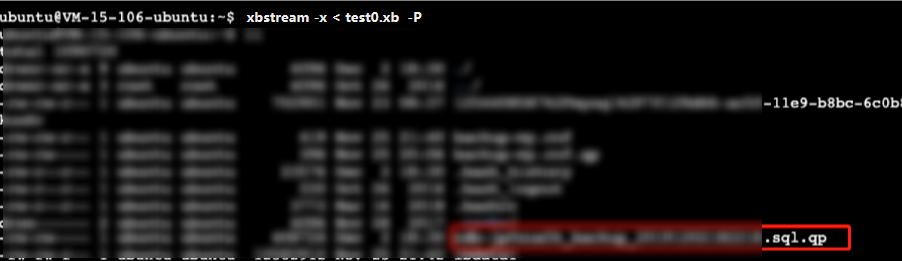
xbstreamを使用してバックアップファイルをアンパックします。
xbstream -x < test0.xb -P
説明:
test0.xbをご自身のバックアップファイル名に置き換えます。
バックアップファイルを解凍する
1. 以下のコマンドを使用してqpressツールをダウンロードします。
wget -d --user-agent="Mozilla/5.0 (Windows NT x.y; rv:10.0) Gecko/20100101 Firefox/10.0" https://docs-tencentdb-1256569818.cos.ap-guangzhou.myqcloud.com/qpress-11-linux-x64.tar
2. 以下のコマンドでqpressバイナリファイルを抽出します。
tar -xf qpress-11-linux-x64.tar -C /usr/local/bin
source /etc/profile
3. qpressを使用してバックアップファイルを解凍します。
qpress -d /<バックアップファイルのディレクトリ>/<バックアップファイル> <解凍ディレクトリ>/
例:
qpress -d /backup/data_backup_286***_2024***.sql.qp sql/
説明:
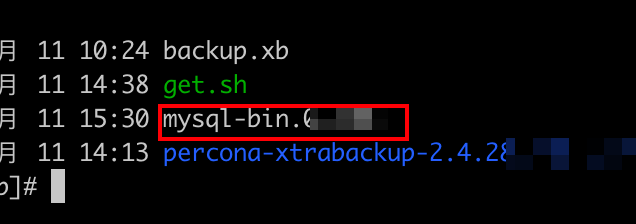
バックアップを解凍すると、logbinファイル形式となります。
<バックアップファイルのディレクトリ>:対応する解凍したバックアップファイルのディレクトリに置き換えてください。コマンド内の山括弧<>は削除する必要があります。
<バックアップファイル>:対応する解凍したバックアップファイル名に置き換えてください。コマンド内の山括弧<>は削除し、実際のパラメータのみを残してください。
<解凍ディレクトリ>:ファイルを解凍したいターゲットパスに置き換えてください。このパラメータは解凍したバックアップファイル名の直後に配置します。コマンド内の山括弧<>は削除する必要があります。
関連するAPI
|
| 本インターフェース(DescribeBackupDownloadUrl)はクラスタのバックアップファイルダウンロードアドレスをクエリするために使用されます。 |
| 本インターフェース(DescribeBinlogDownloadUrl)は、binlogのダウンロードアドレスをクエリするために使用されます。 |