TDSQL-C for MySQLはクロスリージョンバックアップ機能を提供し、バックアップファイルを別のリージョンに保存することをサポートします。これによりユーザーの規制対応能力とディザスタリカバリ能力の向上を支援するとともに、データの信頼性を高めます。本ドキュメントではクロスリージョンバックアップ機能について説明します。
背景情報
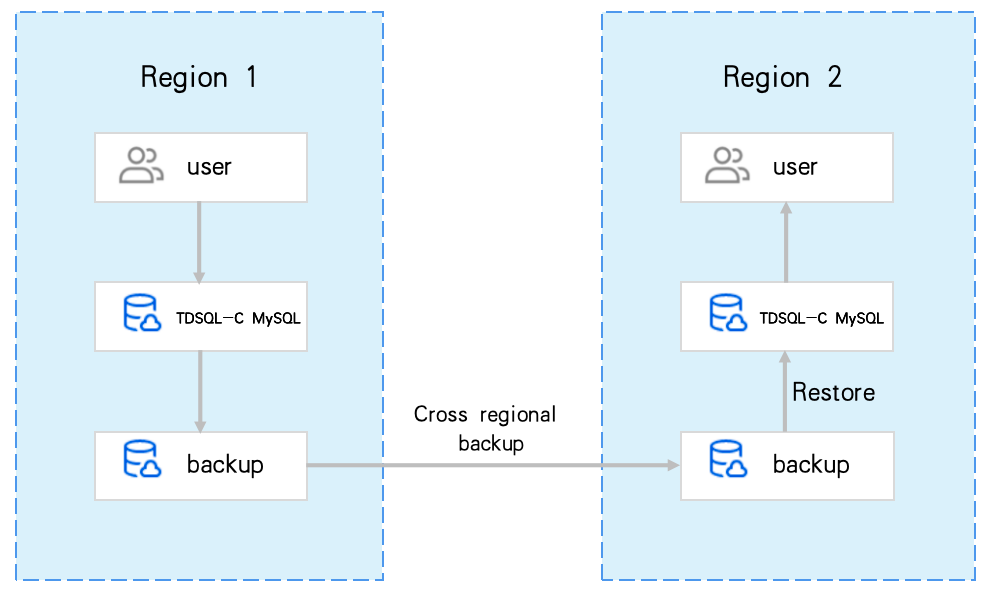
データは企業運営の重要な構成要素であり、情報化が利便性をもたらす一方で、電子データや保存情報が損傷・消失しやすい特性も顕在化しています。自然災害、システム障害、従業員の誤操作、ウイルス感染といった事象では、いずれか一つの事故が企業の事業中断を招き、甚大な損失をもたらす可能性があります。したがって、中核データの安全性と完全性を確保することは、すべての企業が考慮すべき課題です。クラウドネイティブデータベースTDSQL-C for MySQLはクロスリージョンバックアップ機能を提供し、バックアップファイルを他のリージョンに保存することで、自然災害やシステム障害などによるデータ損壊を最大限回避します。クロスリージョンバックアップによりデータベースの復旧における高可用性を実現し、データの可用性・安全性、遠隔地バックアップ復旧、遠隔地ディザスタリカバリ、長期アーカイブデータ、コンプライアンス対応などの要件を満たします。
クロスリージョンバックアップの制限事項
現在、高性能I/O版クラスタにおいて、自動スナップショットバックアップ、自動論理バックアップ、手動スナップショットバックアップ、手動論理バックアップ(クラスタ全体)、ログバックアップのシナリオでのみ、クロスリージョンバックアップ機能をご利用いただけます。
クロスリージョンバックアップの説明
クロスリージョンバックアップでは、データをクラスタ設置リージョンまたはバックアップ保存リージョンに復元可能です。
クロスリージョンバックアップを有効にしても、ローカルで生成されるバックアップには影響を与えません。両方が同時に存在します。
ローカルの自動バックアップが完了すると、クロスリージョンバックアップがトリガーされ、自動バックアップがクロスリージョンバックアップストレージに転送されます。
料金説明
クロスリージョンバックアップは現在パブリックベータ段階であり、無料で利用できます。
クロスリージョンバックアップとローカルバックアップの違いについて
|
デフォルトで有効にするかどうか | デフォルトで無効、手動で有効にする必要があります。 | デフォルトで有効です。 |
バックアップストレージリージョン | バックアップストレージは指定された遠隔地リージョン(最大で3つまで指定可能)に保存されます。 | バックアップはクラスタ設置リージョンに保存されます。 |
バックアップ復元 | データを復元先: 元クラスタ 目的リージョンの新規クラスタ | 復元先: 元クラスタ 現在のリージョンの新規クラスタ |
サポート対象リージョン
TDSQL-C for MySQLの全リージョンがクロスリージョンバックアップ機能に対応しています。
自動スナップショットバックアップ・自動論理バックアップのクロスリージョンバックアップの有効化
注意:
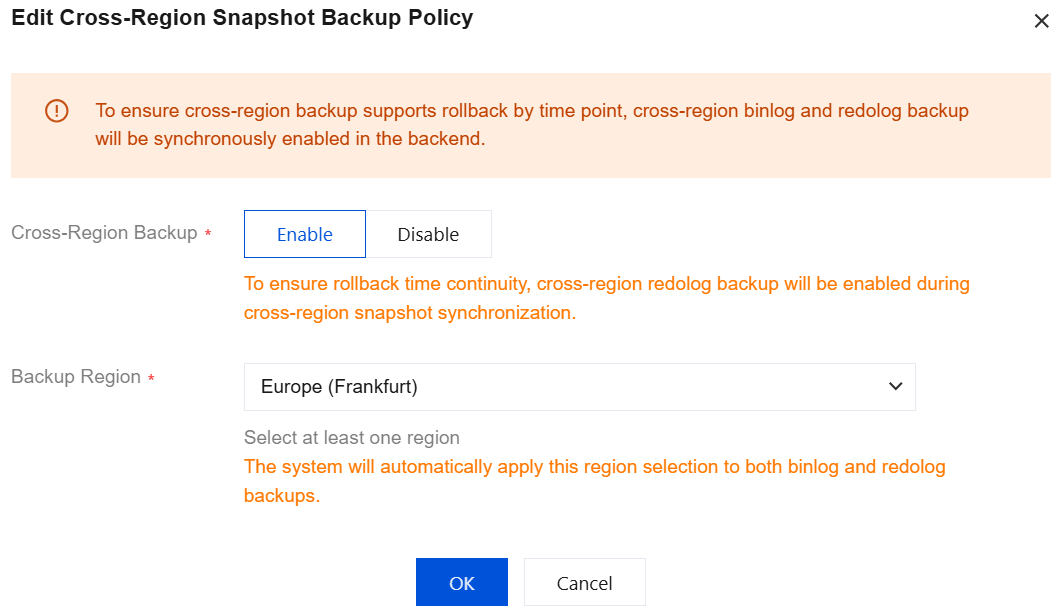
自動スナップショットバックアップ/自動論理バックアップのクロスリージョンバックアップを有効にした後、対応するリージョンのbinlogクロスリージョンバックアップを同期して有効にすることを推奨します。これにより、対応するリージョンで復元する際に、時間点指定で復元を実行できるようになります。
2. 上方でリージョンを選択し、実際のコンソールビューモードに基づいて対応する操作を行ってください。
左側のクラスタリストでターゲットクラスタをクリックすると、クラスタ管理ページに移動します。
左側のクラスタリストでターゲットクラスタを見つけ、クラスタIDまたは操作列の管理をクリックすると、クラスタ管理ページに移動します。 3. クラスタ管理ページで、バックアップ管理タブを選択し、自動バックアップ設定をクリックします。
4. ポップアップウィンドウで、以下の操作を参考にして、自動スナップショットバックアップまたは自動論理バックアップのクロスリージョンバックアップを有効にしていただけます。
自動スナップショットバックアップのクロスリージョンバックアップを有効化
自動論理バックアップのクロスリージョンバックアップを有効化する
1. スナップショットバックアップ > バックアップ保持リージョンで、編集をクリックします。
2. ポップアップで有効化をクリックし、バックアップリージョン(最大3つの異なるリージョンを選択可能)を選択して確定をクリックします。
説明:
自動スナップショットバックアップのクロスリージョンバックアップ設定を有効化/無効化すると、クロスリージョンバックアップが時間点指定での復元をサポートするため、バックエンドで自動的にクロスリージョンbinlogおよびredologバックアップが有効化/無効化されます。
クロスリージョンのバックアップファイル保持ポリシーは自動スナップショットバックアップと同一です。説明や設定方法については、自動バックアップをご参照ください。 1. ロジックバックアップで、有効化して設定をクリックします。
説明:
自動ロジックバックアップを有効にしているが、自動ロジックバックアップのクロスリージョンバックアップ機能を有効にしていない場合は、バックアップ設定の変更をクリックしてください。
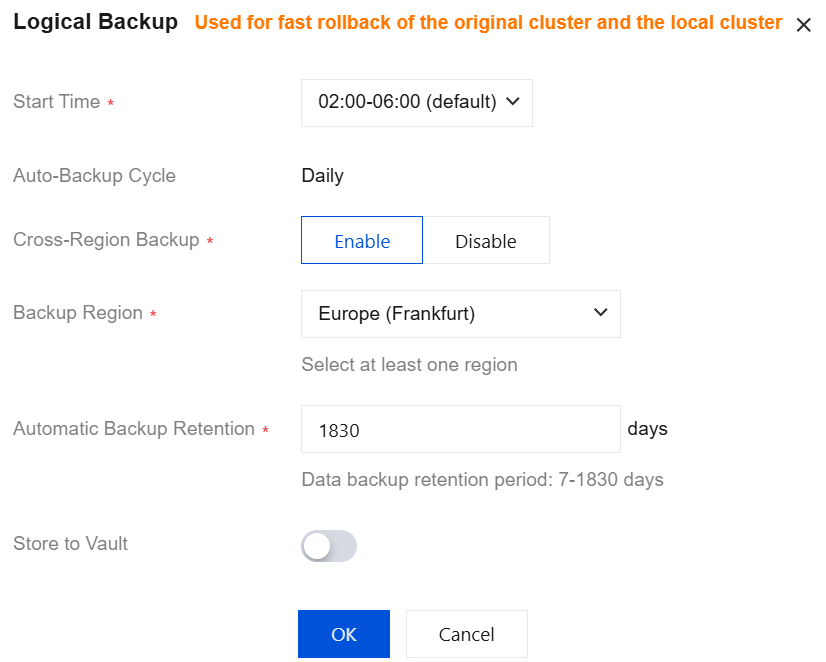
2. ポップアップダイアログで以下の設定を完了し、確定をクリックします。
|
開始時間 | 自動論理バックアップの毎日の開始時間を設定します。デフォルトは02:00~06:00です。 |
自動バックアップサイクル | デフォルトは毎日です。 説明: 現在のバージョンでは、自動バックアップサイクルは毎日のみサポートします。ロジカルバックアップの速度制限のため、データ量が大きい一部のクラスタのバックアップサイクルは1日以上延長される見込みです(もし当日のロジカルバックアップが完了しない場合、次回の自動ロジカルバックアップはこのロジカルバックアップが完了した日の翌日に行われます)。 |
クロスリージョンバックアップ | クロスリージョンバックアップの有効化を選択します。 |
バックアップリージョン | バックアップを保存するリージョンを選択できます。最大で3つの異なるリージョンを選択できます。 |
自動バックアップ保持 | バックアップは7日間~1830日間保持可能です。 |
ストレージをセーフに保存する | このオプションを有効にすると、自動論理バックアップがバックアップセーフに保存されます。バックアップセーフの詳細については、バックアップセーフをご参照ください。 |
セーフを選択する | 「セーフへの保存」を有効化した場合、配信先のバックアップセーフを選択できます。 |
ログバックアップのクロスリージョンバックアップを有効化する
2. 上方でリージョンを選択し、実際のコンソールビューモードに基づいて対応する操作を行ってください。
左側のクラスタリストでターゲットクラスタをクリックすると、クラスタ管理ページに移動します。
左側のクラスタリストでターゲットクラスタを見つけ、クラスタIDまたは操作列の管理をクリックすると、クラスタ管理ページに移動します。
3. クラスタ管理ページで、バックアップ管理ページを選択し、ログバックアップ設定をクリックします。
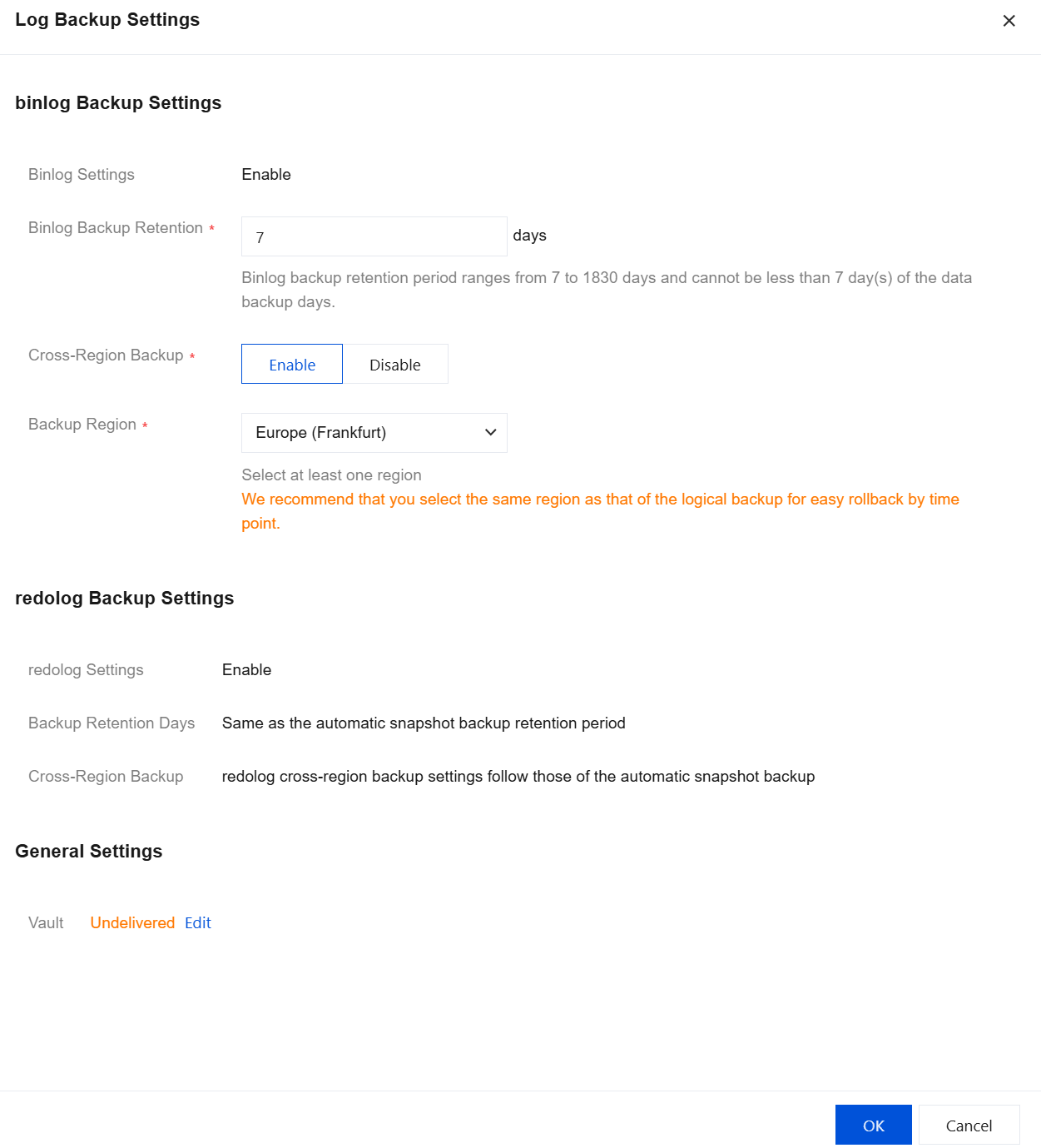
4. ポップアップダイアログで以下の設定を完了し、確定をクリックします。
|
binlog設定 | デフォルトで有効化。 |
binlogバックアップ保持 | binlogバックアップ保持期間:7日間~1830日間であり、データバックアップ保持期間(7日間)を下回ることはできません。 |
クロスリージョンバックアップ | クロスリージョンバックアップを有効にするかどうかを選択します。 有効にすると、binlogバックアップを他のリージョンに保存できます。 有効にしていない場合、binlogバックアップ保存リージョンはデフォルトで現在のクラスタが配置されているリージョンになります。 |
バックアップリージョン | クロスリージョンバックアップを有効化する場合、バックアップ保存リージョンを選択可能です。最大6つの異なるリージョンを選択できます。 |
リドログ設定 | デフォルトで有効化。 |
バックアップ保持期間 | redologのバックアップ保持期間は、自動スナップショットのバックアップ保持期間と同じです。 |
クロスリージョンバックアップ | redologのクロスリージョンバックアップ設定は、自動スナップショットバックアップのクロスリージョンバックアップ設定と同じです。 |
セーフ | デフォルトでは配信されていません。編集をクリックしてターゲットのバックアップセーフを選択し、バックアップをその中に配信して保存できます。詳細についてはバックアップセーフをご参照ください。 |
マニュアルスナップショットバックアップ/マニュアル論理バックアップのクロスリージョンバックアップを有効化します。
2. 上方でリージョンを選択し、実際のコンソールビューモードに基づいて対応する操作を行ってください。
左側のクラスタリストでターゲットクラスタをクリックすると、クラスタ管理ページに移動します。
左側のクラスタリストでターゲットクラスタを見つけ、クラスタIDまたは操作列の管理をクリックすると、クラスタ管理ページに移動します。
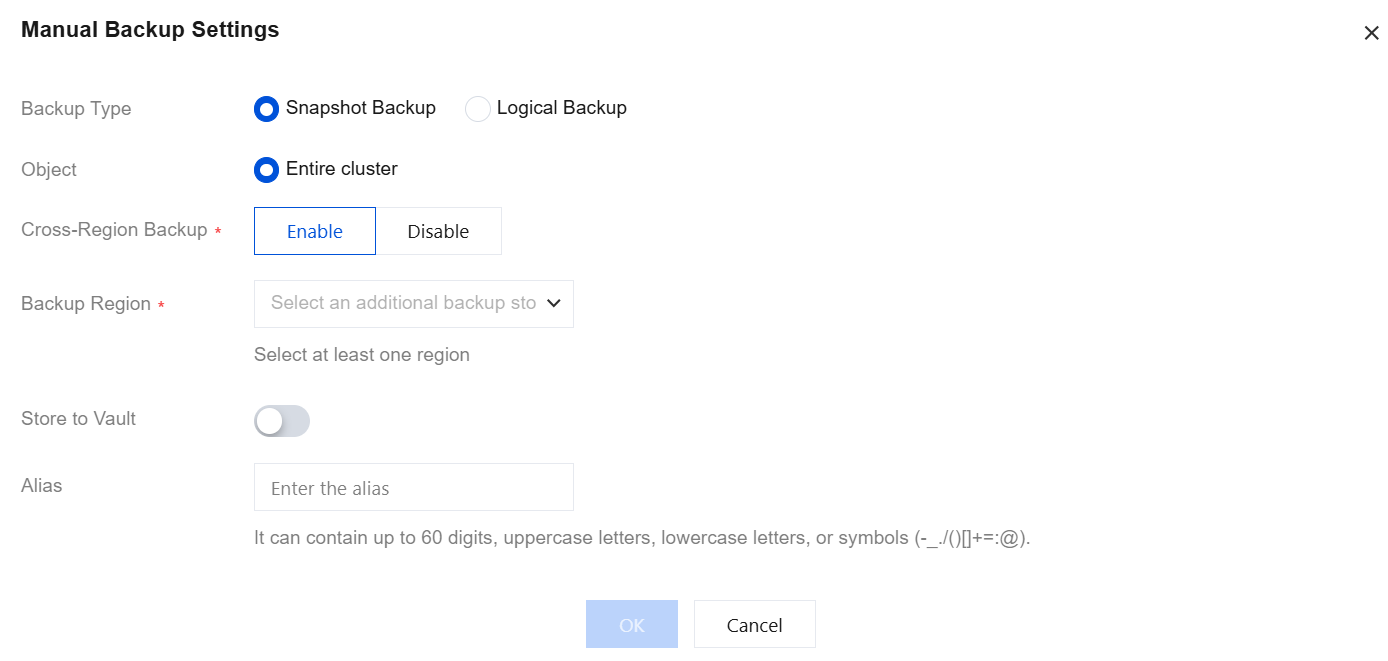
3. クラスタ管理ページで、バックアップ管理タブを選択し、手動バックアップをクリックします。
4. ポップアップダイアログで以下の設定を完了し、確定をクリックしてバックアップタスクを作成します。
|
バックアップタイプを選択 | スナップショットバックアップとロジカルバックアップをサポートします。 注意: ロジカルバックアップはデータベースにロックをかけるため、手動バックアップ中はデータベースの使用に影響を与える可能性があります。ロジカルバックアップ操作は業務負荷の低い時間帯に行うことをお勧めします。 |
選択対象 | スナップショットバックアップはクラスタ全体を対象とし、論理バックアップはクラスタ全体または指定したデータベース・テーブルのバックアップをサポートします。指定したデータベース・テーブルを選択した場合、具体的なデータベース・テーブルを選択して手動バックアップを実施できます。 |
クロスリージョンバックアップ | スナップショットバックアップ(クラスタ全体)と論理バックアップ(クラスタ全体)は、クロスリージョンバックアップを有効にするかどうかを選択できます。 有効化後、対応するバックアップファイルを他のリージョンに保存できます。 有効化されていない場合、バックアップの保持リージョンはデフォルトで現在のクラスタが配置されているリージョンとなります。 |
バックアップリージョン | クロスリージョンバックアップを有効化する場合、対応するバックアップファイルを保存するリージョンを選択できます。最大3つの異なるリージョンを選択することをサポートします。 |
ストレージをセーフに保存する | このオプションを有効にすると、対応する手動バックアップをバックアップセーフに配信して保存することを示します。バックアップセーフの詳細については、バックアップセーフをご参照ください。 説明: クラスタ全体の手動スナップショットバックアップ、クラスタ全体の手動論理バックアップ、指定したデータベース・テーブルの手動論理バックアップのいずれにおいても、「ストレージをセーフに保存する」を有効化することをサポートします。 |
セーフを選択する | 「セーフへの保存」を有効化した場合、配信先のバックアップセーフを選択できます。 |
備考名 | 手動バックアップ作成時、バックアップファイルに備考名を設定することをサポートします(数字、英字(大文字・小文字)、中国語、および特殊文字(-_./()[]()+=:;@)のみ対応、かつ長さは60文字以内)。 |
関連するAPI
|
| 本インターフェース(DescribeBackupConfig)は、指定されたクラスタのバックアップ設定情報(フルバックアップの時間帯、バックアップファイルの保持期間を含む)を取得します。 |
| 本インターフェース(ModifyBackupConfig)は、指定されたクラスタのバックアップ設定を変更するために使用されます。 |
| 本インターフェース(DescribeBinlogConfig)はbinlog設定をクエリするために使用されます。 |
| 本インターフェース(ModifyBinlogConfig)はbinlog設定を変更するために使用されます。 |