TDSQL-C for MySQLは、自動バックアップと手動バックアップの2つの方法でデータをバックアップすることをサポートしています。自動バックアップでは、スナップショットバックアップはデフォルトで有効ですが、ロジカルバックアップは手動で有効にする必要があります。また、ご利用者様は、自動バックアップのバックアップ戦略を設定して、バックアップを長期保存する効果を達成し、データの安全性を保証することもできます。
クラスタ作成時、TDSQL-C for MySQLはログ生成速度や書き込み量などの要因に基づいてデータバックアップ(自動バックアップ内のスナップショットバックアップ)を生成します。デフォルトでは毎日1回バックアップを行い、書き込み量が4GBを超えかつ前回のバックアップから24時間以上経過している場合、直ちにバックアップを実行します。その後、業務ニーズに応じてバックアップ管理ページで自動バックアップ内の論理バックアップを有効にでき、自動バックアップ内の論理バックアップの保持期間を設定することもサポートしています。
本稿では、コンソールによる自動バックアップの設定方法をご紹介します。
説明:
バックアップシステムの安定性を確保するため、現在のシステムでは1時間あたり1回のみバックアップの実行が許可されます。
クラスタのストレージ容量が2TBを超える場合、ロジカルバックアップの使用はお勧めしません。そうしないと、バックアップ失敗のリスクが生じる可能性があります。
注意事項
自動バックアップで生成されたバックアップファイルは削除がサポートされていません。自動バックアップ設定の自動バックアップ保持オプションで保持期間を設定することで、自動バックアップファイルのライフサイクルを制御し、削除効果を達成できます。
データバックアップリストでバックアップ時点フィールドを確認することで、該当バックアップファイルのデータイメージの正確な時点をご確認いただけます。
操作手順
自動スナップショットバックアップ設定
2. 上方でリージョンを選択し、実際のコンソールビューモードに基づいて対応する操作を行ってください。
左側のクラスタリストでターゲットクラスタをクリックすると、クラスタ管理ページに移動します。
左側のクラスタリストでターゲットクラスタを見つけ、クラスタIDまたは操作列の管理をクリックすると、クラスタ管理ページに移動します。
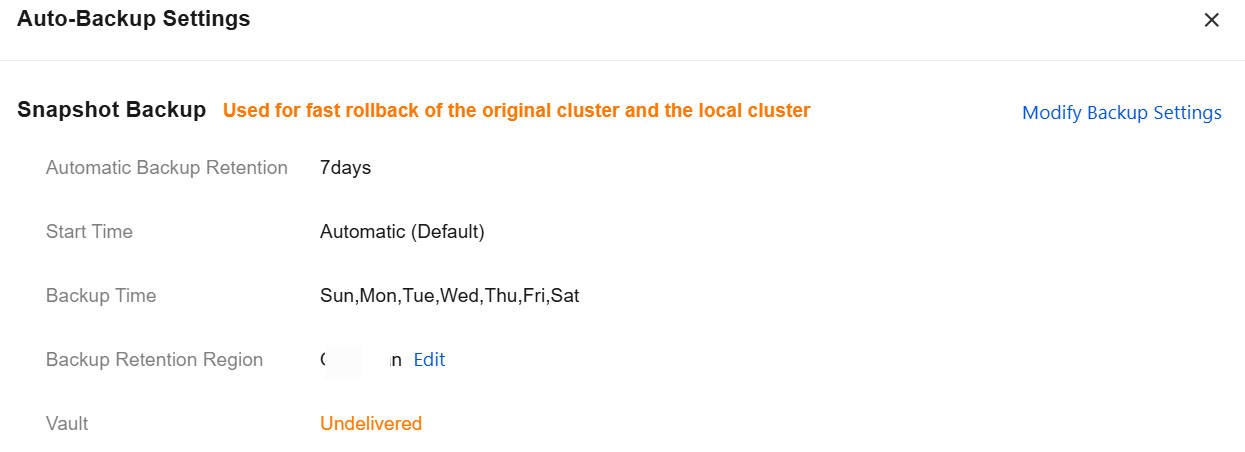
3. クラスタ管理ページで、バックアップ管理タブを選択し、自動バックアップ設定をクリックします。
4. ポップアップダイアログで以下の設定を完了し、確定をクリックします。
設定1:スナップショットバックアップ
スナップショットバックアップの項目で、クラスタの現在の設定ポリシーを表示できます。バックアップ設定の変更をクリックすると設定を変更可能です。設定項目と説明は以下の表の通りです。
|
開始時間 | 自動スナップショットバックアップの開始時間について、デフォルトオプションは「自動」(デフォルト)です。これはシステムが開始時間を決定することを意味し、具体的な時刻を指定することはできません。また、ドロップダウンボックスで時間帯(例:00:00-02:00)を指定することも可能です。 |
バックアップ頻度 | バックアップの頻度を選択します。 週単位 高頻度バックアップ:開始時間が「自動(デフォルト)」の場合、バックアップ頻度を高頻度バックアップに設定することをサポートし、バックアップ周期を時間単位で選択することをサポートします。 説明: バックアップ周期を時間単位で選択する場合、当日のバックアップは最初のバックアップを除き、その他のバックアップはすべて24時間後に期限切れになります。 |
バックアップサイクル | バックアップ頻度が「週単位」の場合:月曜日から日曜日までの選択をサポートします。最低1日を選択する必要があり、複数選択をサポートします。 バックアップ頻度が「高頻度バックアップ」の場合:6/8/12時間ごとに1回バックアップする選択をサポートします。 |
ストレージをセーフに保存する | このオプションを有効にすると、自動スナップショットバックアップをバックアップセーフに配信して保存することを意味します。バックアップセーフの詳細については、バックアップセーフを参照してください。 |
セーフを選択する | 「セーフへの保存」を有効化した場合、配信先のバックアップセーフを選択できます。 |
自動バックアップの保持 | データバックアップの保持日数を設定します。範囲:7~1830日、かつ現在のクラスタのbinlogバックアップ保持日数を超えてはいけません。 |
設定2:論理バックアップ
お客様が自動バックアップのスナップショットバックアップのみ設定する必要がある場合、論理バックアップを有効化と設定する必要はありません。論理バックアップを有効化と設定する必要がある場合は、以下の操作を参照してください。
自動論理バックアップを有効化する
2. 上方でリージョンを選択し、実際のコンソールビューモードに基づいて対応する操作を行ってください。
左側のクラスタリストでターゲットクラスタをクリックすると、クラスタ管理ページに移動します。
左側のクラスタリストでターゲットクラスタを見つけ、クラスタIDまたは操作列の管理をクリックすると、クラスタ管理ページに移動します。
3. クラスタ管理ページで、バックアップ管理タブを選択し、自動バックアップ設定をクリックします。
4. 論理バックアップで有効化と設定をクリックします。
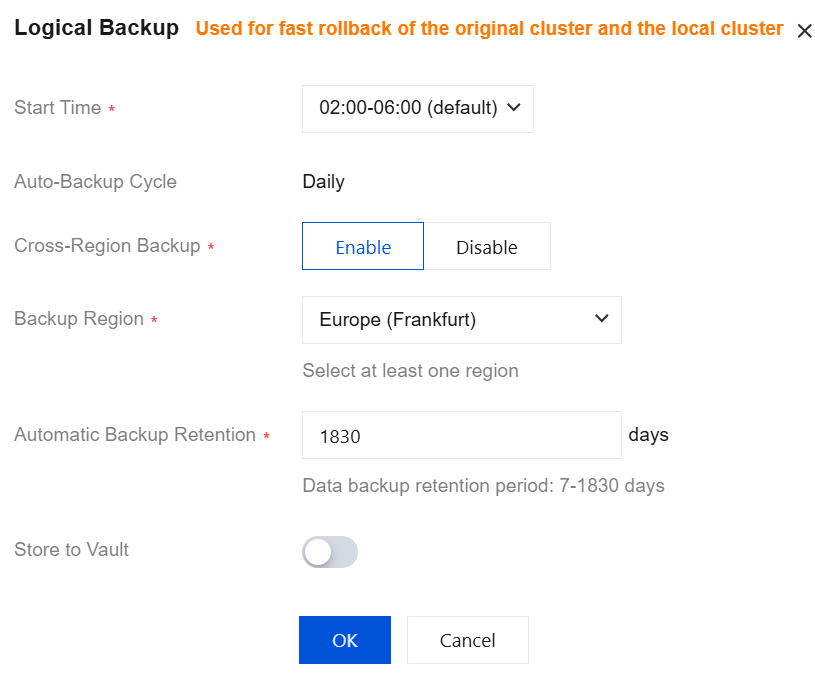
5. ポップアップダイアログで以下の設定を完了し、確定をクリックします。
|
開始時間 | 自動ロジカルバックアップの毎日の開始時間を設定します。デフォルトは02:00~06:00です。 |
自動バックアップサイクル | デフォルトは毎日です。 説明: 現在のバージョンでは、自動バックアップサイクルは毎日のみサポートします。ロジカルバックアップの速度制限のため、データ量が大きい一部のクラスタのバックアップサイクルは1日以上延長される見込みです(もし当日のロジカルバックアップが完了しない場合、次回の自動ロジカルバックアップはこのロジカルバックアップが完了した日の翌日に行われます)。 |
クロスリージョンバックアップ | クロスリージョンバックアップを有効にするかどうかを選択します。 有効にすると、自動ロジカルバックアップファイルを他のリージョンに保存できます。詳細についてはクロスリージョンバックアップを参照してください。 有効にしていない場合、自動ロジカルバックアップの保存リージョンはデフォルトで現在のクラスタが配置されているリージョンになります。 |
バックアップリージョン | クロスリージョンバックアップを有効にする場合、バックアップを保存するリージョンを選択できます。最大で3つのリージョンを設定できます。 |
自動バックアップの保持 | バックアップは7日間~1830日間保持可能です。 |
ストレージをセーフに保存する | このオプションを有効にすると、自動論理バックアップがバックアップセーフに保存されます。バックアップセーフの詳細については、バックアップセーフをご参照ください。 |
セーフを選択する | 「セーフへの保存」を有効化した場合、配信先のバックアップセーフを選択できます。 |
6. 有効にして設定が成功したら、右下の確定をクリックしてロジカルバックアップの設定を完了します。
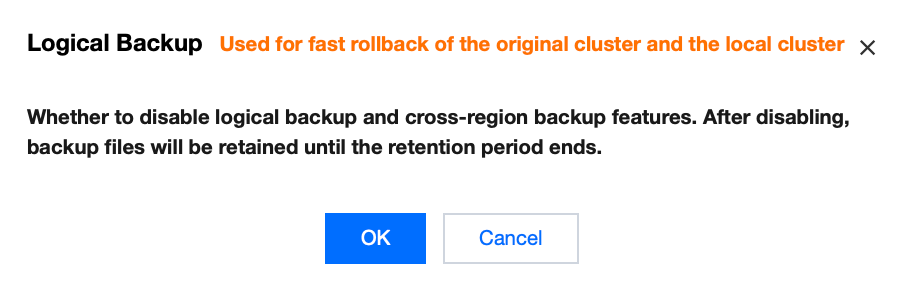
7. また、バックアップ設定を変更するか、バックアップ設定を無効にすることもできます。
バックアップ設定の変更:開始時間の変更とクロスリージョンバックアップ設定の調整(クロスリージョンバックアップのリージョン変更、クロスリージョンバックアップ機能の有効化または無効化)が可能です。
バックアップ設定の無効化:ロジカルバックアップおよび自動ロジカルバックアップのクロスリージョンバックアップ機能を無効にできます。無効化後も、バックアップファイルはバックアップサイクル終了まで保持されます。
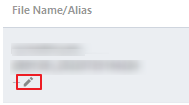
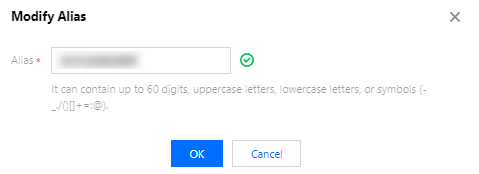
8. 自動ロジカルバックアップのファイル名は自動生成されます。バックアップリストで備考名の横にある編集アイコンをクリックし、設定や変更が可能です。
設定ウィンドウは次のとおり:
関連するAPI
|
| 本インターフェース(DescribeBackupConfig)は、指定されたクラスタのバックアップ設定情報(フルバックアップの時間帯、バックアップファイルの保持期間を含む)を取得します。 |
| 本インターフェース(ModifyBackupConfig)は、指定されたクラスタのバックアップ設定を変更するために使用されます。 |