企業のデータセキュリティニーズの向上およびコンプライアンス要求とともに、データベースバックアップ管理は新たな課題に直面しています:従来のバックアップデータへのアクセス権限と業務権限が高度に連動しているため、誤操作によりバックアップデータが誤って削除されることが容易に起こります。TDSQL-C for MySQLはバックアップセーフティボックス機能をサポートし、独立したバックアップセーフティボックスの作成、セーフティボックス内のバックアップファイルの暗号化、およびバックアップセーフティボックスのロック機構を通じて、エンタープライズレベルのバックアップデータセキュリティ防護ラインを構築し、データベースバックアップデータのセキュリティとコンプライアンスを保証します。
本稿では、バックアップセーフティボックス機能および関連操作についてご紹介します。
機能の使用シナリオ
バックアップセーフティボックス機能は、企業がバックアップデータの責任分離管理を実現するのに役立ちます。つまり、データベース管理権限とバックアップ管理権限を厳格に分離します。具体的な分離後の権限は以下の通りです:
データベースチーム/ビジネスチーム:本番データベースインスタンスに対する完全な管理・使用権限(データベースの作成/削除、読み書き)を保有し、データベースバックアップに対しては読み取り、使用(リカバリ)権限のみを保有します。
セキュリティチーム:データベースバックアップに対する完全な管理権限(リカバリ、削除、保持期間の変更)を保有し、バックアップデータが誤ってまたは悪意を持って削除されることを防止し、厳格な管理要件を満たすことを確保します。
機能項目の説明
バックアップセーフティボックス機能の使用において、いくつかの新しい機能用語が関わります。その定義説明については、以下の表でご参照いただけます。
|
バックアップボリューム | バックアップの論理コンテナは、ソースクラスタから独立したバックアップレプリカを格納するために使用されます。 |
セーフティボックス暗号化 | 各バックアップセーフティボックスは暗号化の有効化をサポートしており、有効化後のバックアップセーフティボックスは暗号化キーによって保護されます。 |
セーフティボックスロック | バックアップセーフティボックス内に保存されたバックアップファイルが誤ってまたは悪意を持って削除されるのを防ぐために使用されます。バックアップがロックされたセーフティボックスに入った後は、バックアップセーフティボックスのライフサイクル期間中、いかなる人も削除をサポートしていません。 |
ロックのクールダウン期限/クールダウン期間 | バックアップセーフティボックスの設定期間の変更をサポートしています。ロックのクールダウン期間が終了すると、いかなる設定の変更もサポートされません。 |
機能の使用制限
透過的データ暗号化を有効化したクラスタは、バックアップファイルをバックアップセーフティボックスに配信することをサポートしていません。 機能サポートバージョン
インスタンス形態がプロビジョニング済みリソース/ServerlessのTDSQL-C for MySQL 5.7および8.0のクラスタは、この機能を使用することをサポートしています。
機能課金の説明
この機能は一時的に無料で利用可能です。今後の商業化課金戦略及び時間については別途通知いたしますので、サービスお知らせをご確認いただけます。 機能の操作手順
機能操作概要およびクイックジャンプ:
バックアップセーフティボックスの作成
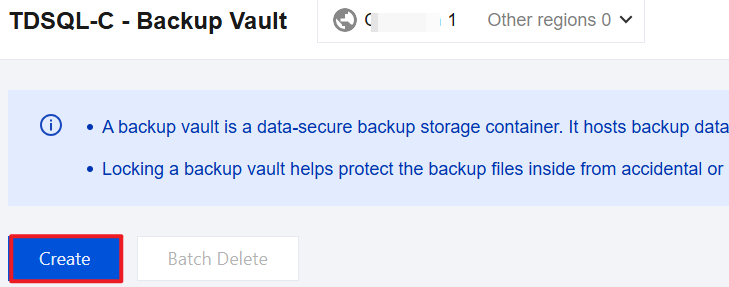
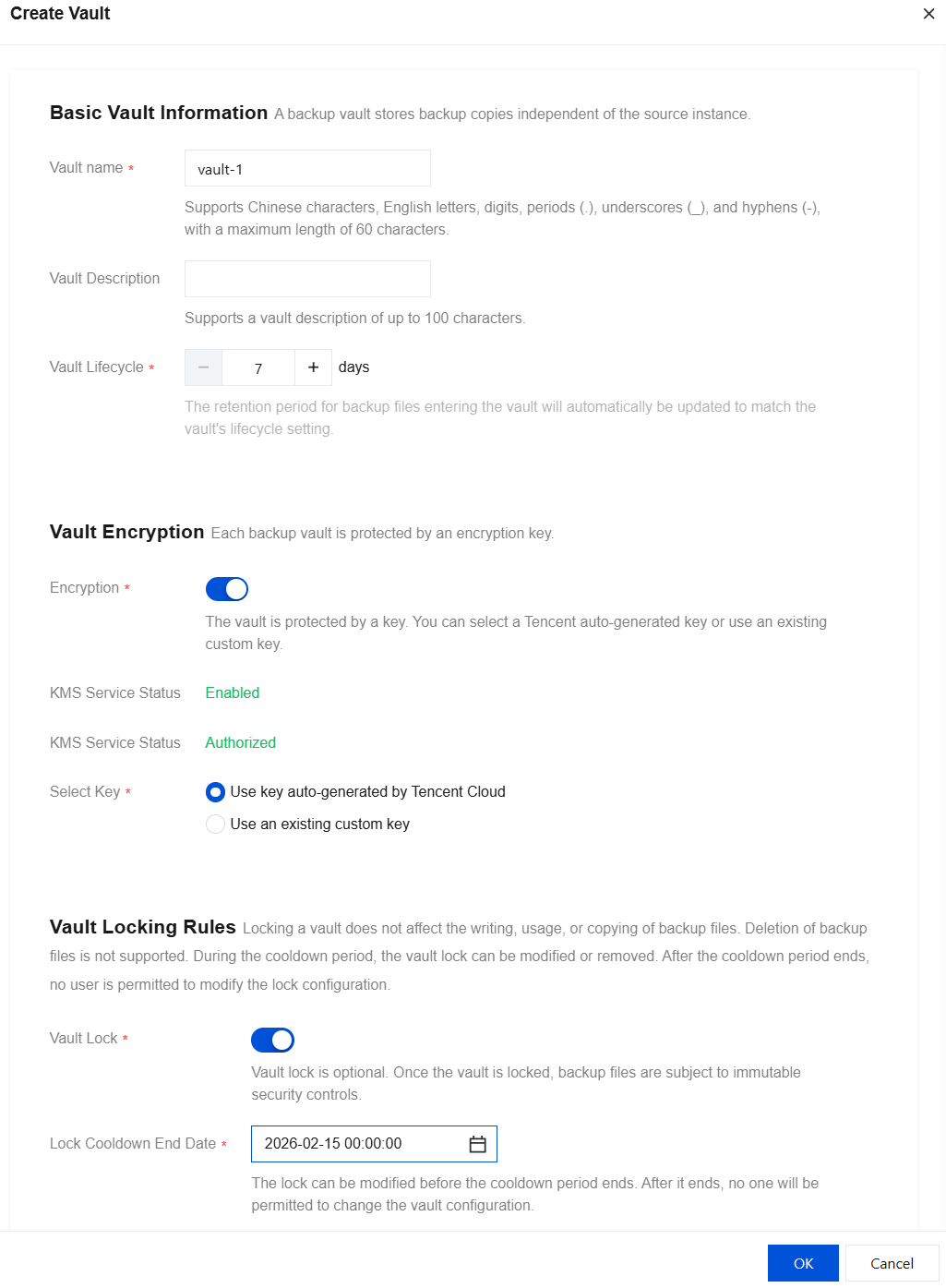
1. TDSQL-C for MySQLコンソールにログインし、左側ナビゲーションバーでバックアップセーフティボックスを選択します。バックアップセーフティボックスページの上部で必要なリージョンを選択し、新規作成をクリックします。 2. 指定ページで以下の設定を完了し、確定をクリックします。
|
セーフティボックスの基本情報 | セーフティボックス名称 | バックアップセーフティボックスの名称を入力します。60文字未満の中国語・英語・数字・「-」・「_」・「.」をサポートします。 |
| セーフティボックスの説明 | バックアップセーフティボックスの関連説明を入力します。最大100文字の入力に対応します。 |
| セーフティボックスのライフサイクル | バックアップセーフティボックスのライフサイクルを入力します。範囲:7日~7320日(20年)。 説明: バックアップセーフティボックスに保存されたバックアップファイルの保持期間は、自動的にバックアップセーフティボックスのライフサイクルに変更されます。 バックアップセーフティボックスのライフサイクルが変更された後、バックアップセーフティボックス内の既存バックアップファイルの保持期間は、一律にバックアップセーフティボックスの最新のライフサイクルに変更されます。 バックアップセーフティボックス内のバックアップファイルのライフサイクル起点は、バックアップセーフティボックスへのレプリケーションタスクの作成時間から起算します。 |
セーフティボックス暗号化 | 暗号化 | 暗号化を有効にするかどうかを選択します(デフォルト無効)。有効にすると、バックアップセーフティボックスは暗号化キーで保護されます。暗号化を有効にしない場合でも、バックアップセーフティボックス作成後に設定可能です。操作手順は後述の「バックアップセーフティボックス暗号化設定」ガイドをご参照ください。 説明: バックアップセーフティボックスの暗号化を有効化した後、無効化できます。無効化後、既にバックアップセーフティボックスに保存されているバックアップファイルは暗号化状態を維持しますが、新たに保存されるバックアップファイルは暗号化されません。再び有効化した後、ユーザーはキーを変更できます。 セーフティボックスが暗号化を有効化した後、セーフティボックスに配信されるすべてのバックアップ(スナップショットバックアップ、論理バックアップ、redologおよびbinlogバックアップを含む)はすべて暗号化されます。 |
| KMS サービス状態 | KMSサービスをこれまでに有効化したことがなく、KMSキーの承認も行っていない場合は、画面の指示に従い、KMSサービス状態の後に有効にするをクリックし、KMSキー承認後に承認するをクリックして、対応する有効化または承認操作を完了し、データ暗号化機能の後続設定のロックを解除する必要があります。 |
| KMS キー承認 |
|
| キーの選択 | キーを選択する: Tencent Cloudが自動生成したキーを使用する:システムが自動的にキーを生成し、すべてのユーザーが同じキーを使用します。 既存のカスタムキーの使用:カスタム作成したキーを選択できます。 リージョン:既存のカスタムキーを使用する場合、既存キーの所在リージョンを選択する必要があります。 キー:既存のカスタムキーを使用する場合、キー名で既存のキーを選択できます。作成済みのキーがない場合は、作成に進むをクリックし、キー管理サービス(KMS)コンソールで作成後、再度選択してください。 |
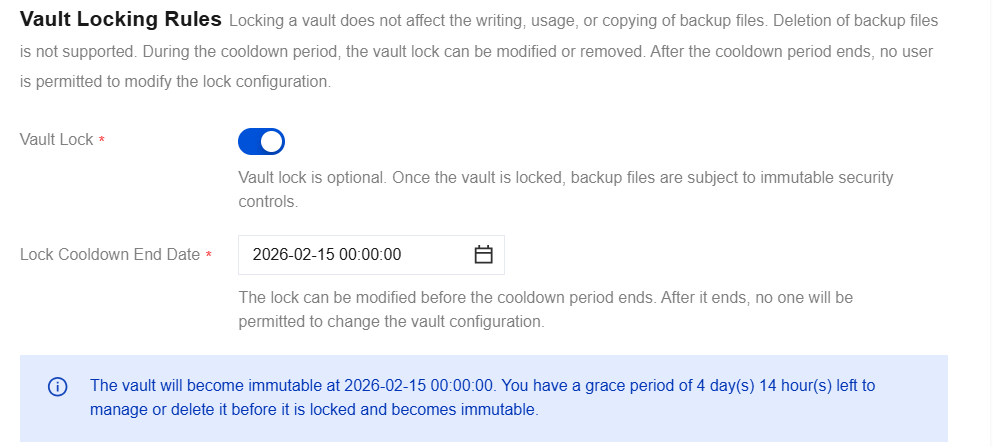
セーフティボックスロックルール | セーフティボックスロック | セーフティボックスロックボタンを有効にするかどうかを選択します(デフォルト無効)。有効にした後、バックアップセーフティボックス内のバックアップファイルは不変性のセキュリティ制御を持ちます。 |
| ロックのクールダウン期限 | セーフティボックスロックを有効にする場合、ロックのクールダウン期限を設定する必要があります。この日付は設定時点から3~15日以内の任意の日時を選択できます。 説明: 冷却期間内では、クールダウン期限の再設定、セーフティボックスロックの削除、バックアップセーフティボックスのライフサイクルの変更、セーフティボックスの暗号化をサポートします、冷却期間終了後、いかなる担当者もこのロック設定の変更(例えば、バックアップセーフティボックスのライフサイクル、ロックの削除、セーフティボックスの暗号化など)をサポートされません。 バックアップセーフティボックスがロックされた後も、バックアップファイルの書き込みやリカバリには影響を与えませんが、いかなるユーザーもこのバックアップセーフティボックスに入ったバックアップファイルの削除をサポートされません。 |
3. 作成が完了すると、バックアップセーフティボックスリストで表示できます。
クラスタのバックアップファイルをバックアップセーフティボックスに配信する
バックアップセーフティボックスの作成が完了したら、お客様のアカウント下のクラスタのバックアップファイルをバックアップセーフティボックスに配信し、バックアップファイルを安全に保存する必要があります。クラスタ下のバックアップファイルを自動的にバックアップセーフティボックスに配信するよう設定することも、手動でクラスタ下の指定バックアップファイルを選択して配信することも可能です。配信が成功すると、対応するバックアップセーフティボックスの詳細ページでバックアップリストを表示できます。詳細は以下の操作を参照してください。
シナリオ1:バックアップファイルのバックアップセーフティボックスへの自動配信を設定
説明:
バックアップファイルをバックアップセーフティボックスへの自動配信に設定すると、対応するバックアップファイルの保持期間は当該バックアップセーフティボックスのライフサイクルと一致します。
バックアップファイルをバックアップセーフティボックスに自動配信する設定時に、お客様のTencent Cloudアカウント下で作成済みの、バックアップファイルに対応するクラスタと同じリージョンにあるバックアップセーフティボックスの選択をサポートします。複数選択が可能で、最大3つまで選択できます。
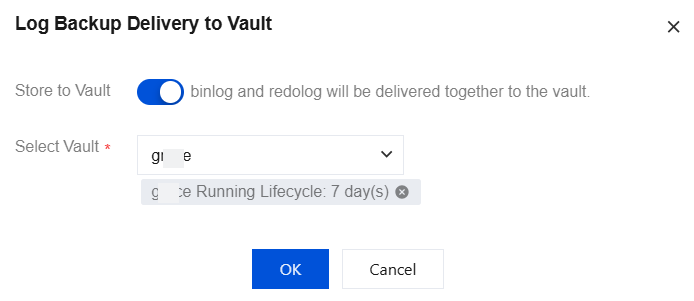
ログバックアップをバックアップセーフティボックスへの自動配信に設定する際は、binlogログとredoログはデフォルトで一緒にバックアップセーフティボックスに配信されます。
2. バックアップ管理をクリックし、当該クラスタのバックアップページに遷移します。
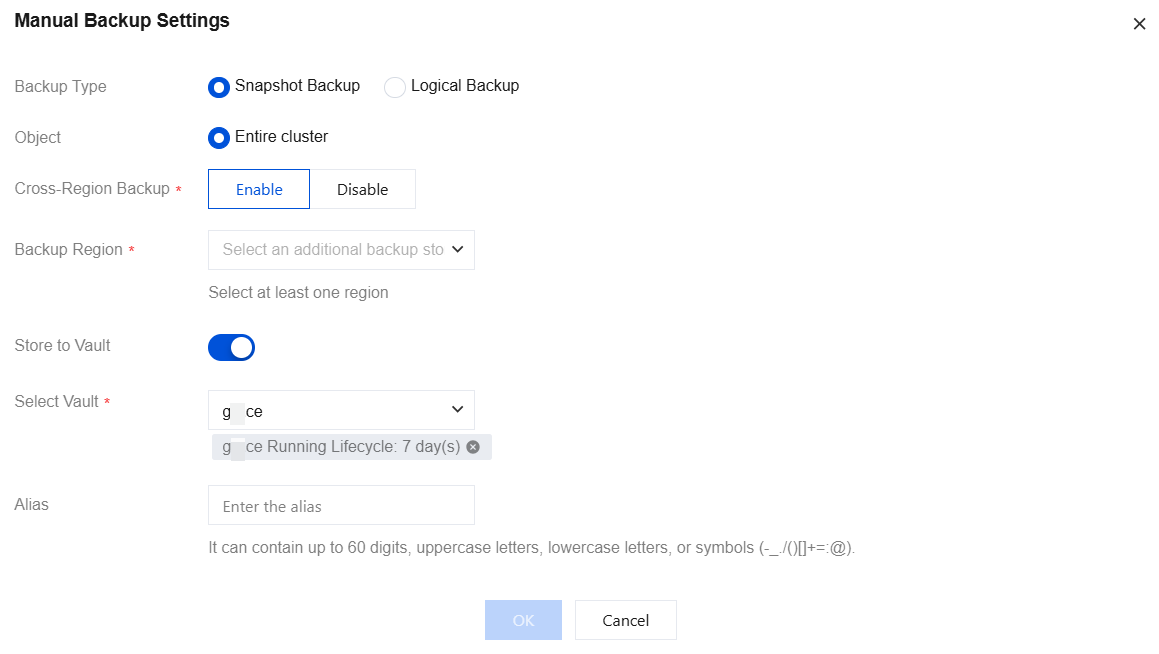
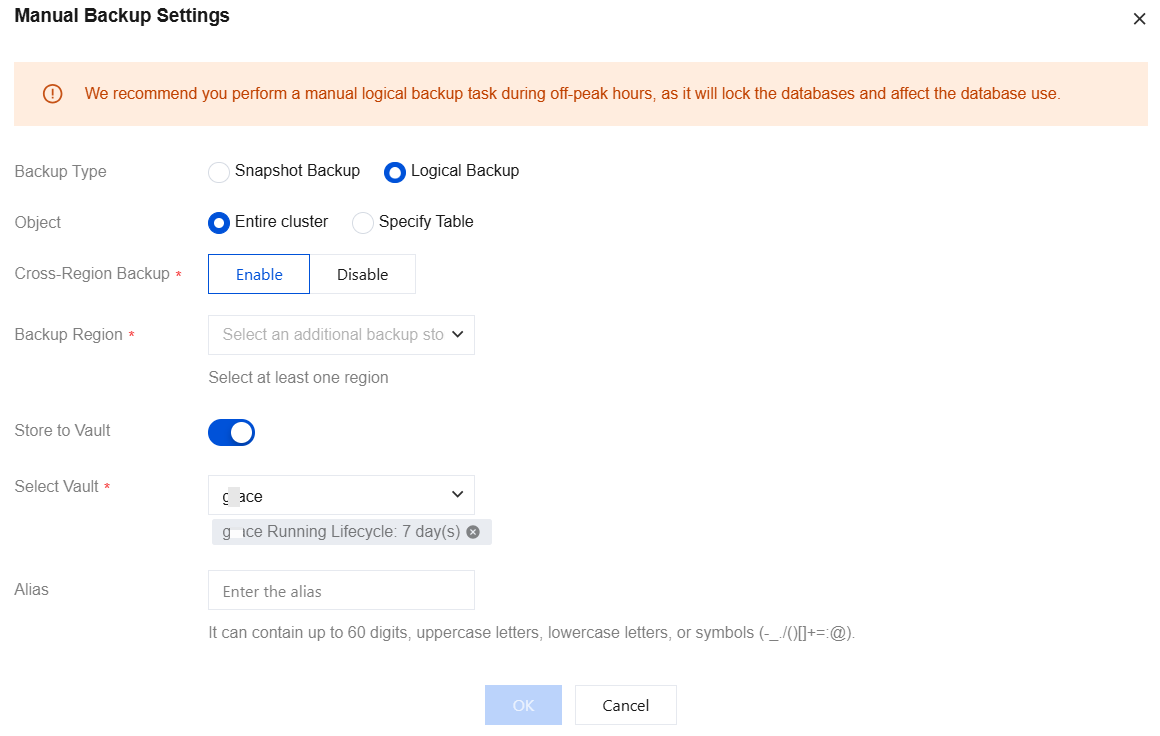
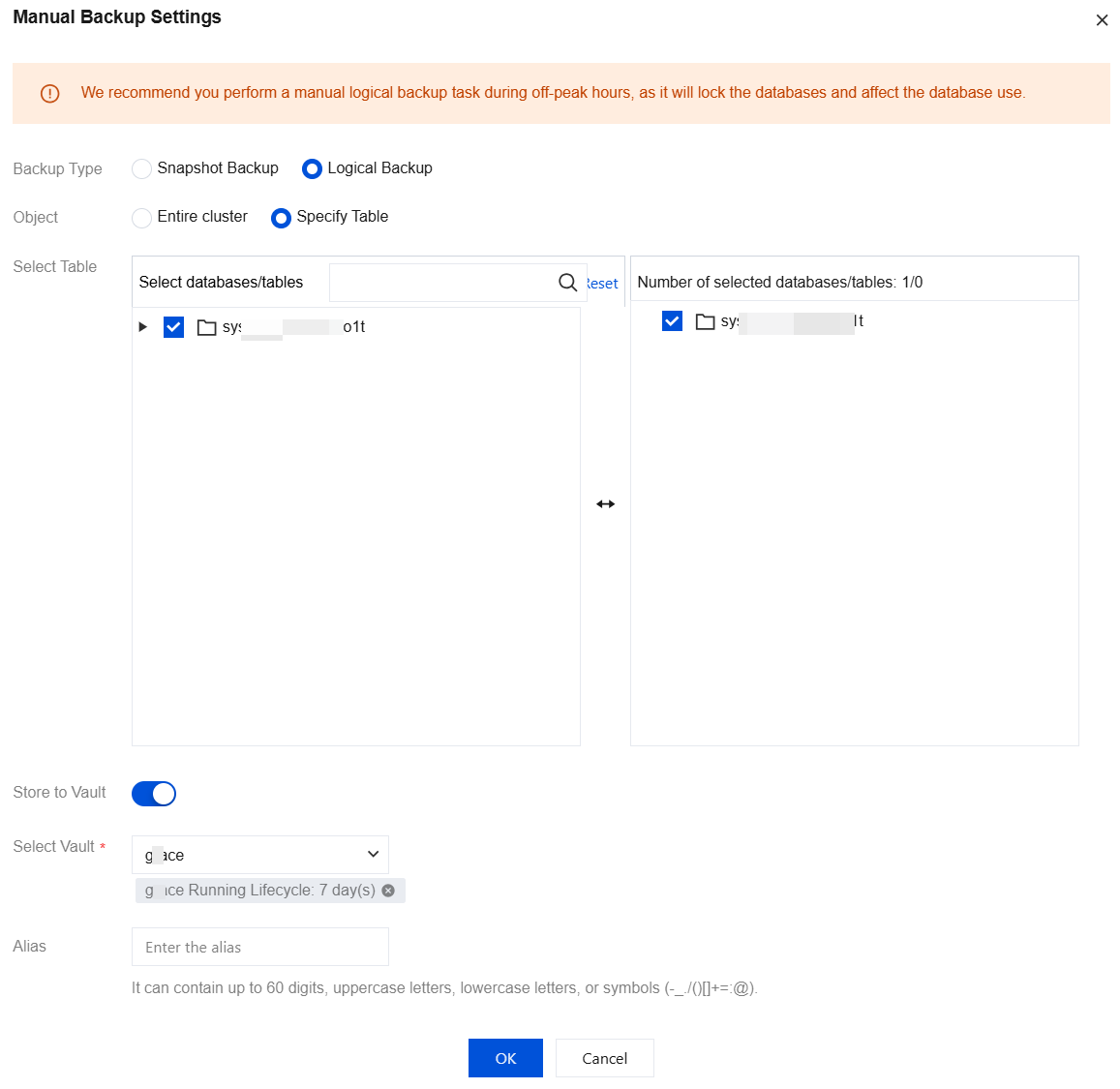
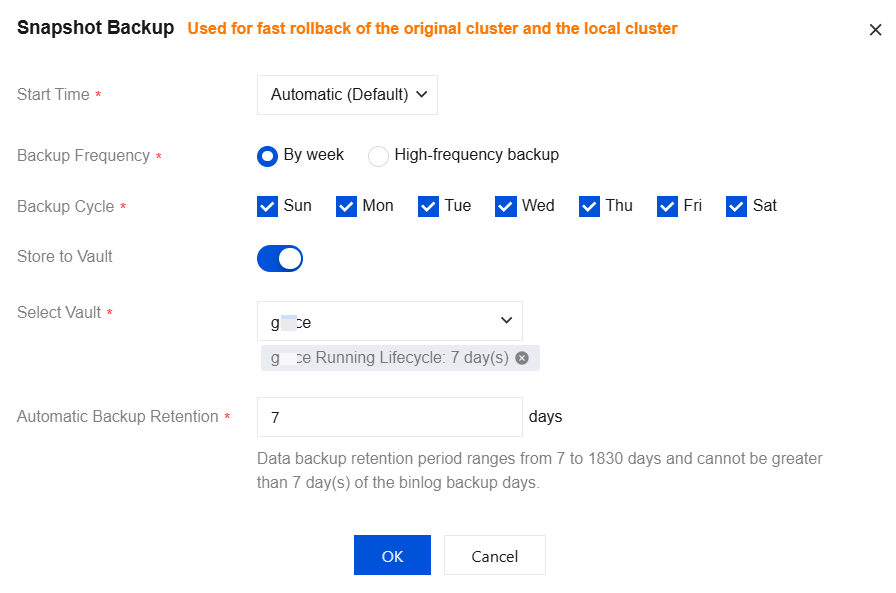
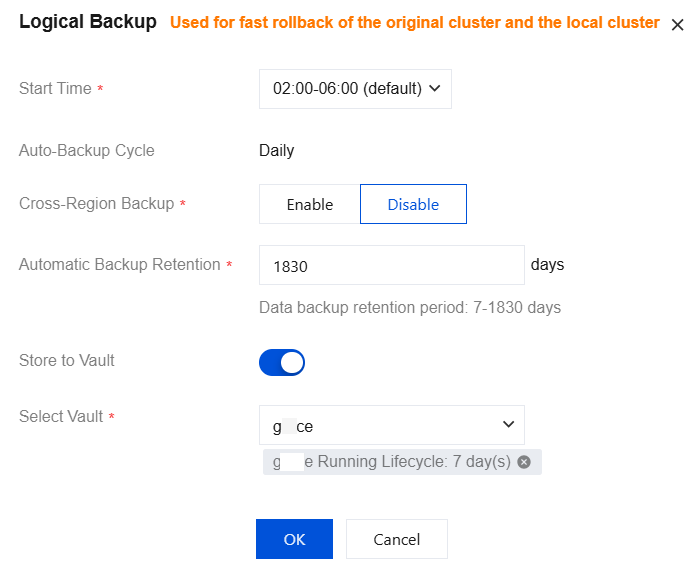
3. 手動バックアップ、自動バックアップ、ログバックアップの操作で生成されたバックアップファイルをバックアップセーフティボックスへの自動配信に設定できます。各種バックアップファイルの具体的な操作手順については、以下のスクリーンショットを参照してください。
手動スナップショットバックアップ - クラスタ全体
手動論理バックアップ - 指定データベーステーブル
シナリオ2:手動によるバックアップファイルのバックアップセーフティボックスへの配信
2. バックアップ管理をクリックし、当該クラスタのバックアップページに遷移します。
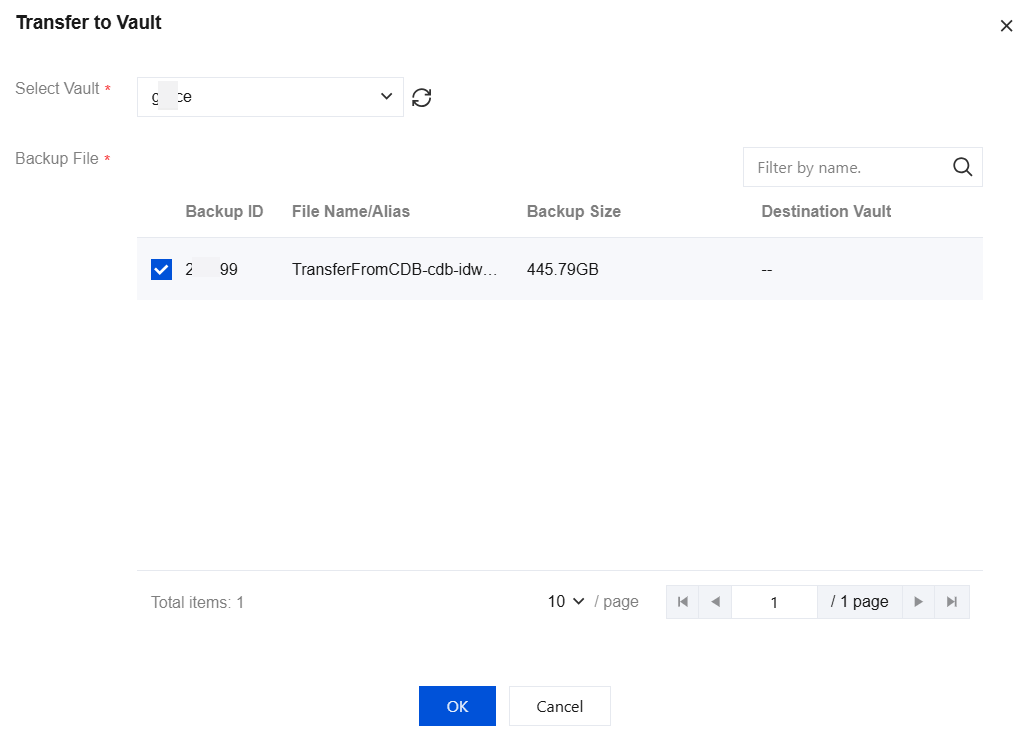
3. 転送セーフティボックスをクリックします。
4. ポップアップウィンドウで以下の設定を完了し、確定をクリックします。
|
セーフティボックスを選択します。 | 既存のバックアップセーフティボックスを選択し、1回の手動配信タスクでは1つのバックアップセーフティボックスのみ選択をサポートします。 |
バックアップファイルを選択します。 | 現在のクラスタ配下の指定されたバックアップファイルを手動で選択し、バックアップセーフティボックスに転送します。マルチ選択をサポートし、最大20個のバックアップファイルを選択可能です。 説明: 手動フルスナップショットバックアップと手動論理バックアップタイプのバックアップファイルのみ選択をサポートします。 クラスタ配下のバックアップファイルが転送中(つまり転送が完了していない場合)、このバックアップファイルは他の転送のために選択できません。 |
シナリオ三:バックアップリストの表示(バックアップセーフティボックス内)
1. TDSQL-C for MySQLコンソールにログインし、左側ナビゲーションバーでバックアップセーフティボックスを選択し、バックアップセーフティボックスページに遷移します。
2. 対象のバックアップセーフティボックスを見つけ、そのセーフティボックス名/IDをクリックし、バックアップセーフティボックスの詳細ページに遷移します。
3. バックアップセーフティボックスの詳細ページに入ると、現在のバックアップセーフティボックスに保存されているバックアップファイルを表示できます。
バックアップセーフティボックスの暗号化設定
説明:
バックアップセーフティボックスがロック状態の場合、バックアップセーフティボックスの暗号化の有効化/無効化はサポートされず、キーの変更もサポートされません。
バックアップセーフティボックスの作成時に暗号化を有効にしていなかったが、現在有効化が必要な場合、または特定のバックアップセーフティボックスの暗号化を無効にする必要がある場合、以下の操作手順を参照してください。
1. TDSQL-C for MySQLコンソールにログインし、左側ナビゲーションバーでバックアップセーフティボックスを選択し、バックアップセーフティボックスページに遷移します。
2. 対象のバックアップセーフティボックスを見つけ、その操作列の編集/ロックをクリックします。
3. バックアップセーフティボックスの編集ページの暗号化フィールドで、現在のバックアップセーフティボックス暗号化ポリシーを照会できます。実際の状況に応じて対応する操作を選択します。
3.1 バックアップセーフティボックスの作成時に暗号化を有効にしていない場合、この時点ではバックアップセーフティボックスの暗号化は無効状態です。暗号化ボタンを有効にすることができ、有効化時にはKMSサービスの認証とKMSキーの認証状態を確認する必要があります。すべての認証が完了した後、キー("Tencent Cloudが自動生成したキーを使用する"または"既存のカスタムキーを使用する")を選択し、確定をクリックして有効化を完了します。有効化後、バックアップセーフティボックスは暗号化キーで保護されます。
3.2 特定のバックアップセーフティボックスの暗号化を無効にする必要がある場合、この時点ではバックアップセーフティボックスの暗号化は有効状態です。暗号化ボタンを無効にすることができます。
バックアップセーフティボックスのロック設定
バックアップセーフティボックスの作成時にセーフティボックスロックを有効にしていなかったが、現在有効化が必要な場合、以下の操作手順を参照してください。
1. TDSQL-C for MySQLコンソールにログインし、左側ナビゲーションバーでバックアップセーフティボックスを選択し、バックアップセーフティボックスページに遷移します。
2. 対象のバックアップセーフティボックスを見つけ、その操作列の編集/ロックをクリックします。
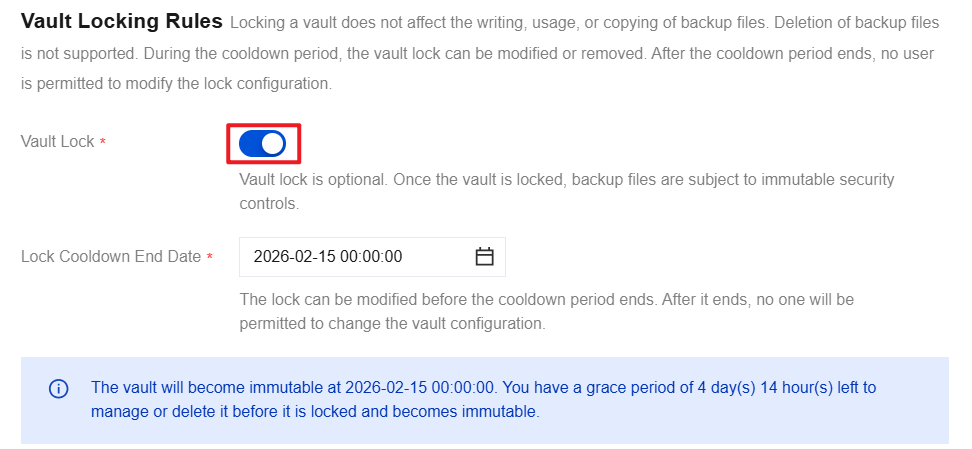
3. 遷移先のページでセーフティボックスロックを有効化し、ロック冷却期限を設定してから、確定をクリックします。
バックアップセーフティボックスの編集
バックアップセーフティボックスの作成時にセーフティボックスロックを有効にしていない場合、またはバックアップセーフティボックスが冷却期間内にある場合、対応する設定を変更するための編集操作がサポートされます。
セーフティボックスロックが有効化されていない場合:編集エントリを通じて、バックアップセーフティボックスのライフサイクル、セーフティボックスロック、セーフティボックス暗号化の変更をサポートします。
バックアップセーフティボックスがクールダウン期間内にある場合:編集エントリを通じて、バックアップセーフティボックスのライフサイクル、セーフティボックスロックのクールダウン期間、ロックの解除、セーフティボックス暗号化の変更をサポートします。
以下の操作を参照して、バックアップセーフティボックスの編集ページに遷移できます。
1. TDSQL-C for MySQLコンソールにログインし、左側ナビゲーションバーでバックアップセーフティボックスを選択し、バックアップセーフティボックスページに遷移します。
2. 対象のバックアップセーフティボックスを見つけ、その操作列の編集/ロックをクリックします。
バックアップセーフティボックスのロックを削除
説明:
ロックを削除した後、セーフティボックス内のバックアップファイルは削除保護状態ではなくなり、当該バックアップセーフティボックスに関連する全てのアカウントで、セーフティボックス内のバックアップファイルの削除やセーフティボックスのライフサイクルの変更が可能になります。
バックアップセーフティボックスのロックを有効化しており、かつクールダウン期間内にある場合に、バックアップセーフティボックスのロックを削除する必要があるときは、以下の操作手順をご参照ください。
1. TDSQL-C for MySQLコンソールにログインし、左側ナビゲーションバーでバックアップセーフティボックスを選択し、バックアップセーフティボックスページに遷移します。
2. 対象のバックアップセーフティボックスを見つけ、その操作列の編集/ロックをクリックします。
3. 遷移先のページで、セーフティボックスロックのボタンをオフにします。
4. ポップアップウィンドウで確定をクリックします。
バックアップセーフティボックスを削除する
当該バックアップセーフティボックス内のバックアップファイルが空であり、かつバックアップファイルが自動的に当該バックアップセーフティボックスに配信されていない場合(クラスタのバックアップ設定で配信先のバックアップセーフティボックスを変更可能)、当該バックアップセーフティボックスの削除をサポートします。
1. TDSQL-C for MySQLコンソールにログインし、左側ナビゲーションバーでバックアップセーフティボックスを選択し、バックアップセーフティボックスページに遷移します。
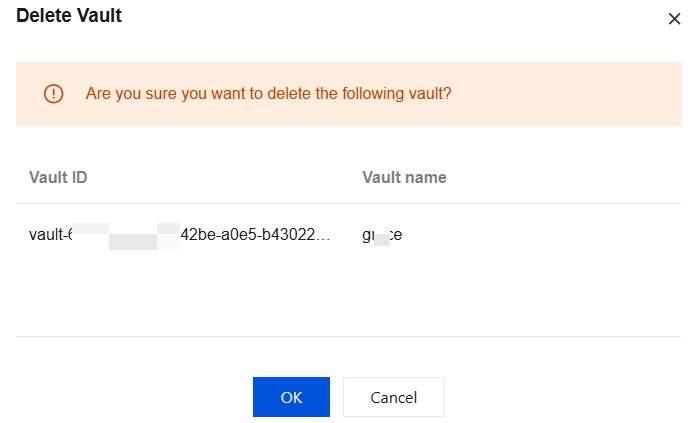
2. 対象のバックアップセーフティボックスを見つけ、その操作列の削除をクリックします。
3. ポップアップウィンドウで確定をクリックします。
付録:さまざまなシナリオにおけるバックアップセーフティボックスでサポートされる操作
様々なシナリオにおけるバックアップセーフティボックスの編集・削除操作の対応状況:
|
バックアップセーフティボックスの作成(ロックなし) | ✅ | ✅(条件付き) |
バックアップセーフティボックスはロック中ですが、クールダウン期間内である。 | ✅ | ✅(条件付き) |
バックアップセーフティボックスはロック済みであり、クールダウン期間経過後である。 | ❌ | ✅(条件付き) |
説明:
バックアップセーフティボックスの削除がサポートされる条件は以下の通りです:バックアップセーフティボックス内のバックアップファイル数が0であり、かつ当該バックアップセーフティボックスに関連付けられた自動バックアップ配信リンクが存在しないこと。
バックアップセーフティボックス内のバックアップファイルに対する操作の対応状況:
|
| スナップショットバックアップ | 論理バックアップ | binlog & redo | スナップショットバックアップ | 論理バックアップ | binlog & redo |
ロールバック | ✅ | ✅ | ✅ | ✅ | ✅ | ✅ |
削除 | ❌ | ❌ | ❌ | ✅(手動スナップショットバックアップ) | ✅(手動論理バックアップ) | ❌ |
ダウンロード | ❌ | ❌ | ❌ | ❌ | ❌ | ❌ |
説明:
バックアップセーフティボックス内のバックアップファイルのロールバック操作では、新しいクラスターまたは元のクラスタへのロールバックを選択できます。元のクラスタが既に破棄されている場合は、新しいクラスターへのロールバックのみがサポートされます。