TDSQL-C for MySQLはスパースバックアップ機能をサポートし、お客様がデータ保存の精細化管理を実現するのを支援します。スパースバックアップは、現在の通常バックアップ(システムが毎週の頻度で行う自動バックアップ)機能に基づいて拡張されたバックアップ保存能力であり、その中核的な目標は、柔軟にバックアップ周期と保持ポリシーを設定することで、「週/月/年」単位の固定頻度でのバックアップ周期設定を実現することです。
本稿では、スパースバックアップ機能および関連操作についてご紹介します。
機能の使用シナリオ
スパースバックアップは、データ保存ポリシーの精細化管理を実現するのに役立ちます。この機能は「週/月/年」単位の固定頻度でのバックアップ周期設定をサポートします。また、異なるバックアップ周期ごとに異なる保持期間を設定することも可能です。例えば、重要なデータを週単位でバックアップし保持期間を30日間に設定すると同時に、月単位でバックアップし保持期間を365日間に設定することができます。
機能項目の説明
スパースバックアップ機能の使用中、いくつかの新しい機能用語が含まれます。その定義説明は以下の表で参照できます。
|
スパースバックアップポリシー | スパースバックアップ機能を有効にした後、設定が必要なバックアップ保存ポリシーでは、バックアップの保存サイクルと保存期間を設定できます。 |
スパースバックアップ周期 | スパースバックアップポリシーで設定するバックアップ周期は、週単位、月単位、年単位の周期粒度をサポートしています。 |
スパースバックアップルール | スパースバックアップポリシーにおいて、バックアップタスクを作成する具体的な日付の取り決めです。 |
スパースバックアップ保存期間 | スパースバックアップ機能を有効にした後、各スパースバックアップポリシーに対して設定されたバックアップ保存期間。 |
バックアップ計画の表示 | スパースバックアップ機能を有効にし、設定を完了した後、バックアップ計画を表示することで、現在から未来1年間のバックアップ作成日とバックアップタイプの分布状況をプレビューできます。 |
機能サポートバージョン
インスタンス形態がプリセットリソース/ServerlessのTDSQL-C for MySQLバージョン5.7および8.0のクラスタは本機能をサポートします。
機能課金の説明
この機能は現在無料でご利用いただけます。今後の商業化課金戦略と時期については別途通知いたしますので、サービスお知らせをご確認ください。 機能操作ガイド
機能操作の概要とクイックジャンプ:
スパースバックアップの有効化
説明:
1~3個のスパースバックアップポリシーの設定をサポートします。
スパースバックアップ機能を有効にした後、設定したスパースバックアップポリシーの当日にバックアップタスクを開始します。タスクの開始に失敗した場合、内部アラーム通知が発生します。
スパースバックアップポリシーと通常のバックアップポリシーが同じ日に適用される場合、クラスタには通常バックアップとスパースバックアップの2つのバックアップファイルが生成されます。バックアップの保持期間はそれぞれのポリシーに従って適用されます。例:通常バックアップが毎週月曜日に実行され保持期間7日間に設定され、スパースバックアップが毎月1日に実行され保持期間30日間に設定されている場合、2025年12月1日(月曜日)には、クラスタに保持期間7日間の通常バックアップ1つと保持期間30日間のスパースバックアップ1つが生成されます。
同じ日に複数のスパースバックアップポリシーがヒットした場合、システムは最長保持期間に従って1つのスパースバックアップを保持します。例:スパースバックアップが毎週月曜日に実行され保持期間7日間に設定され、かつ毎月1日に実行され保持期間30日間に設定されている場合、2025年12月1日(月曜日)には、クラスタに保持期間30日間のスパースバックアップが1つだけ生成されます。
2. クラスターリストで対象クラスタをクリックし、クラスタ管理ページに入ります。
3. クラスタ管理ページで、バックアップ管理 > 自動バックアップ設定を選択します。
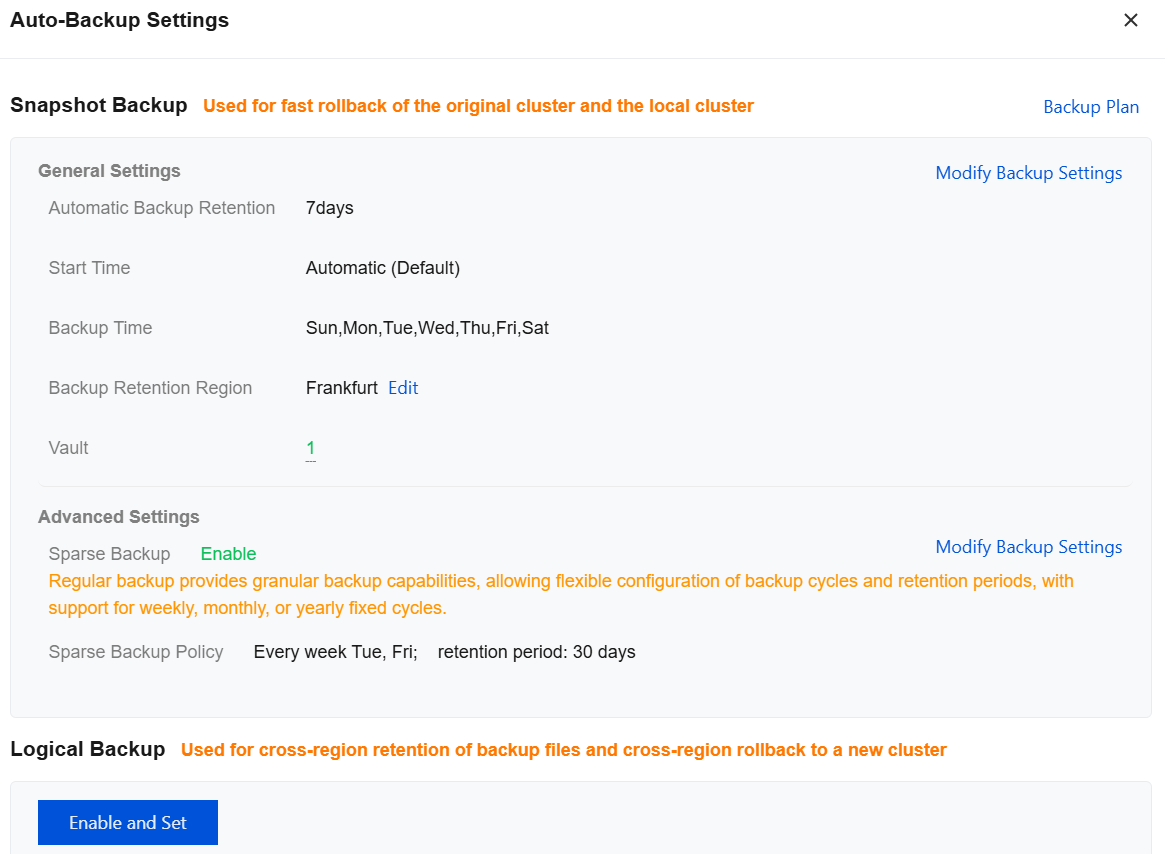
4. スナップショットバックアップ > 詳細設定のポップアップ内で、スパースバックアップを有効にします。以下の設定を完了後、確定をクリックします。
|
ポリシーの追加 | ポリシーの追加をクリックし、スパースバックアップポリシーを設定します。最小1つのポリシー設定から最大3つのポリシー設定までサポートします。 |
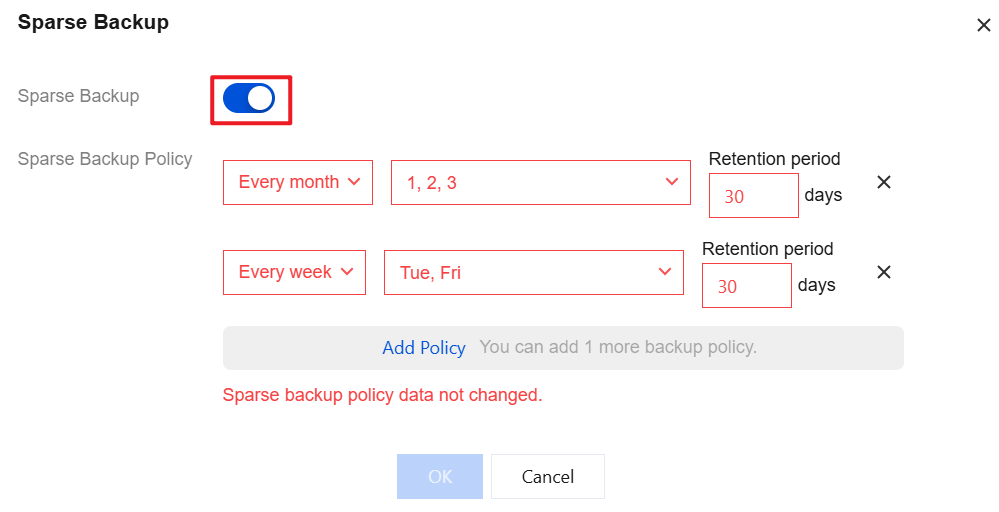
スパースバックアップポリシー | ポリシーの追加をクリックした後、ポリシー設定を行っていただく必要があります。 スパースバックアップ周期 毎週バックアップする場合、選択範囲は月曜日から日曜日までとなり、複数選択可能で、最大7日まで選択可能です。 毎月バックアップする場合、選択範囲は1日から31日までとなり、複数選択可能で、最大30日まで選択可能です。 毎年バックアップする場合、選択範囲は月と日をカスタムでサポートし、複数選択可能で、最大30日まで選択可能です。 保持期間:各スパースバックアップルールに対して、バックアップ保持期間を設定します。範囲:7日〜7320日(20年)。 |
スパースバックアップの表示
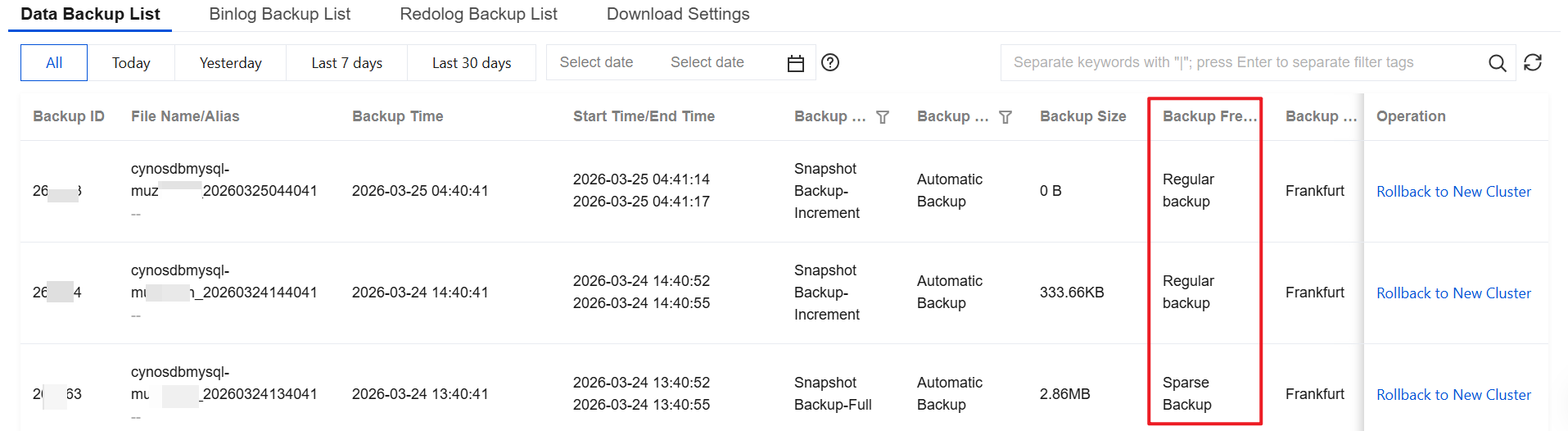
ケース1: バックアップリストでスパースバックアップを表示します。
2. クラスターリストで対象クラスタをクリックし、クラスタ管理ページに入ります。
3. クラスタ管理ページで、バックアップ管理>データバックアップリストを選択します。
4. データバックアップリストのバックアップ頻度フィールドで、対応するバックアップセットがスパースバックアップか通常バックアップかを確認できます。
ケース2:バックアップ計画の表示
2. クラスターリストで対象クラスタをクリックし、クラスタ管理ページに入ります。
3. クラスタ管理ページで、バックアップ管理 > 自動バックアップ設定を選択します。
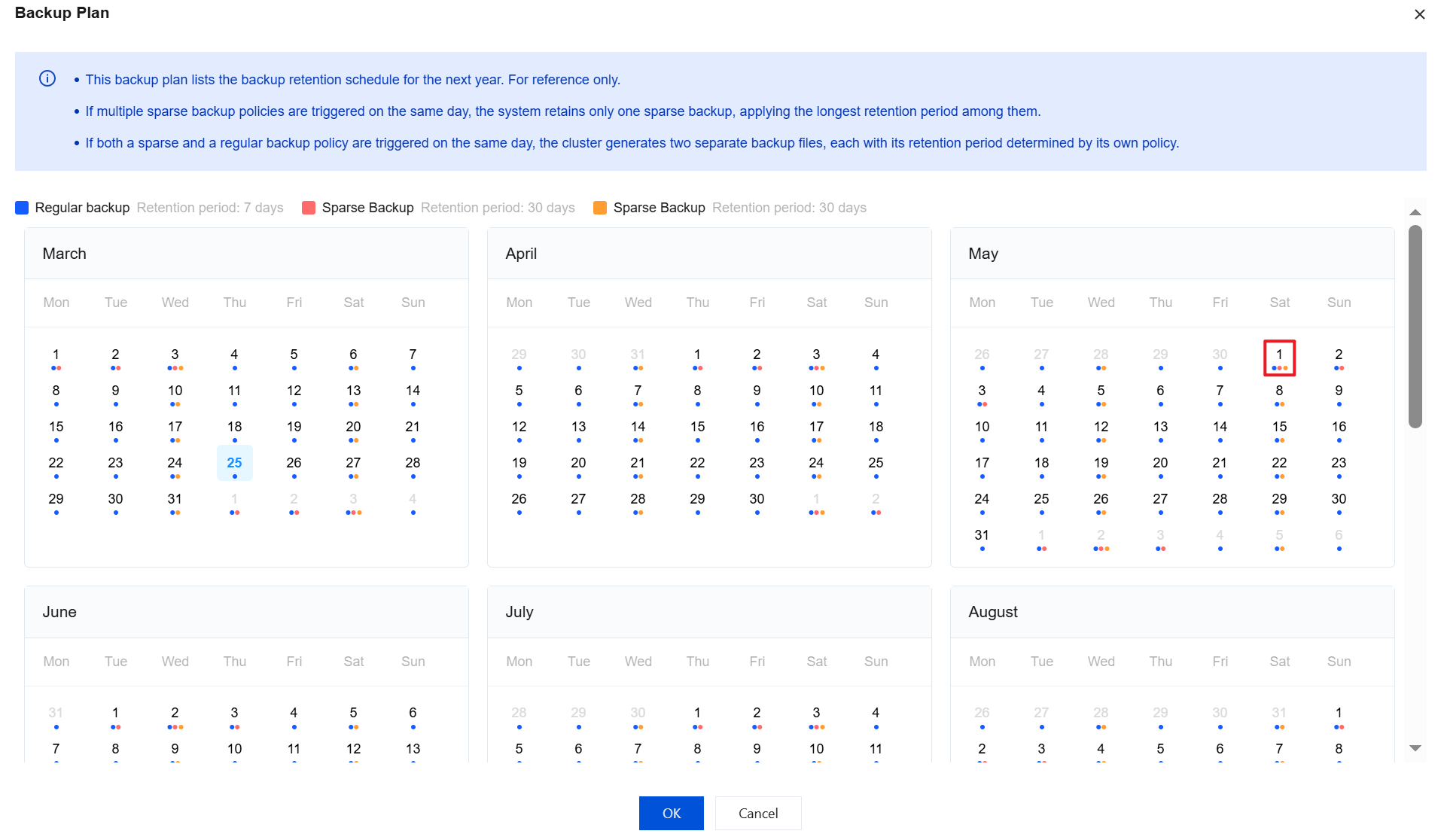
4. ポップアップ内のスナップショットバックアップ>詳細設定>スパースバックアップの右側にあるバックアップ計画を表示をクリックします。
5. ポップアップで現在のクラスタの今後1年間のバックアップ保存日とタイプの分布状況を確認できます。
説明:
クリックでバックアップタイプ(スパースバックアップ、通常バックアップ)を非表示にできます。
バックアップ計画の表示では、通常/高頻度/スパースバックアップを区別します。当日に複数のバックアップ戦略にヒットした場合、すべてのバックアップタイプが表示されます。上図のように、赤枠で囲まれた部分は、1つの通常バックアップと2つのスパースバックアップにヒットした状況を示しています。
同一天に通常バックアップとスパースバックアップのポリシーがヒットした場合、クラスタは通常バックアップとスパースバックアップの2つのファイルを生成します。両者の保持期間はそれぞれのポリシーに従って有効になります。例えば:通常バックアップが毎週月曜日に実行され7日間保持、スパースバックアップが毎月1日に実行され30日間保持する設定の場合、2025年12月1日(月曜日)には、クラスタで7日間保持の通常バックアップ1つと30日間保持のスパースバックアップ1つが生成されます。
同じ日に複数のスパースバックアップポリシーがヒットした場合、システムは最長保持期間に従って1つのスパースバックアップを保持します。例:スパースバックアップが毎週月曜日に実行され保持期間7日間に設定され、かつ毎月1日に実行され保持期間30日間に設定されている場合、2025年12月1日(月曜日)には、クラスタに保持期間30日間のスパースバックアップが1つだけ生成されます。
スパースバックアップ戦略を変更
スパースバックアップ機能を有効にした後で、バックアップ戦略を変更したい場合は、以下の操作を参照できます。
説明:
スパースバックアップ戦略のバックアップ周期を変更する場合、既存のスパースバックアップファイルには適用されません。例:バックアップ周期を毎月1日(30日間保持)から毎月2日(30日間保持)に変更した場合、既存の1日に生成されたスパースバックアップファイルは引き続き30日間保持されます。
スパースバックアップポリシーの保持期間を変更する場合、既存のスパースバックアップファイルの保持期間には影響しません。例えば:バックアップ周期を毎月1日(30日間保持)から毎月1日(365日間保持)に変更した場合、既存の1日に生成されたスパースバックアップファイルは引き続き30日間保持されます。
複数のスパースバックアップルールが存在する場合、システムは保持期間が最長のルールを優先的に適用します。スパースバックアップの保持期間を調整した場合、既に生成されたスパースバックアップは元の保持期間に従って有効になります。例:スパースバックアップ戦略aが毎週月曜日に保持期間7日で設定され、スパースバックアップ戦略bが毎月1日に保持期間30日で設定されている場合、2025年12月1日(月曜日)にクラスタで保持期間30日のスパースバックアップcが生成されます。この後、スパースバックアップ戦略aを毎週月曜日保持期間60日に変更しても、既存のスパースバックアップcの保持期間は引き続き30日で保持されます。
2. クラスターリストで対象クラスタをクリックし、クラスタ管理ページに入ります。
3. クラスタ管理ページで、バックアップ管理 > 自動バックアップ設定を選択します。
4. ポップアップ内のスナップショットバックアップ > 詳細設定 > スパースバックアップの横にあるバックアップ設定の変更をクリックします。
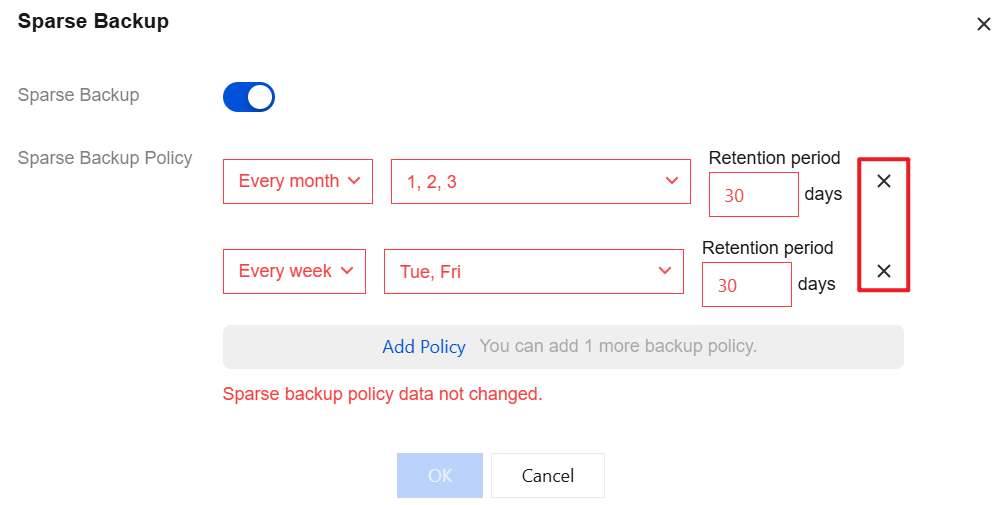
5. スパースバックアップポリシーで、スパースバックアップの周期と保持期間を変更し、確定をクリックします。
スパースバックアップポリシーを削除する
スパースバックアップポリシーが複数設定されている場合に、不要なポリシーを削除する場合は、以下の操作を参照できます。
説明:
スパースバックアップの個別ポリシーを削除する場合、全削除はサポートされていません。全削除はスパースバックアップ機能の無効化を意味します。詳細な手順については、以下のスパースバックアップの無効化を参照してください。 元のスパースバックアップルールを削除しても、既存のスパースバックアップファイルには影響しません。例えば、毎月1日(30日間保持)のスパースルールを削除した場合、既存の1日に生成されたスパースバックアップファイルは引き続き30日間保持されます。
2. クラスターリストで対象クラスタをクリックし、クラスタ管理ページに入ります。
3. クラスタ管理ページで、バックアップ管理 > 自動バックアップ設定を選択します。
4. ポップアップ内のスナップショットバックアップ > 詳細設定 > スパースバックアップで、をクリックし、確定をクリックします。 スパースバックアップの無効化
説明:
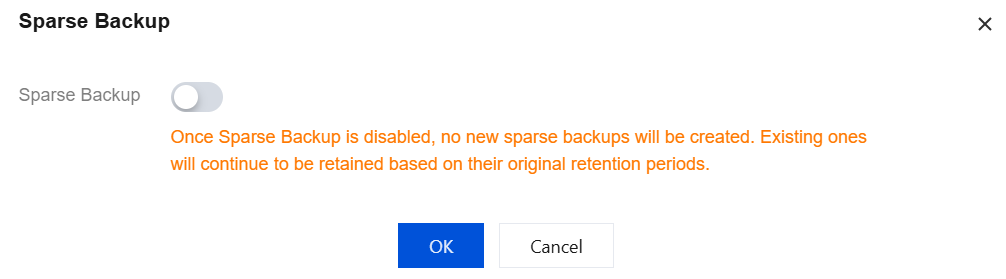
スパースバックアップ機能を無効にした後は、新たなスパースバックアップは生成されなくなり、既存のスパースバックアップは元のバックアップ保持期間が適用されます。保持期間が満了すると、バックアップは自動的にクリーンアップされます。
2. クラスターリストで対象クラスタをクリックし、クラスタ管理ページに入ります。
3. クラスタ管理ページで、バックアップ管理 > 自動バックアップ設定を選択します。
4. スナップショットバックアップ > 詳細設定のポップアップ内でスパースバックアップを無効にします。
5. ポップアップで注意事項をお読みいただき、確定をクリックします。