パネル紹介
Download
フォーカスモード
フォントサイズ
ホーム画面の紹介
Tencent Effect のホーム画面では、次の機能が利用できます:
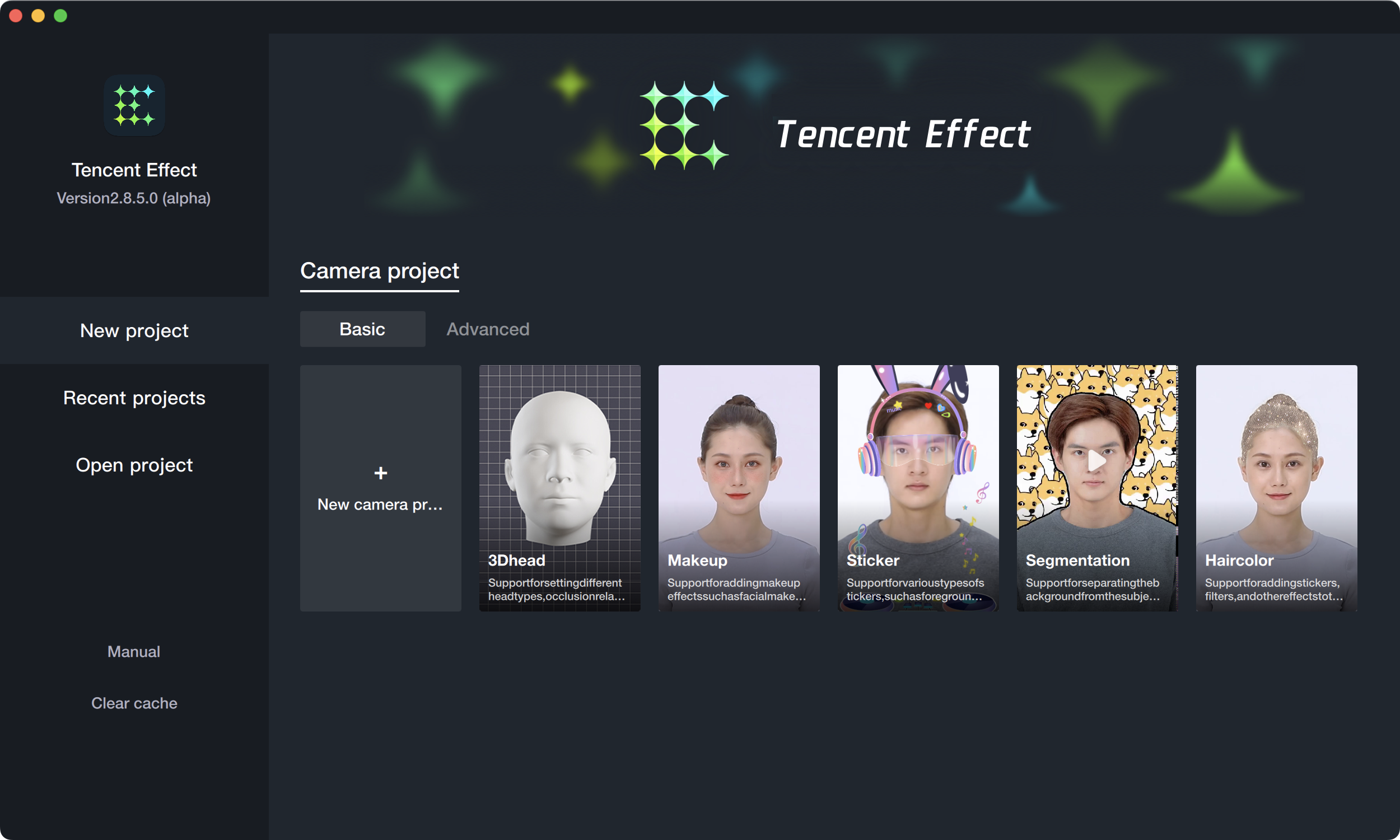
新規プロジェクトの作成
撮影プロジェクト:よく使用されるエフェクトプロジェクトのテンプレートが内蔵されており、テンプレートを開いて編集・利用できます。
最近のプロジェクト:最近開いたプロジェクトを保存し、次回以降はすばやくアクセスできます。
プロジェクトを開く:ローカルに保存したプロジェクトを開くことができます。
操作ガイド
フィードバック
ワークパネルの紹介
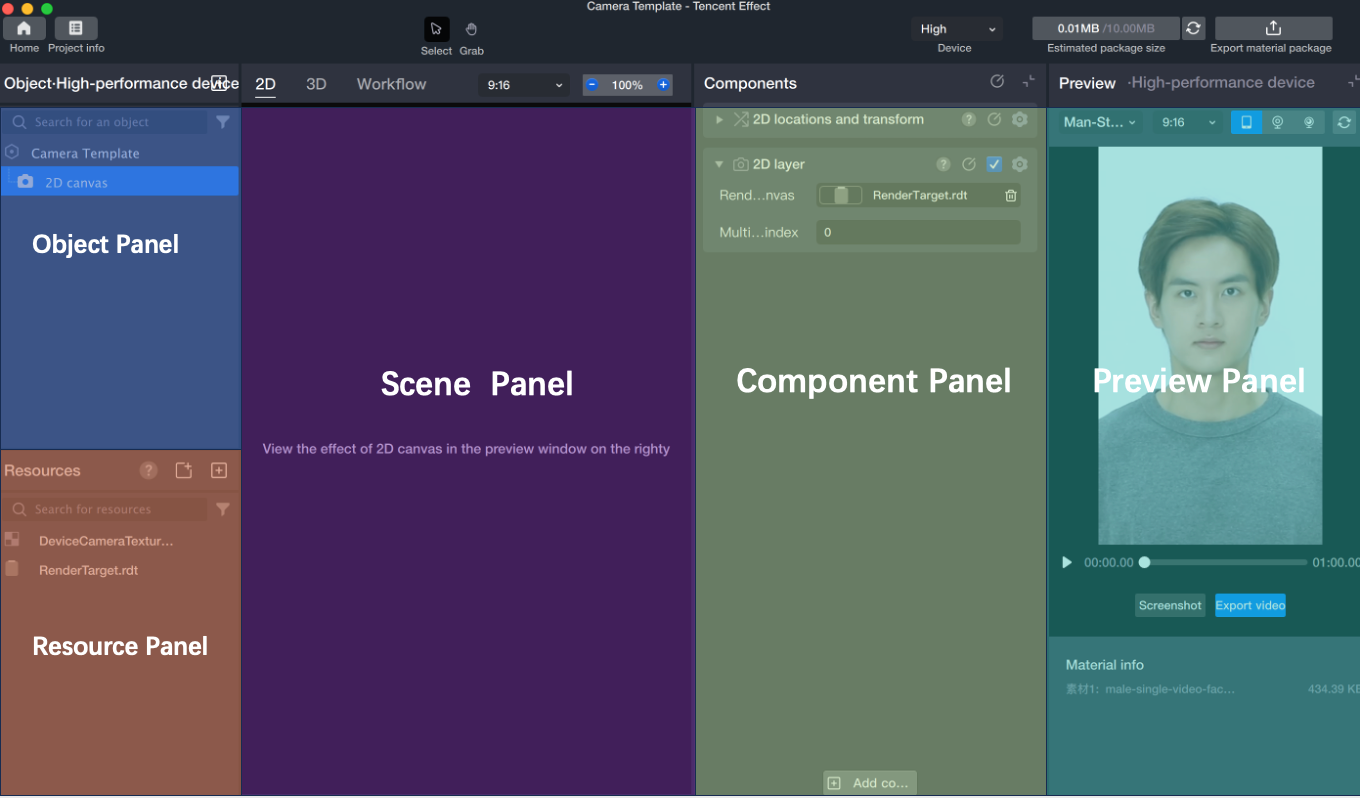
Tencent Effect の作業エリアは、複数のモジュール化パネルで構成されています。作品の編集や制作の主要な領域であり、すべてのパネルはサイズ変更が可能です。プレビューパネルは非表示や展開にも対応しています。
メニューバー
メニューバーでは、ファイルやプロジェクトに関連する操作を提供し、プロジェクト管理を効率的に行えます。下図をご参照ください:
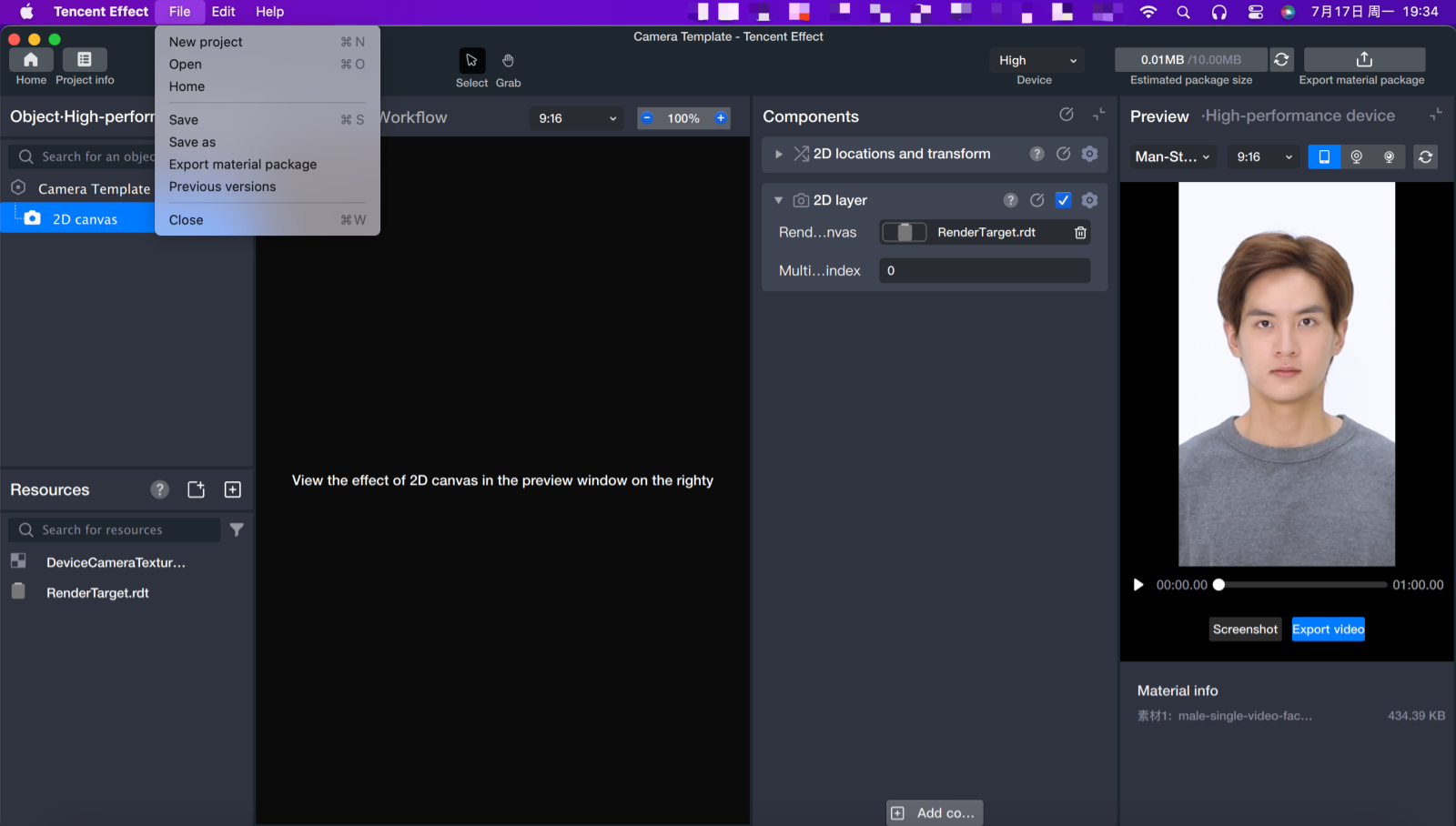
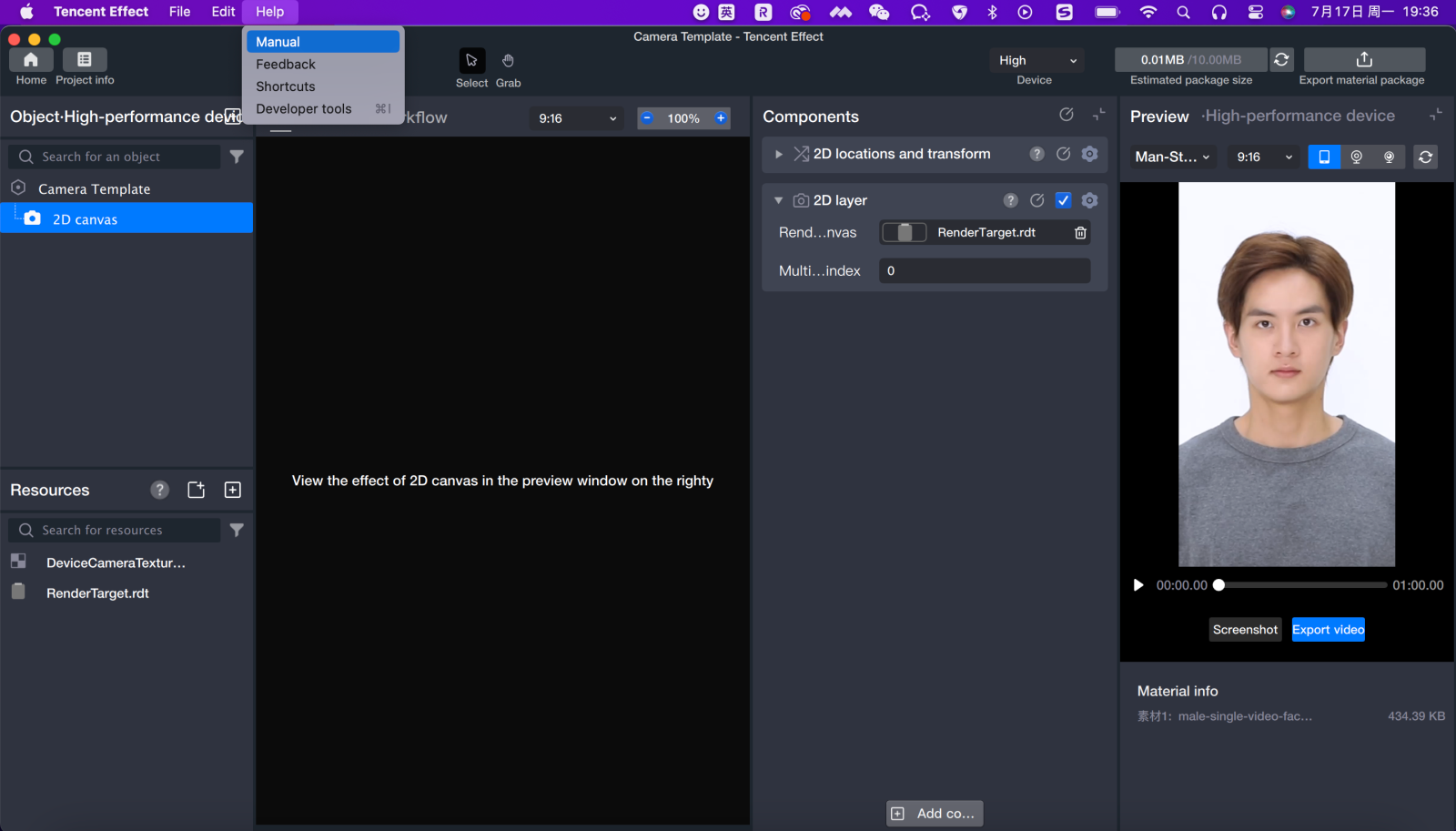
ヘルプ内の初心者ガイドを活用することで、制作手順をすばやく習得できます。
ワークパネル
撮影プロジェクトパネル
オブジェクトパネル
オブジェクトパネルは、エフェクトプロジェクトの映像構造を管理するエリアです。シーン内のすべてのオブジェクトの階層構造を視覚的に表示します。レンダリング順序も管理されており、上から下の並び順で、最下部のオブジェクトが画面の最前面に表示されます。主な操作は以下の通りです:
オブジェクトの追加:リソースをオブジェクトパネルへドラッグすることで新規オブジェクトを作成できます。また、オブジェクト追加サブパネルや右クリックからも追加可能です。
オブジェクトのドラッグ:ドラッグ&ドロップでオブジェクトの上下位置を調整したり、オブジェクト同士を親子構造として組み合わせることができます。
オブジェクトのコピー・貼り付け・削除・名前変更:オブジェクトを選択し、右クリックで各操作が行えます。
オブジェクトの有効化/無効化:オブジェクト右側の目のアイコンをクリックするだけで切り替えられます。
オブジェクト追加サブパネルにはよく使うオブジェクトがプリセットされており、直接追加して利用できます。空のオブジェクトを追加し、必要なコンポーネントを組み合わせることも可能です。
リソースパネル
設定済みリソースを現在のプロジェクトにインポートできます。追加方法は次の通りです:
リソースパネルの + ボタンをクリックしてリソースを追加できます。プロジェクトで必要なリソースを事前にパネルへ登録しておくことも可能です。
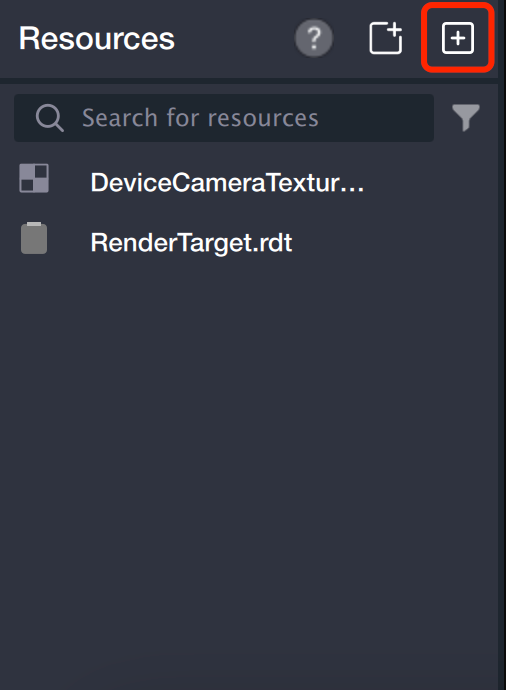
コンピュータ上のファイルやフォルダをリソースパネルへ直接ドラッグすると、リソースタイプが自動認識され追加されます。
シーケンスフレームリソースのフォルダをリソースパネルにドラッグすると、高性能な pag フォーマットに自動変換され、フレームレートの設定も可能です。
リソースパネル上でリソースファイルを選択し、管理操作が行えます。右クリックで以下の操作が可能です:
コピー、切り取り、削除、名前変更
選択したリソースのグループ化:フォルダ作成による分類管理ができます。
リソース編集:画像リソースの圧縮も可能です。
シーンパネル
シーンパネルは、オブジェクトパネルで管理する各オブジェクトのビジュアル効果を表示し、選択・移動・拡大縮小・バインドなどの編集機能を提供します。直感的な操作が可能です。
主な機能:
メイク、フィルター、液体化などのエフェクトを確認できます。
前景素材や顔用ステッカーなどの位置・サイズ・回転角度を調整できます。
3Dパネルでは、3Dアイテムの位置・サイズ・回転角度・マテリアル・ライティングなどの設定が可能です。
アニメーションモードでは、アニメーションの再生効果を確認できます。
通常テンプレートプロジェクトの場合:
タイムライン上の位置ラインを調整し、異なるタイミングの画面を確認できます。
スペースキーを押すことで、動画の再生・一時停止を制御できます。
コンポーネントパネル
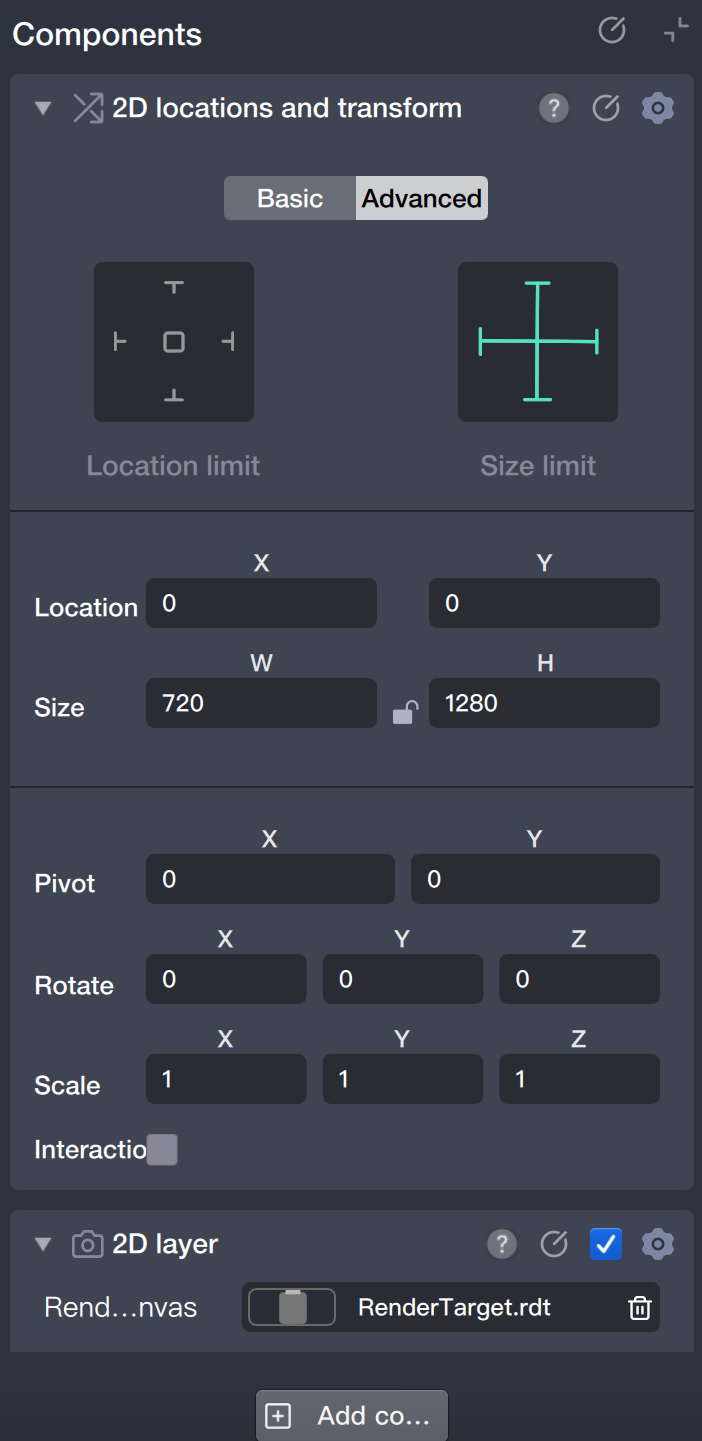
コンポーネントパネルには、自由に組み合わせられるコンポーネントが並んでいます。コンポーネントは、オブジェクトの機能や特性を定義する基本ユニットです。
コンポーネントパネルを使うと、選択したオブジェクトの各パラメータを編集できます:
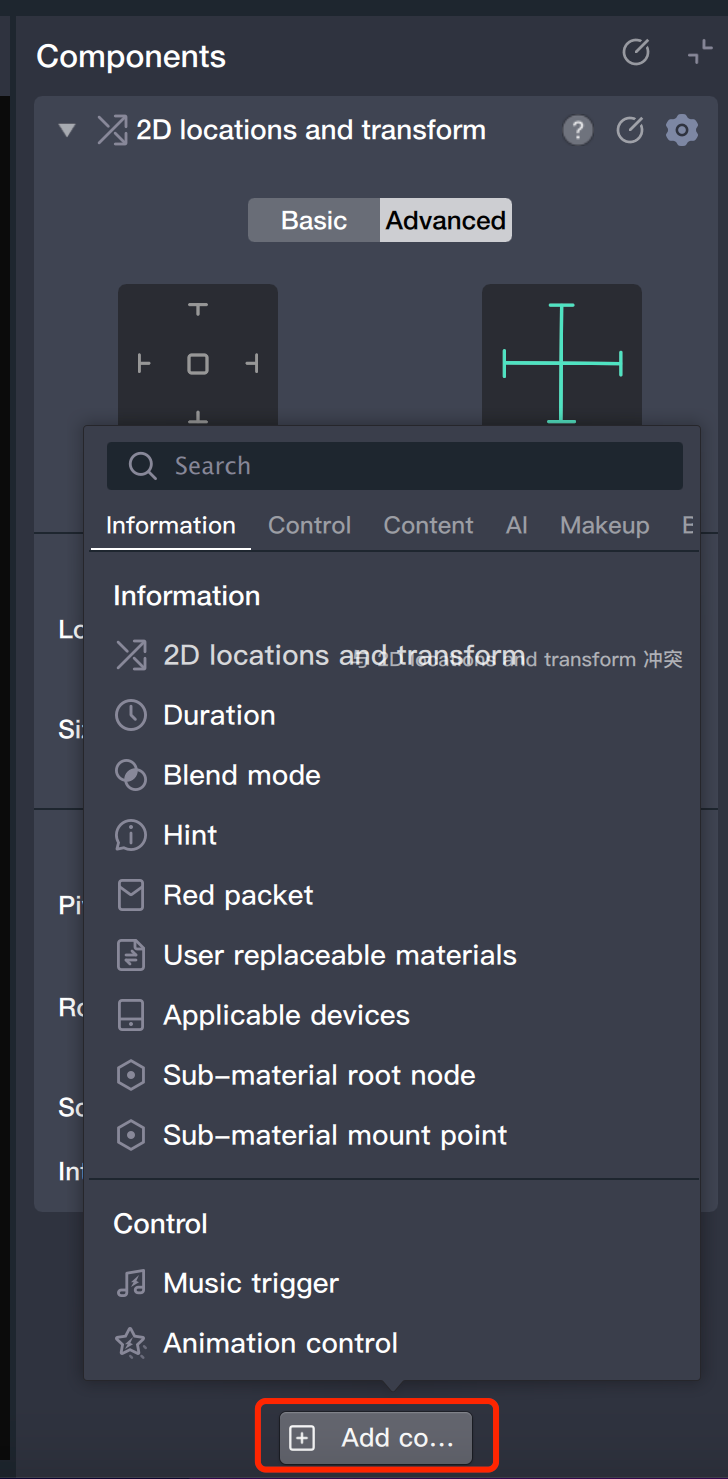
また、新しいコンポーネントを追加し、選択したオブジェクトへ付与することも可能です:
プレビューパネル
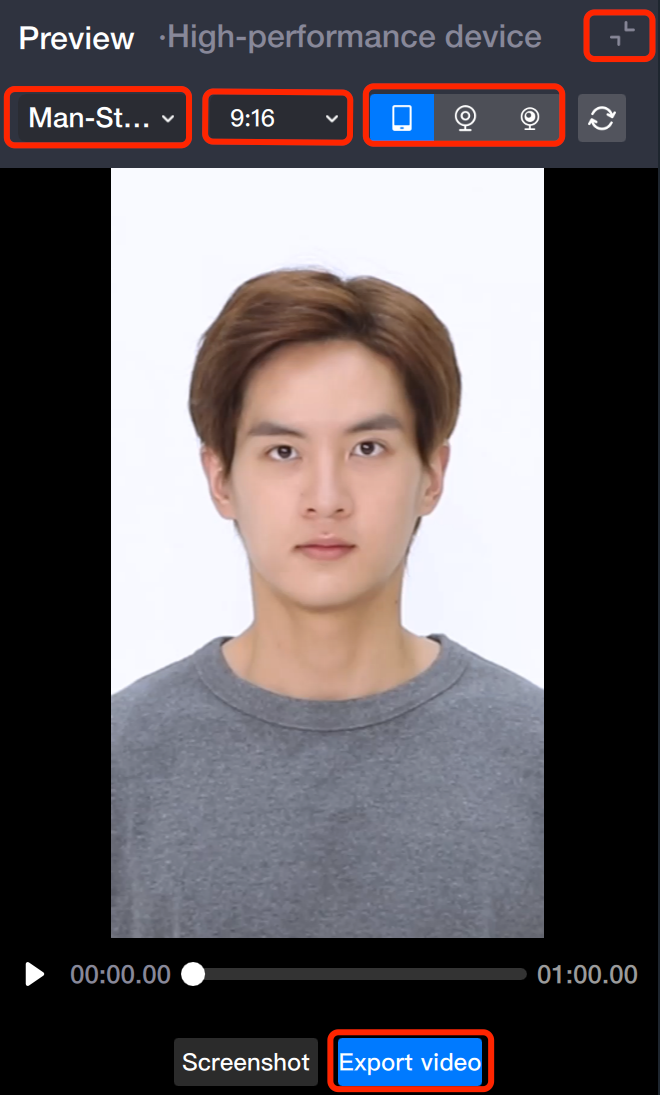
プレビューパネルでは、エフェクトの仕上がりをリアルタイムで確認できます。右上のボタンで非表示や展開状態を切り替えることが可能です。
Tencent Effect には、複数のプレビュー用動画や画像がプリセットされており、素材を切り替えて作品の効果を確認できます:
プルダウンオプションで素材を簡単に切り替えられます。
プレビューしたい写真や動画をアップロードすることも可能です。
満足したプレビュー動画は、HD動画として直接エクスポートし、プロモーションやショーケースとして利用できます。
カメラプレビューの起動:撮影プロジェクトのシーンでは、PCや外部カメラを起動してリアルタイムプレビューを行うことができます。
フローパネル
短編動画の制作では、単純な効果表示だけでなく、ストーリーやトリガーロジックが必要になる場合があります。その際、フローパネルを使用します。ユーザーが設計したエフェクトを体系的に組み立て、一つのストーリー脚本として表現できるようにします。
フローパネルは、エフェクトフロー構築のための 4 つの要素(トリガー条件、ロジック判定、トリガー結果、データ処理)を提供します。これらを組み合わせることで、タイマーによるトリガーや特定条件でのトリガー、表示・非表示、切り替えなどのフロー設計が容易に行えます。
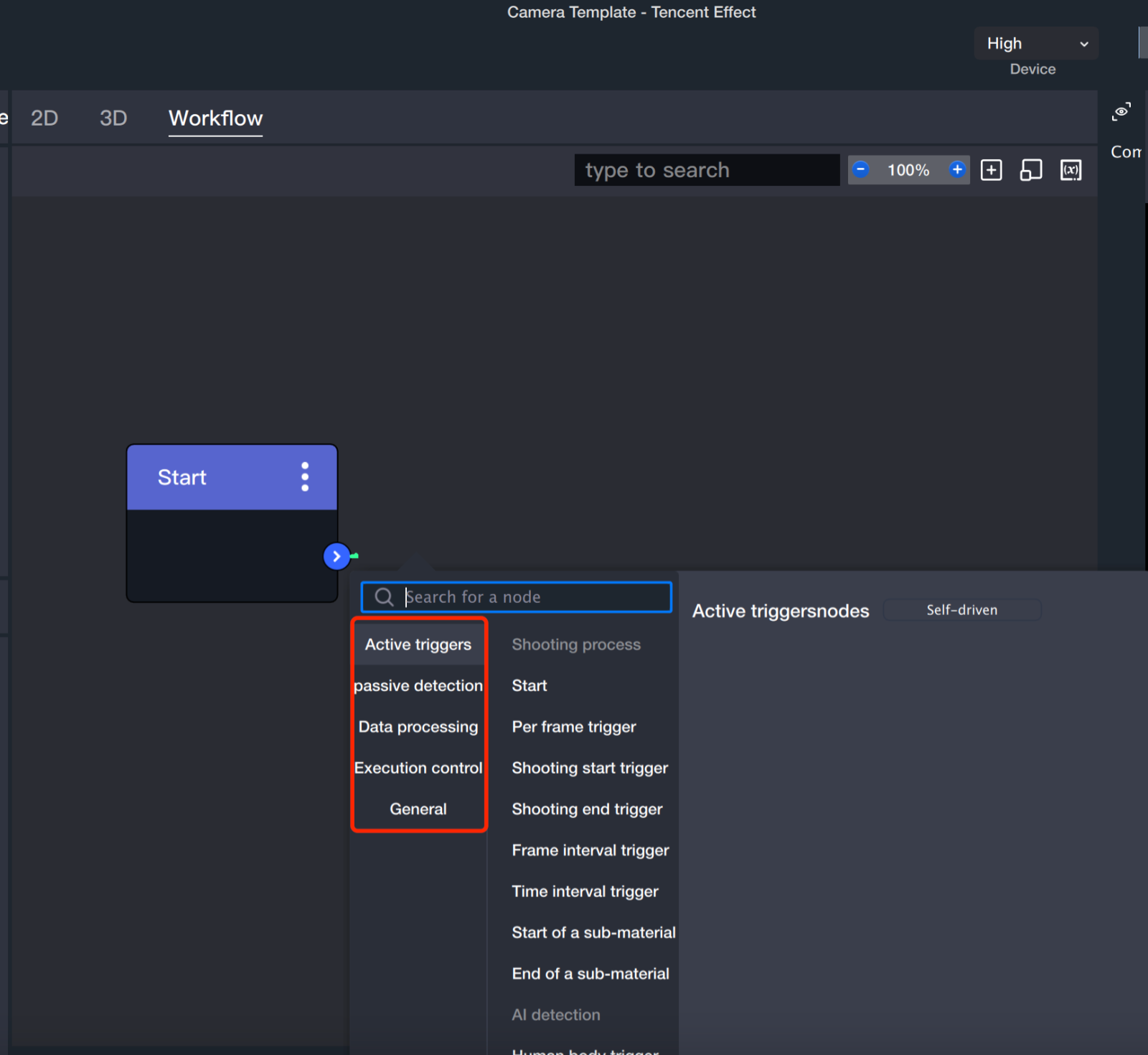
ノードの追加方法:
任意の空白部分を右クリックしてノードを追加できます。
パネル右上の + ボタンをクリックして追加できます。
フィードバック