プレビューとエクスポート
Download
フォーカスモード
フォントサイズ
特効の作成が完了したら、画面右上の 
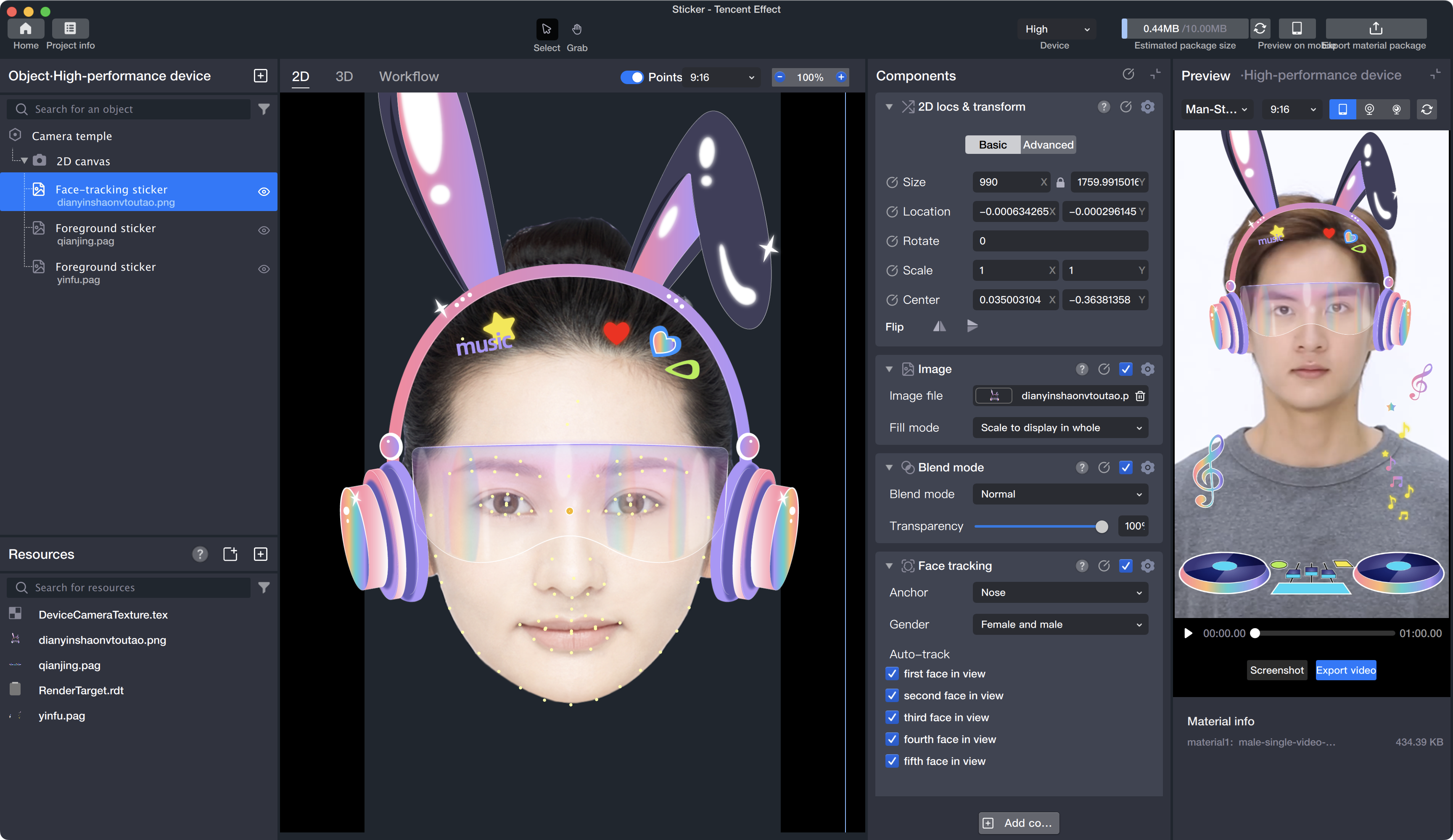
スマートフォンで効果をプレビューする場合は、下記の手順に従って操作してください:
1. 画面右上の 
2. スマートフォンとパソコンが同じ WiFi ネットワークに接続されていることを確認します。
3. TencentEffect App を起動し、ホーム画面右上のメニューから「スキャン」機能を選択し、表示された QR コードをスマートフォンでスキャンすると、効果をリアルタイムでプレビューできます。
上記の方法でプレビューできない場合は、Android スマートフォンで以下の手順もご利用いただけます:
1. Android 版 TencentEffect App をインストールします。
2. パソコンのデスクトップ上に test などのディレクトリを作成し、サブディレクトリとして te_test_res/motion を新規作成してください。作成済みの特効フォルダ(例:video_xxx)を te_test_res/motion ディレクトリにコピーします。
3. 以下のコマンドを実行し、test/te_test_res ディレクトリ内のファイルをスマートフォンへ push します。
注意:
下記コマンド内の /Desktop/test/te_test_res は macOS のパス例です。Windows を利用する場合は、C:\\Users\\YourName\\Desktop\\test\\te_test_res のように、環境に応じてローカルパスを変更してください。
adb shell rm -rf /sdcard/Android/data/com.tencent.pitumotiondemo.effects/files/te_test_resadb shell "mkdir -p /sdcard/Android/data/com.tencent.pitumotiondemo.effects/files/te_test_res"adb push /Desktop/test/te_test_res /sdcard/Android/data/com.tencent.pitumotiondemo.effects/files/
4. TencentEffect App のホーム画面右上のメニューから「素材テスト」を選択すると、スマートフォンへ push した特効が表示され、プレビューが可能です。
フィードバック