フェイスリキファイ
Download
フォーカスモード
フォントサイズ
概要
顔液化機能はブラシを用いて操作します。ブラシは自由に移動でき、複数の追加も可能です。配置したブラシによって画像の形状を変形できます。各ブラシのパラメータ設定により、適用範囲を収縮または膨張させることができます。顔液化は、顔のデフォルメフィルター作成に欠かせない主要コンポーネントです。
基本的な使い方
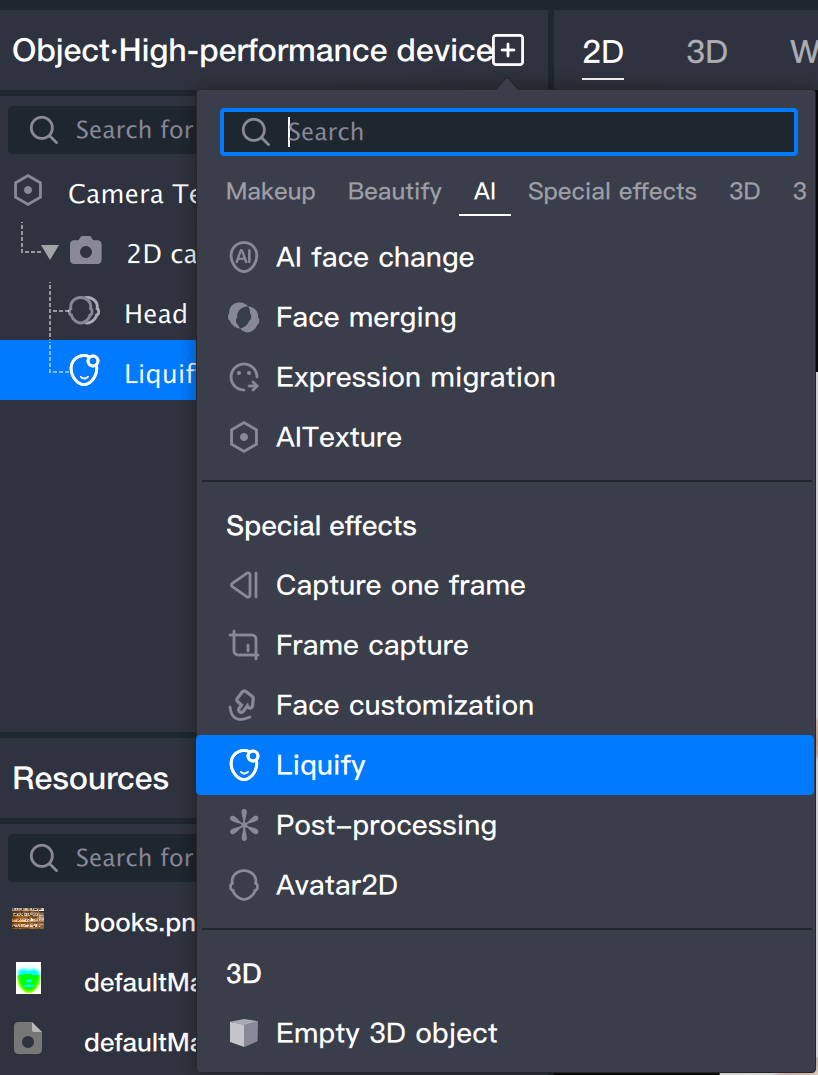
ステップ1:顔液化オブジェクトの追加
オブジェクトパネルから顔液化オブジェクトを追加します。
ステップ2:パラメータの調整
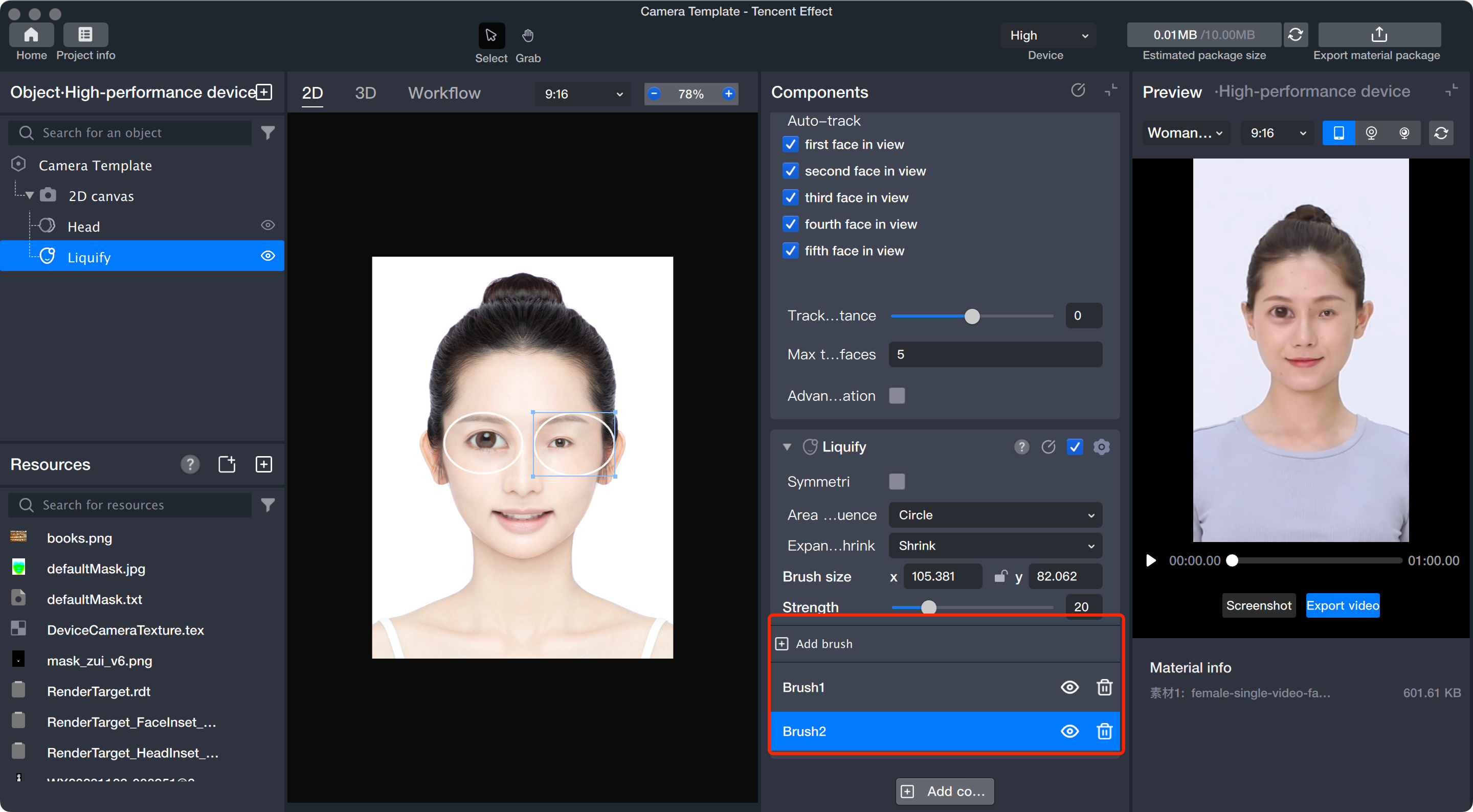
ブラシの追加:顔液化コンポーネントパネルのブラシを追加ボタンをクリックすると、新しいブラシが作成されます。
ブラシのスケーリング:シーンパネルでブラシの端をドラッグすることで、サイズ調整が直接行えます。外側へドラッグすると拡大、内側へドラッグすると縮小できます。また、顔液化コンポーネント内のブラシサイズ調整でも同様に変更可能です。中央のロックボタンを押すことで縦横比を固定し、現在の比率を維持したままスケーリングできます。
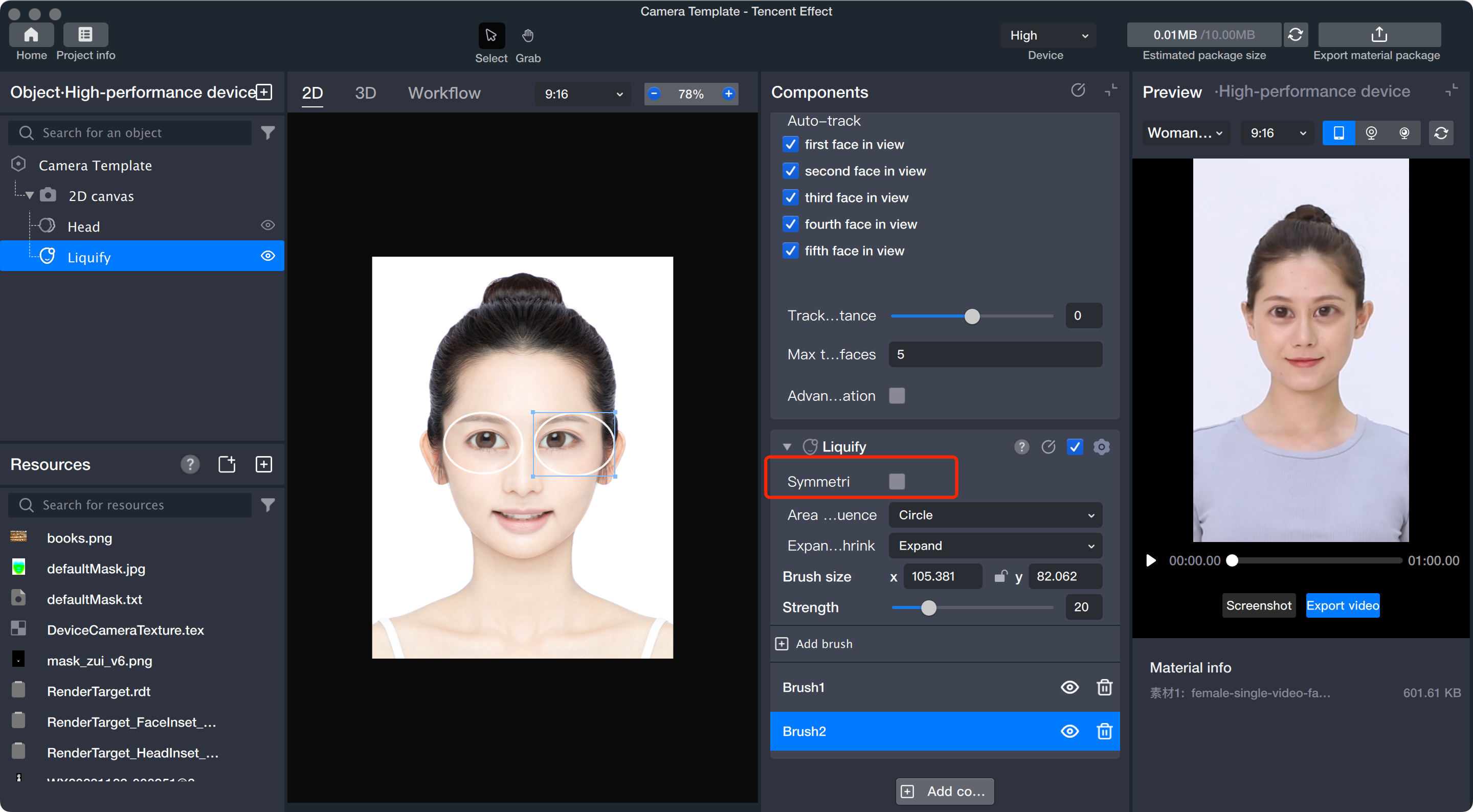
左右顔の対称:左右対称変形を無効化すると、シーンパネルには1つの円形ブラシだけ表示され、ドラッグした箇所のみ部分的に変形します。有効化すると、シーンパネル上に実線と破線の2つの円が表示されます。実線の円をドラッグすると、破線の円も対称的に動きます。
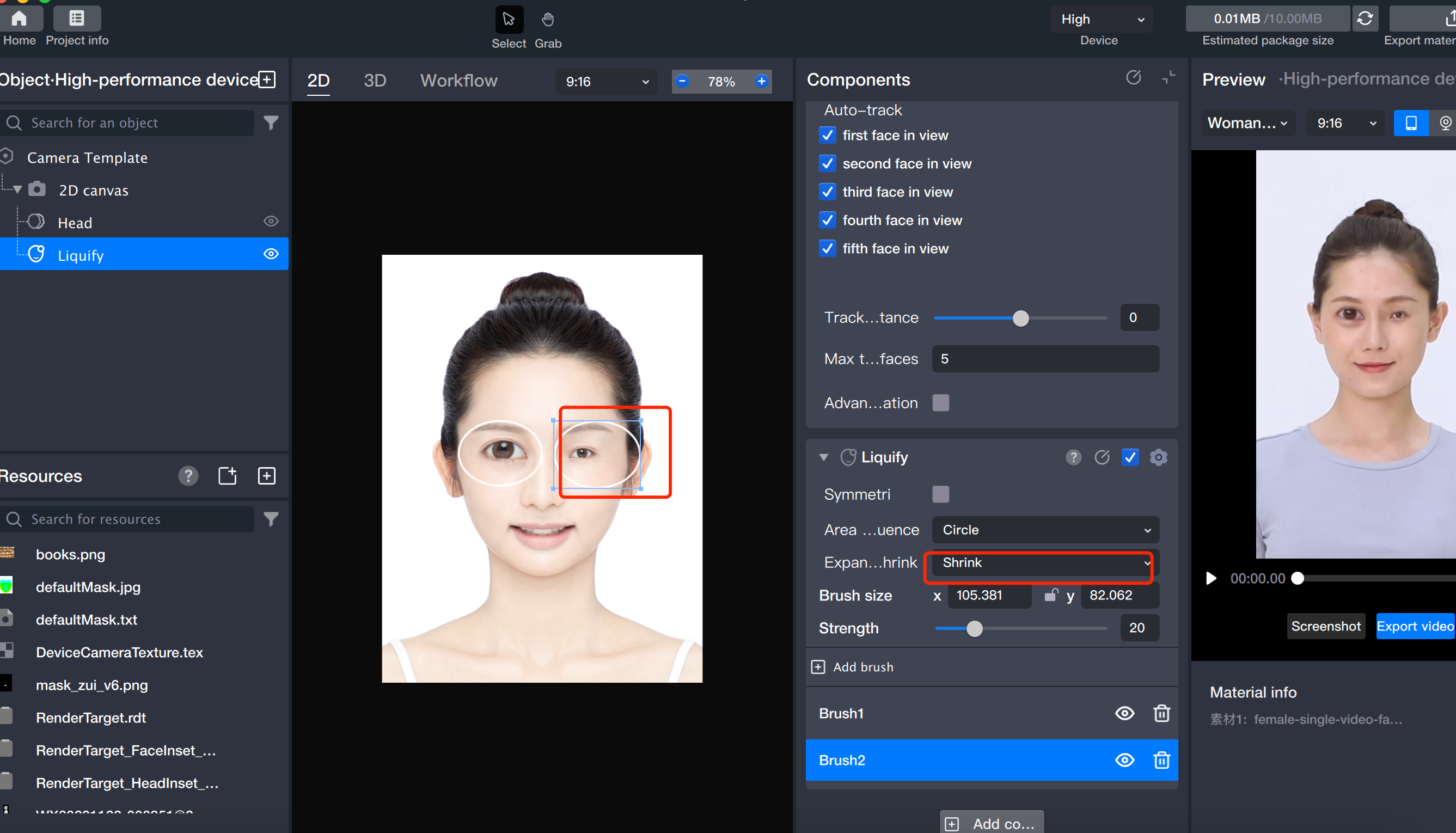
膨張・収縮:このパラメータはスライダーによって操作します。スライダーを「膨張」側に動かすと該当部分が拡大され、「収縮」側に動かすと縮小されます。
ブラシ強度:ブラシ強度は膨張や収縮の変形度合いを制御します。
ブラシの追加:顔液化ツールでは、1つのコンポーネント内で複数のブラシを同時に配置できます。各ブラシがそれぞれ顔の変形を加え、重なった部分では変形効果が合成されます。
フィードバック