DLCデータ分析の1分間入門
Download
フォーカスモード
フォントサイズ
データレイクコンピューティング DLC を使用すると、オブジェクトストレージ COS 上のデータ分析クエリをわずか1分で完了できます。現在、CSV、ORC、PARQUET、JSON、ARVO、テキストファイルなど複数の形式をサポートしています。
事前準備
クエリを実行する前に、DLC内部権限を有効化し、クエリ結果のパスを設定する必要があります。
手順1:必要なDLC内部権限を設定する
説明
ユーザーがすでに権限を持っている場合、またはメインアカウント管理者である場合、この手順を無視できます。
初めてログインするサブアカウントの場合、必要なCAM認可に加えて、任意のDLC管理者またはメインアカウント管理者に、DLCコンソール左側の権限管理メニューで必要なDLC権限を付与してもらう必要があります(詳細な権限説明についてはDLC権限概要を参照してください)。
1. カタログ、データベース、テーブル、ビューなどに対する読み書き操作の権限を付与できます。
2. エンジン権限:計算エンジンの使用、監視、変更などの権限を付与できます。
説明
システムはデフォルトで各ユーザーにprestoカーネルベースの共有public-engineを提供し、専用クラスタを購入せずに迅速にお試しいただけます。
ステップ2:クエリ結果パスの設定
方法1:
DLCを初めて使用する場合、まずクエリ結果パスを設定する必要があります。設定が完了すると、クエリ結果はそのCOSパスに保存されます。
1. データレイクコンピューティング DLC コンソールにログインし、サービス地域を選択します。
2. 左側のナビゲーションメニューからデータ探索に入ります。
3. ライブラリテーブルページの右上でストレージ設定に入り、設定を変更をクリックしてクエリ結果のパスを設定します。
クエリ結果のパスを設定します。DLC内部ストレージの場合、SELECTクエリ結果はDLC製品内のストレージスペースに保存され、ストレージの基盤はオブジェクトストレージです。結果の保存有効期間は36時間です。
方法2:
1. データレイクコンピューティング DLC コンソールにログインし、サービス地域を選択します。
2. 左側のナビゲーションメニューでストレージ管理に入ります。
3. ストレージ設定ページで、設定を変更をクリックしてクエリ結果のパスを設定します。
クエリ結果のパスを設定します。DLC内部ストレージの場合、SELECTクエリ結果はDLC製品内のストレージスペースに保存され、ストレージの基盤はオブジェクトストレージです。結果の保存有効期間は36時間です。
分析手順
手順1:データベースを作成する
SQL ステートメントに精通している場合は、クエリで直接「create database」文を作成し、作成ウィザードをスキップできます。
1. データレイクコンピューティング DLC コンソールにログインし、サービス地域を選択します。
2. 左側のナビゲーションメニューでデータ探索に入ります。
3. テーブルを選択し、リフレッシュボタンの隣にある「+」ボタンをクリックしてください、「新しいデータベース」を選択してデータベースの新規作成を行い、コード編集領域にデータベース名と説明情報を入力してください。
4. 右上隅で実行エンジンを選択した後、生成された「create database」文を実行し、データベースの作成を完了します。
ステップ2:外部テーブルを作成する
SQL ステートメントに精通している場合は、クエリで直接「create table」文を作成し、作成ウィザードをスキップできます。
1. データレイクコンピューティング DLC コンソールにログインし、サービス地域を選択します。
2. 左側のナビゲーションメニューでデータ探索に入ります。
3. ライブラリテーブルページで、作成したデータベースをクリックし、マウスをテーブルの右側にある3つのドットに移動してクリックし、外部テーブルを作成を選択します。
説明
外表は通常、データファイルを自身のアカウントのCOSバケットに配置することを指し、DLCは追加のデータロードなしで直接外表を構築して分析できます。外表の特性に基づき、例えばdrop tableなどの操作を実行する場合、DLCは元のデータを削除せず、テーブルのメタ情報のみを削除します。
4. ウィザードに従ってテーブル作成文を生成し、データパス > データ形式 > データ形式設定項目 > パーティション編集の手順で各ステップを完了します。
step1: データファイルを保存するCOSパスを選択します(パスはCOSバケットのディレクトリでなければならず、COSバケットに直接作成することはできません)。ここでは、ファイルをCOSに迅速にアップロードするショートカットも提供されます。操作にはCOS関連の権限が必要です。
step2: 現在DLCでは、テキストファイル、csv、json、parquet、orc、avrdの作成がサポートされています。
説明:
構造推論はテーブル作成の補助ツールであり、100%正確であることを保証するものではありません。フィールド名や型が期待通りであるかどうかを再確認し、実際の状況に応じて正しい情報に編集・修正する必要があります。
step3: パーティションがない場合はこのステップをスキップできます。パーティションを使用すると、分析性能を合理的に向上させることができます。詳細なパーティション情報については、パーティションテーブルのクエリを参照してください。
5. 完了をクリックすると、SQLテーブル作成ステートメントが生成されます。データエンジンを選択し、生成されたステートメントを実行すると、テーブル作成が完了します。
ステップ3: SQL分析を実行します
データ準備が完了したら、SQL分析ステートメントの作成を開始し、適切な計算エンジンを選択してデータ分析を開始できます。
例
例の説明:
1. 例の`dlc_test`はデータベース名、`dlc_test_v2`はテーブル名です。実際の業務シナリオに応じてこれらのフィールドを置き換えることができます。
2. 例のwhere条件はコードの参考用です。実際の業務シナリオに応じてSQL分析を行うことができます。
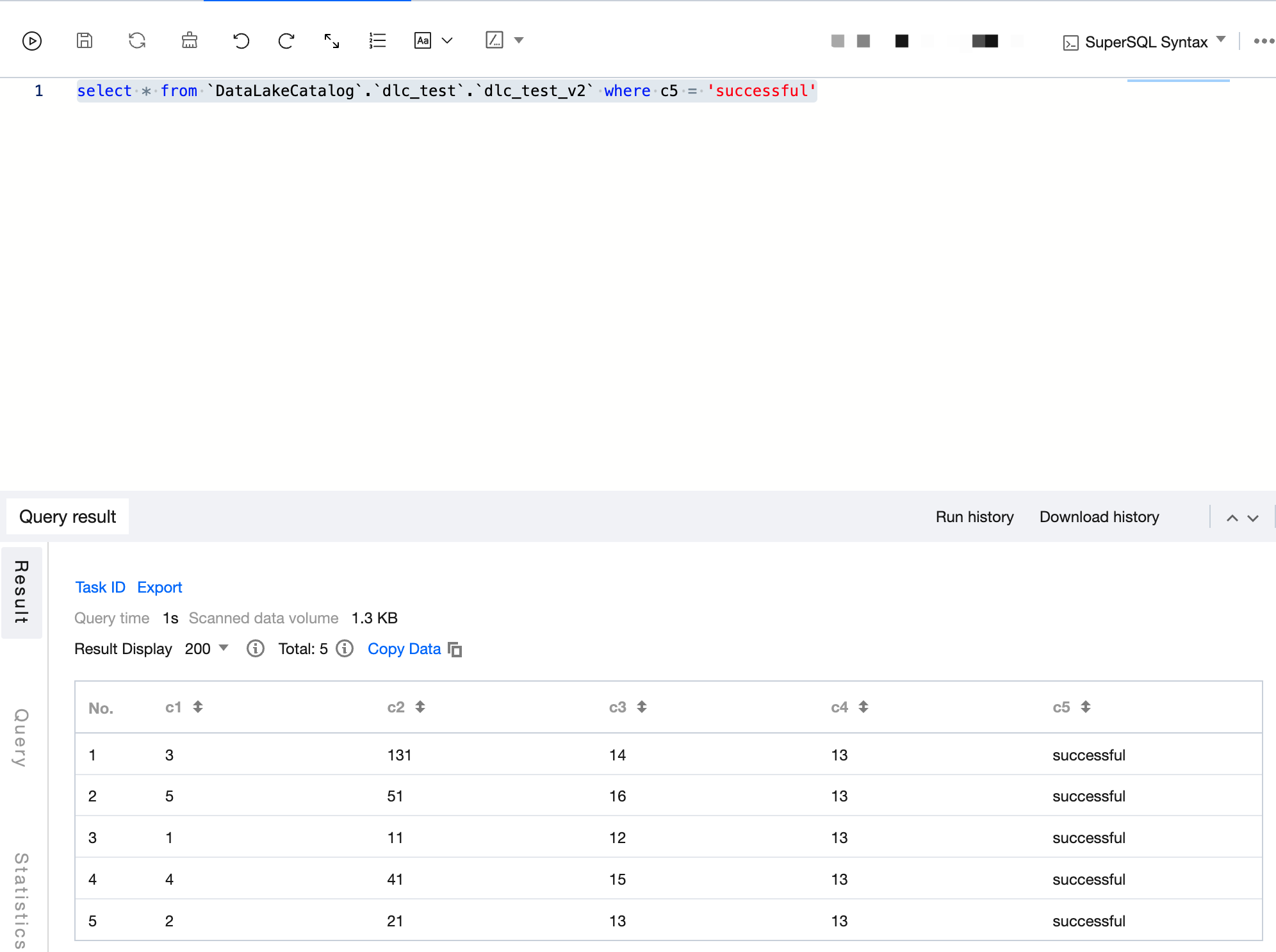
SUCCESS レコードのすべての結果を照会するSQL文を作成し、計算エンジンを選択して実行します。
select * from `DataLakeCatalog`.`dlc_teat`.`dlc_test_v2` where _c5 = 'SUCCESS'
実行結果は以下の通りです:
フィードバック