組織とアカウントの確認
操作シナリオ
Landing Zoneの設定を完了した後、組織とアカウントを使用して迅速に複数アカウントシナリオを設定し、デリバリーコストを削減できます。このドキュメントは組織とアカウントページの基本要素を紹介します。
操作手順
オーバービュー説明

部門数量:グループ組織における部門の数量をリアルタイムで集計し、ルートノードを含みます。
アカウント数量:リアルタイムでグループ組織内のすべてのアカウント(管理アカウントを含む)の数量を集計し、招待中のアカウントは含まれません。
主体数量:現在認証を通過した会社主体の数量です。
コア管理アカウント:組織下のコア管理アカウントの数量です。
アカウントの追加

招待アカウント

グループアカウントを管理する

組織アカウントの表示方式
組織アカウントは2つの方法で表示できます。それぞれ部署別表示とメンバー別表示です。デフォルトでは部署別で表示されます。部署別表示をクリックすると、表示方法を選択できます。
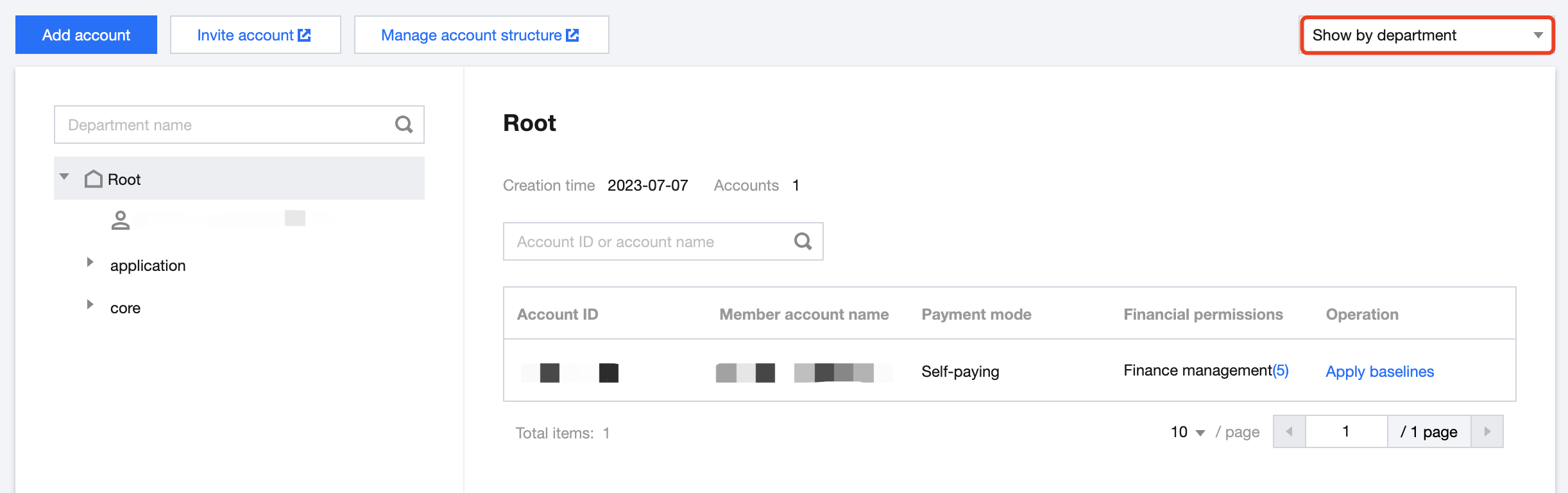
部署別表示
左側のアカウント名をクリックすると、メンバーアカウントの詳細を確認できます。
メンバー別表示
メンバーアカウントIDをクリックすると、メンバーアカウントの詳細を確認できます。
財務管理権限を確認する
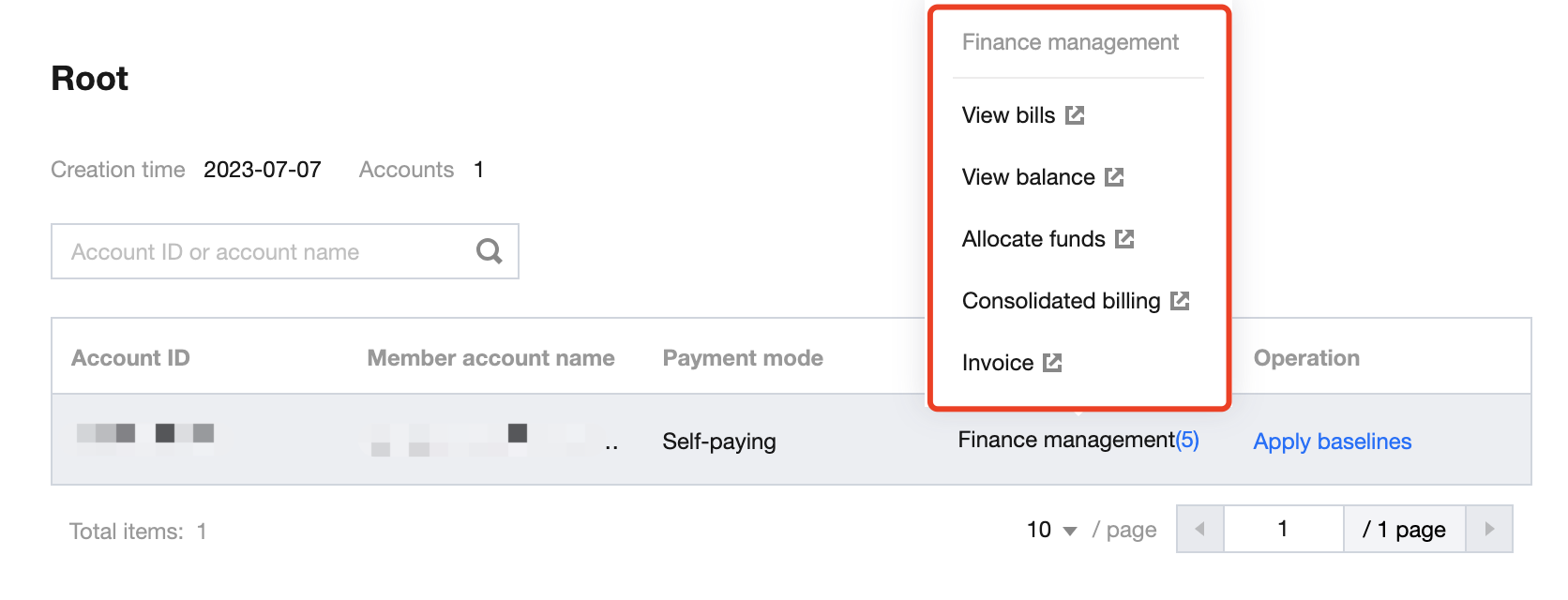
メンバーアカウントの財務管理権限を確認する必要がある場合、該当のメンバーアカウントの財務管理にマウスを移動すると、財務管理のポップアップウィンドウが表示されます。確認したい具体的な権限をクリックすると詳細を確認できます。
ベースライン適用
メンバーアカウントにベースライン項目を追加する必要がある場合、該当のメンバーアカウントのベースライン適用をクリックします。ベースライン適用ページで、そのメンバーにベースライン項目を追加できます。具体的なベースライン項目の設定については、既存ベースライン項目の適用を参照してください。
フィードバック