企業アカウントのログ収集と監査
業務シナリオ
企業管理者は、クラウドリソースの操作履歴の追跡、障害調査、運用監視などを支援するために、頻繁にクラウド上の操作ログを確認する必要があります。
同時に、法律および企業監管のニーズを満たすために、クラウド上の運用保守操作ログは180日以上の保存期間を満たさなければなりません。
ユーザーの課題
クラウドアカウントのログは各アカウントごとに分散しています。企業全体のコンプライアンス監査のニーズを満たすために、各アカウントでログの収集と統計を行う必要があり、操作が複雑です。
ログ分析の複雑度が高く、分散されたログ体系はログの集計分析や監視アラートを困難にします。
ソリューション紹介
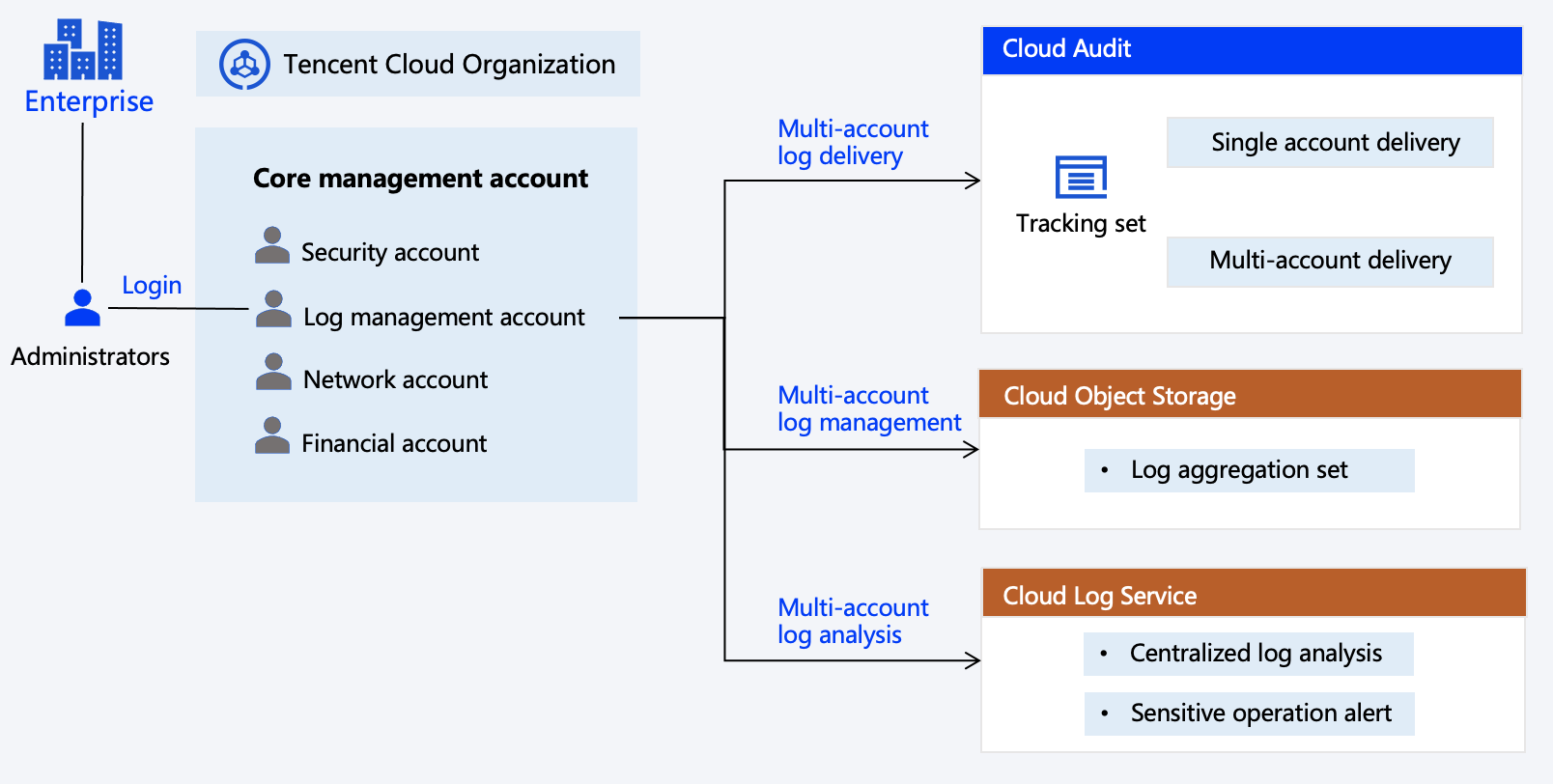
複数アカウント管理において、企業管理者はこのソリューションに従い、簡単な設定で複数アカウントの監査ログを継続的に収集できます。さらに、TCO、CloudAudit、Control Center、CLSなどのクラウド製品を組み合わせ、ログの生成、収集、保存、分析、アラートというプロセスを通じて、複数アカウントログ管理システムを構築します。
CloudAuditにおける複数アカウントログ管理では、単一の監査トラッキングセット設定がすべてのメンバーアカウントに適用されます。
クラウド上の各アカウント内の操作ログは180日間保持され、同時にCOSとCLSへの配信をサポートしており、ログの永続的保存を実現します。
監査ログがCLSに配信された後、分析とアラートの機能を使用できます。
操作手順
LandingZoneでグループ組織のトラッキング配信を完了する
1. Landing Zone 設定ページで、設定項目の追加をクリックします。
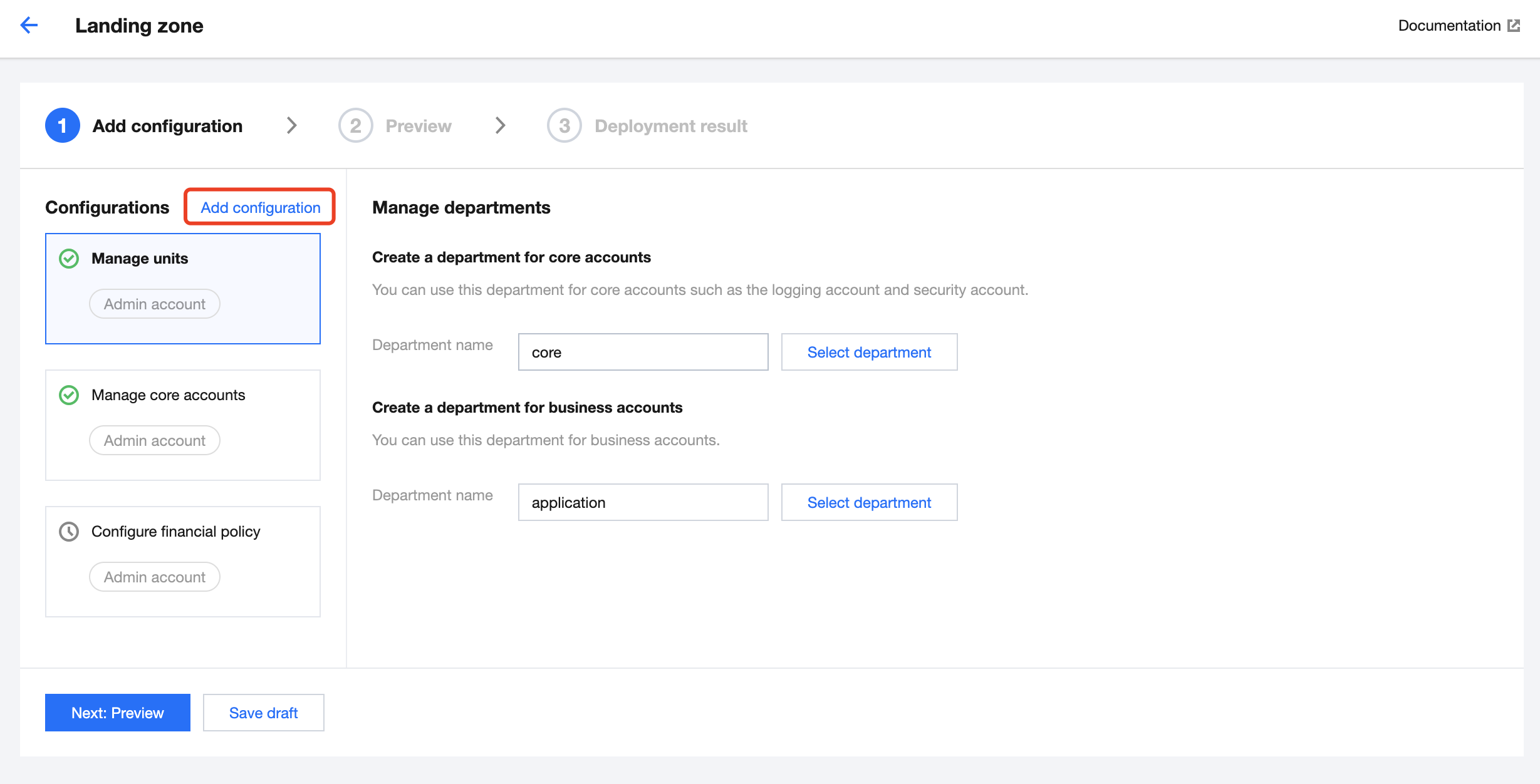
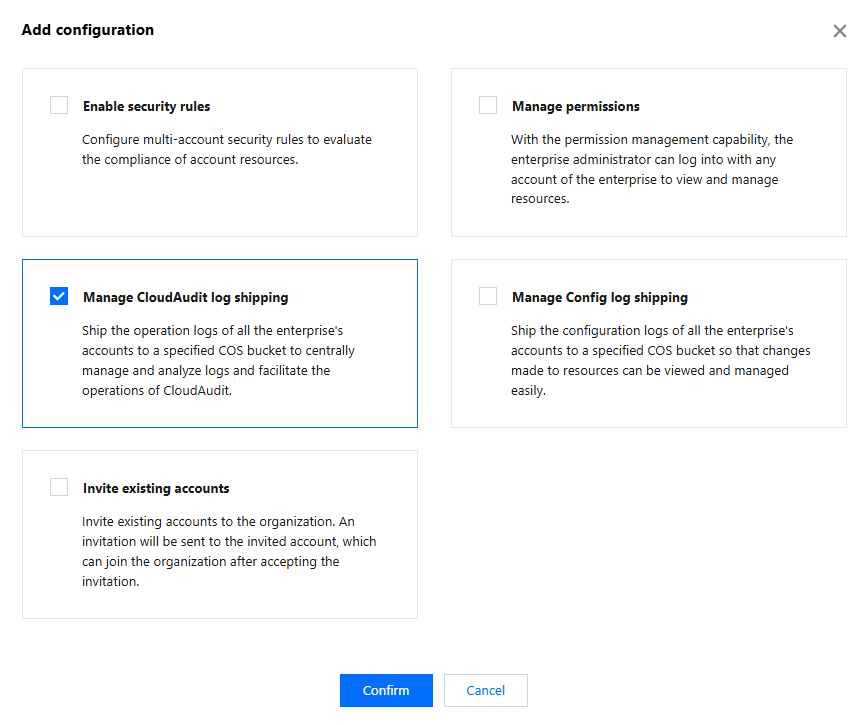
2. 設定項目の追加ポップアップウィンドウで、CloudAuditログ配信の管理にチェックを入れ、確定をクリックしてください。
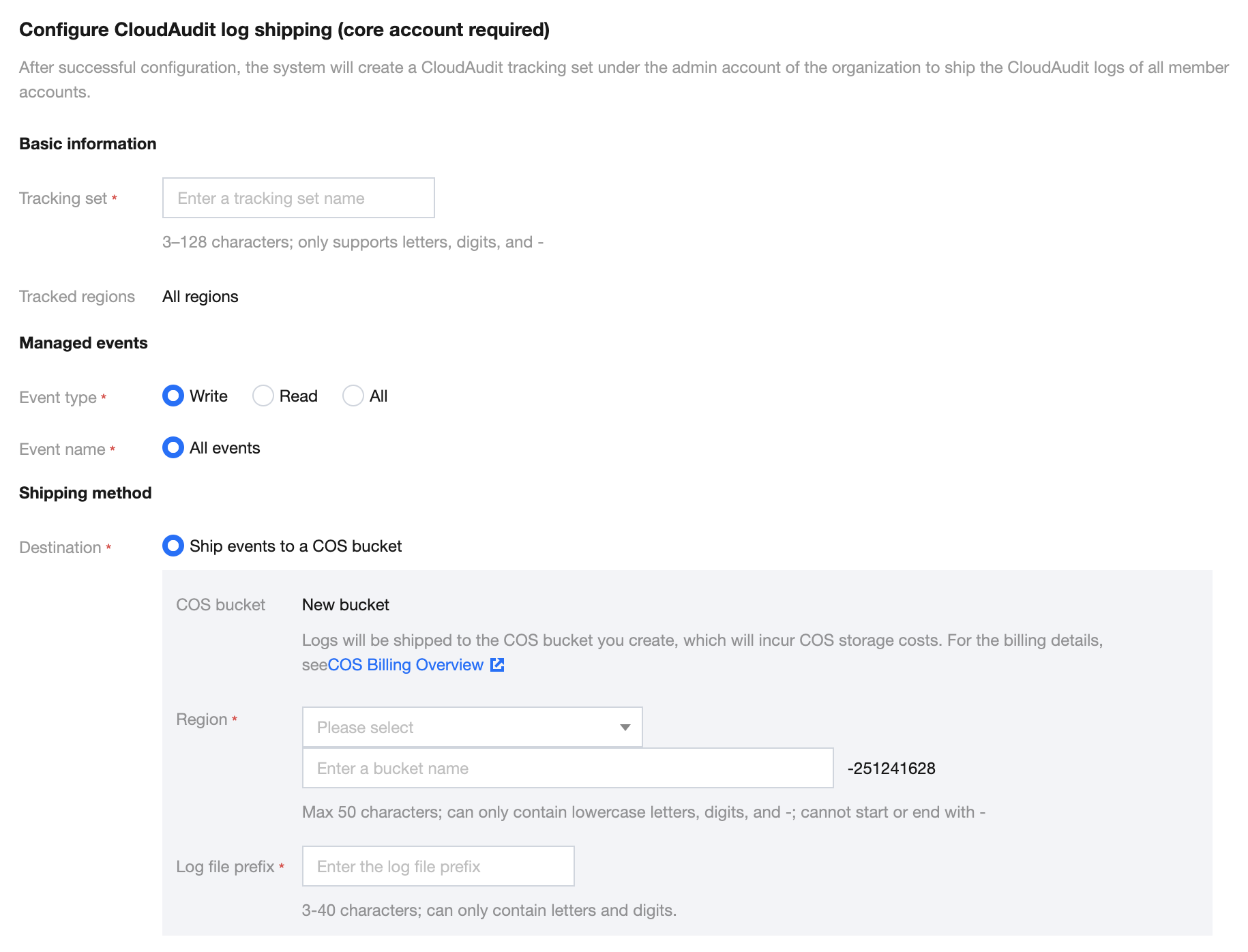
3. CloudAuditログ配信設定ページで、CloudAuditログ情報(基本情報、管理イベント、配信方法を含む)を入力してください。
トラッキングセット名称:トラッキングセットの名称を入力してください。使用できる文字は、英字(大文字小文字区別)、数字、およびアンダースコア「_」の組み合わせのみで、3~128文字まで指定できます。
管理イベントタイプ:デフォルトでは「書き込み専用」が選択されており、「読み取り専用」または「すべて」に変更できます。
配信先:配信先のバケット COS、バケットが属するリージョンを選択し、命名する必要があります。
4. 設定が完了したら、次へ:プレビューをクリックし、プレビューページに移動します。
5. プレビューに誤りがないことを確認し、実行開始をクリックし、CloudAuditログの配信設定を完了します。
ログ監査アカウントに入り、アカウントの下でトラッキング配信状況を確認する
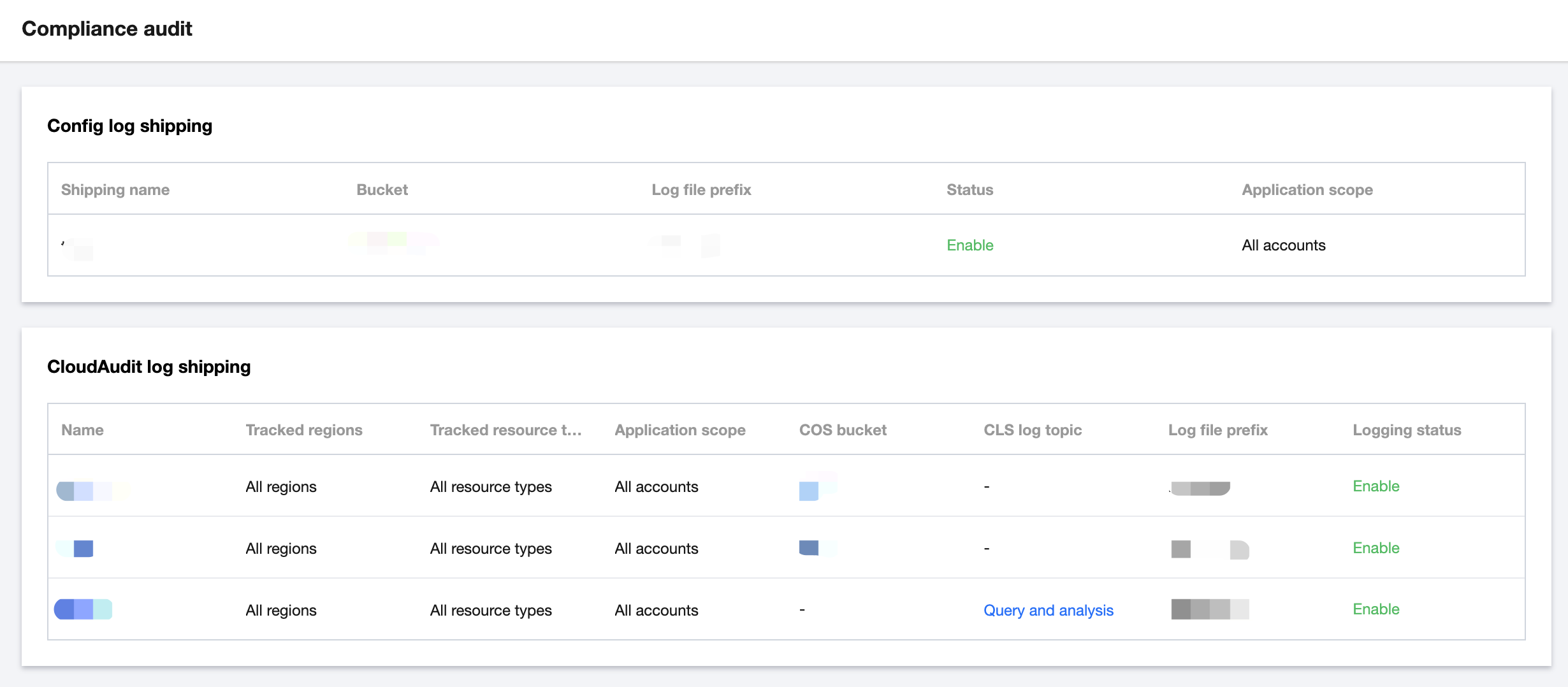
1. Tencent Cloudコンソールにログインし、Control Center > コンプライアンス監査ページに移動します。Configログ配信とCloudAuditログ配信のリストを通じて、2種類のログ配信の具体的な位置を明確に確認できます。
ログの参照と収集されたログの取得
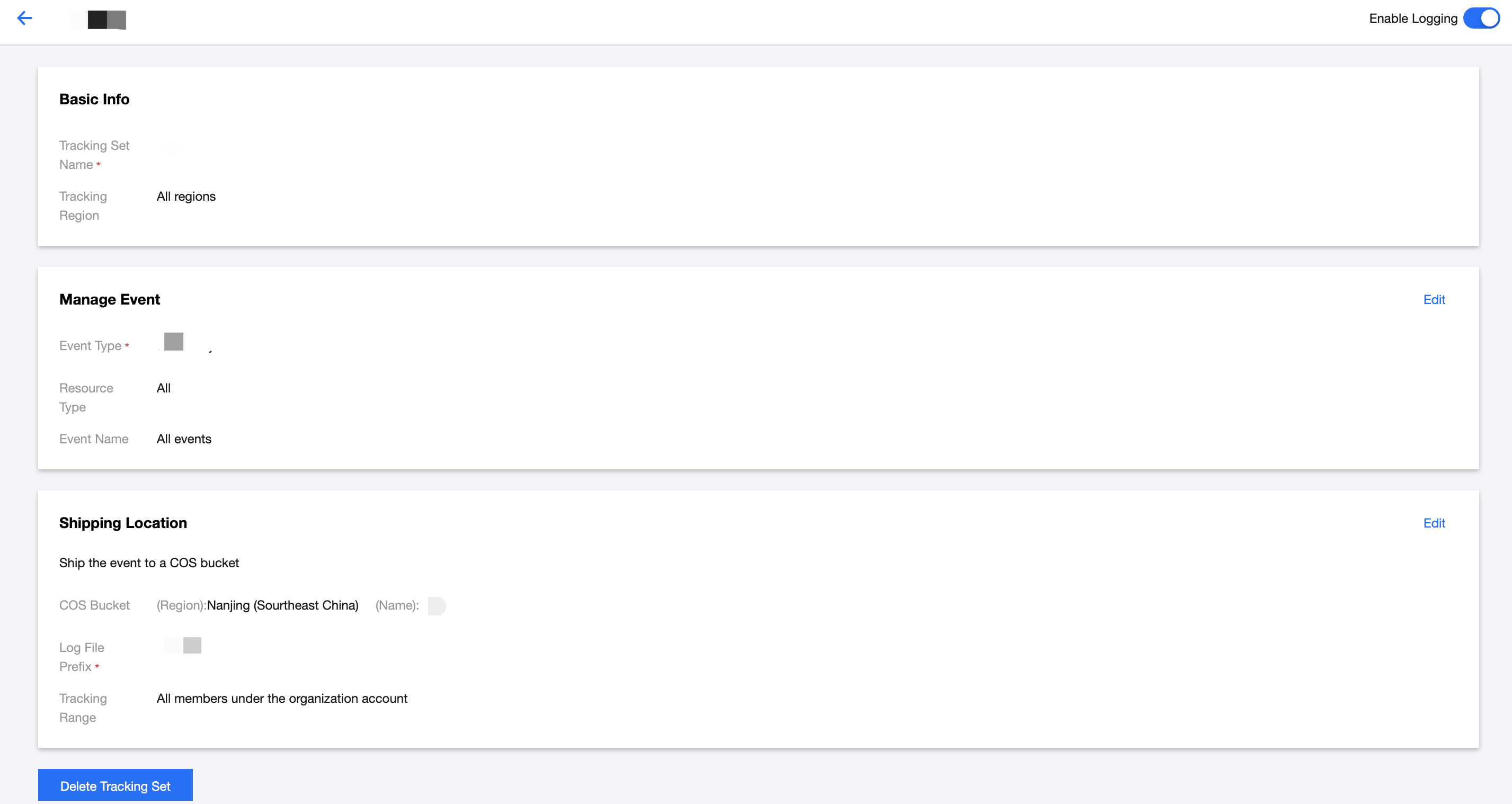
1. CloudAuditログ配信リスト内の配信名をクリックし、CloudAudit > トラッキングセットページを開きます。
2. CloudAudit > トラッキングセットページでは、トラッキングセットの表示、編集、削除操作が行えます。
CloudAuditログ配信の管理用COSバケット
バケット(Bucket)はオブジェクトのキャリアであり、オブジェクトを格納する「コンテナ」と理解できます。この「コンテナ」には容量上限がありません。オブジェクトはバケット内にフラット構造で格納され、フォルダやディレクトリの概念は存在しません。ユーザーはオブジェクトを単一または複数のバケットに格納することを選択できます。
1. CloudAuditログ配信リストの対応するCOSバケットをクリックし、COS > バケットリストページを開きます。
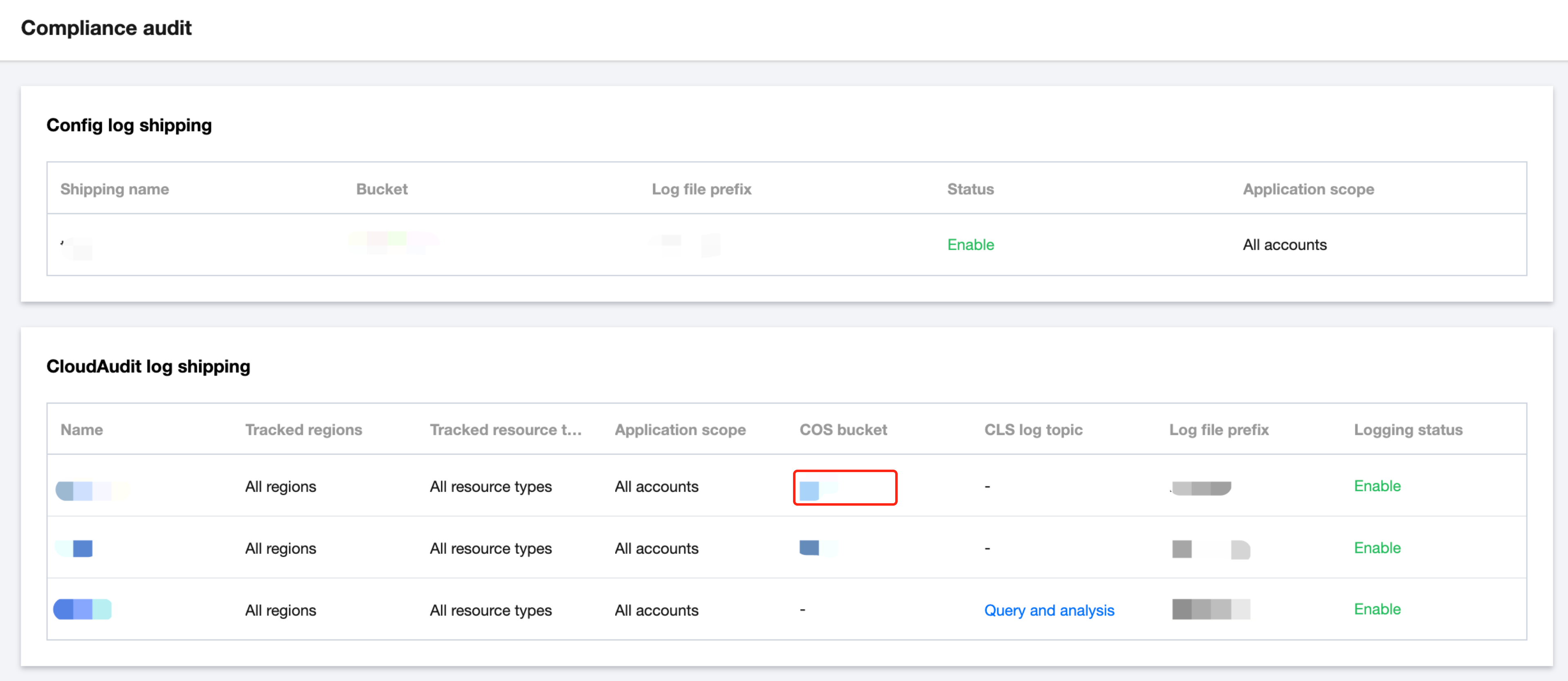
2. COS > バケットリストページで、バケットの詳細情報を管理できます。具体的な操作については、バケット概要を参照してください。
CLSログトピックを管理する
ログトピック(Topic)は、ログデータの収集、保存、検索、分析を行う基本単位です。コンプライアンス監査で該当するログトピックを選択して管理できます。
1. CloudAuditログ配信リスト内の対応するCLSログトピックの検索分析をクリックし、CLS > ログトピックページを開きます。
2. CLS > ログトピックページでは、当該ログトピックの詳細情報を確認できます。具体的な設定については、ログトピックの管理を参照してください。
フィードバック