アプリケーションダッシュボード使用ガイド
Download
フォーカスモード
フォントサイズ
アプリケーションダッシュボードはリソースを可視化表示する機能を提供し、サブスクリプションTagを介した方式または手動リソース選択方式によるリソース管理が可能です。これにより、アプリリソース情報の迅速な把握、コスト消費トレンドの分析、監視アラートの確認を支援します。
アプリ新規作成
1. Tencent Cloudコンソール ページの左上でアプリケーションビューをクリックし、アプリケーション総覧ページに遷移します。
2. ページの左上にあるアプリ新規作成をクリックするか、ページナビゲーション横の「+」をクリックしてアプリ新規作成を選択すると、アプリ新規作成ページに移動します。
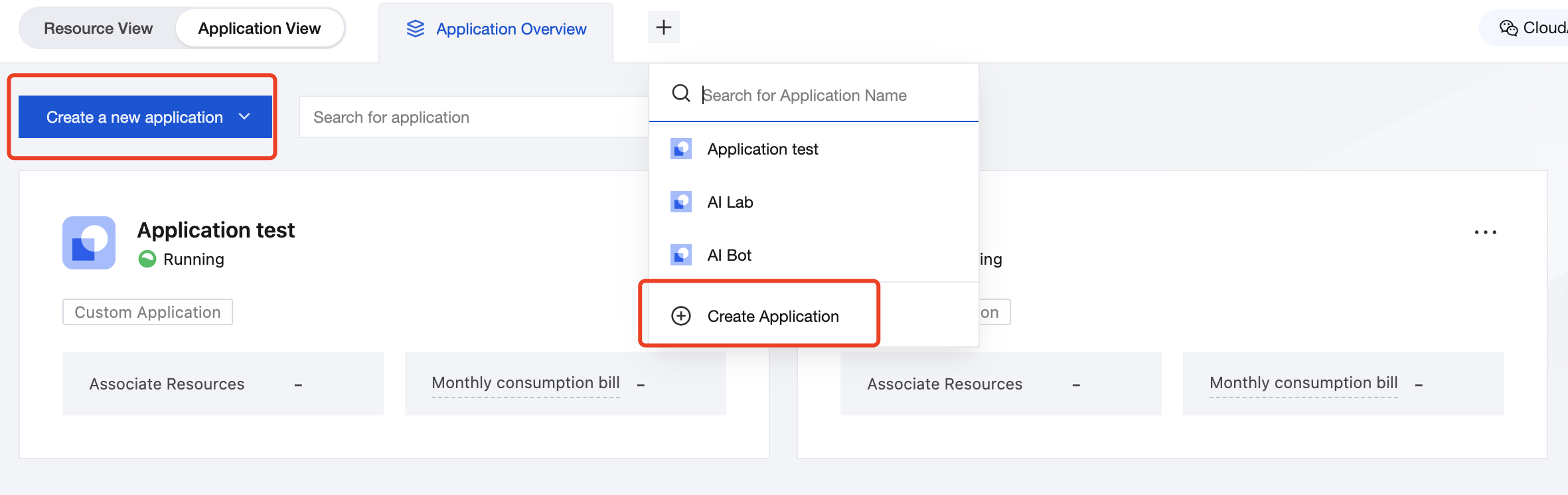
3. アプリ新規作成ページでは、アプリの基本情報の入力とリソースの追加が必要です。
3.1 アプリケーションの基本情報
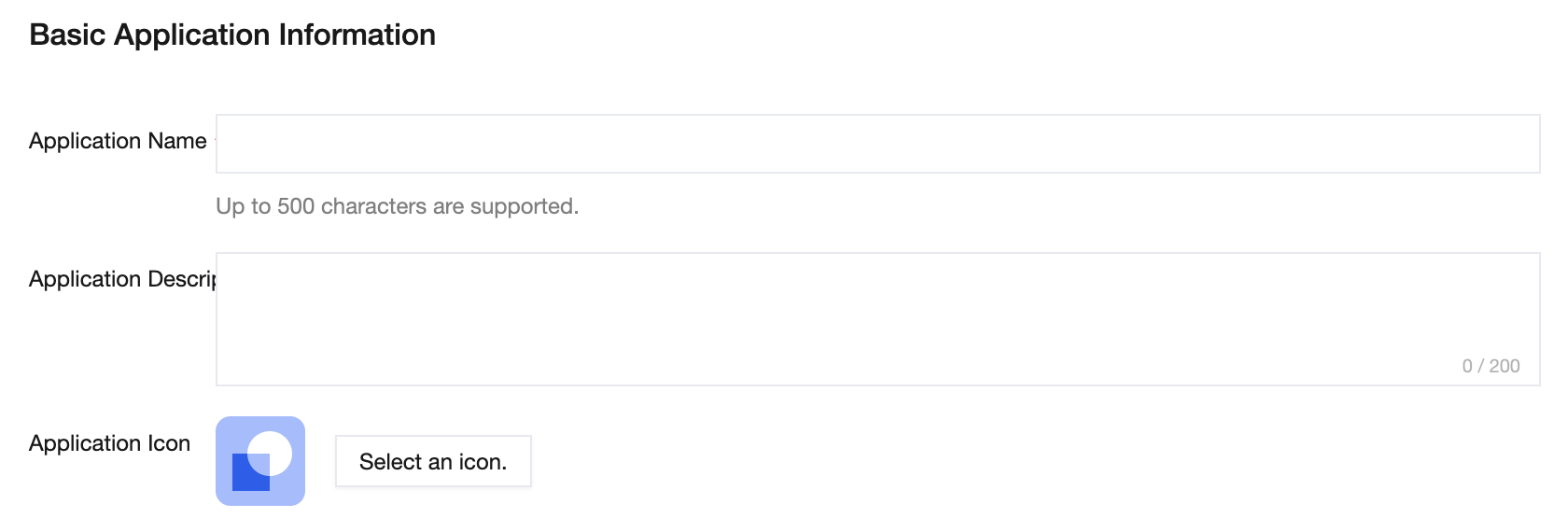
アプリ名:必須項目です。中国語、英語、括弧、数字、_、-、スペースのみ対応しています。長さは500文字以内です。
アプリの説明:任意入力項目です。アプリに関連する備考情報を入力可能で、200文字以内です。
アプリアイコン:任意入力です。システム提供のアイコンを選択するか、カスタムアップロードします。
3.2 リソースの追加
手動選択リソースの追加方式のみサポートします。サブスクリプションTagによる追加の機能はアップグレード中です。
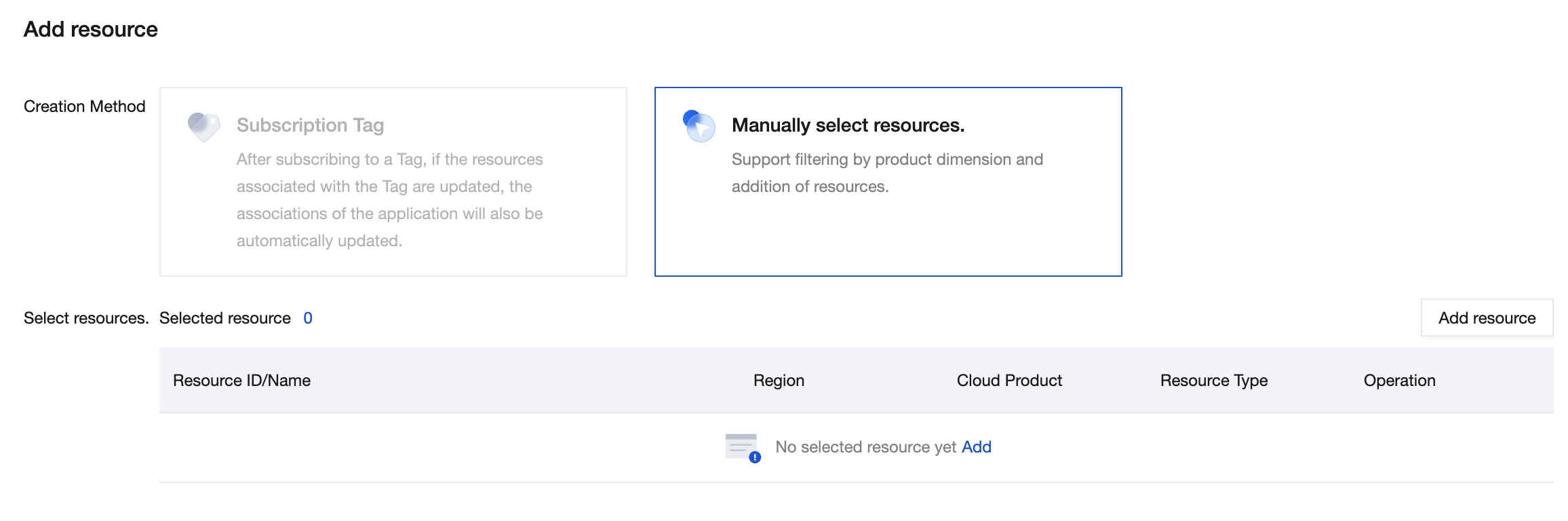
リソースを手動で選択する
1. リソースの手動選択を行うを選択すると、手動でリソースを選択する方法でアプリに直接リソースを追加できます。
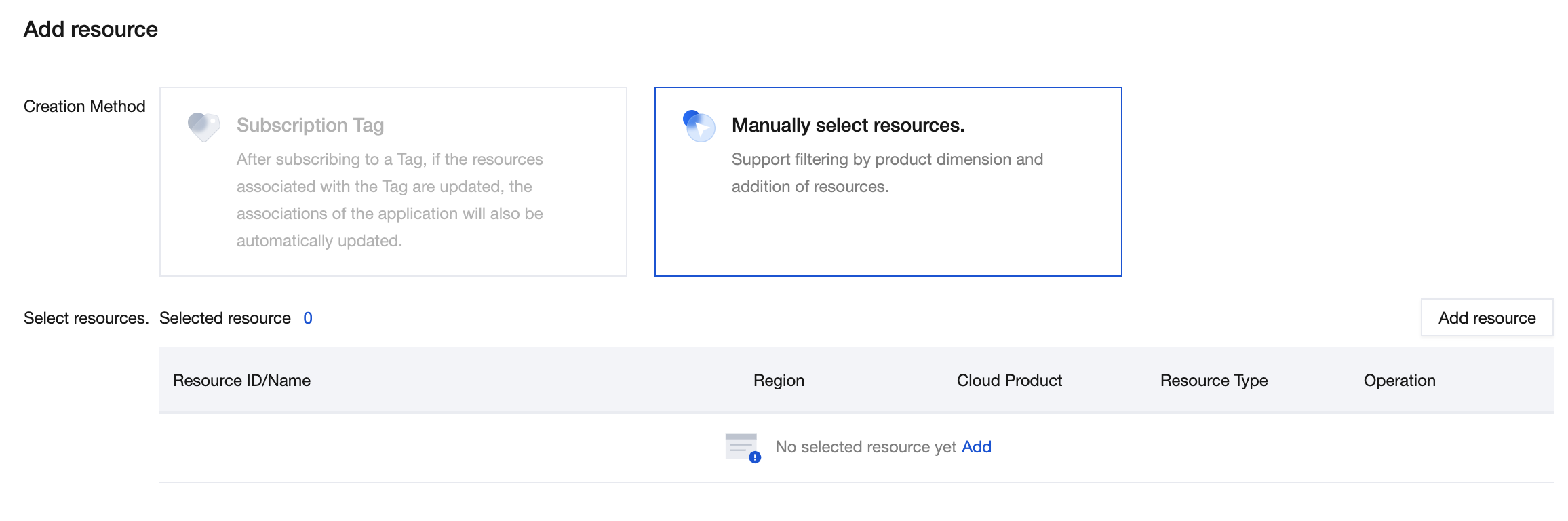
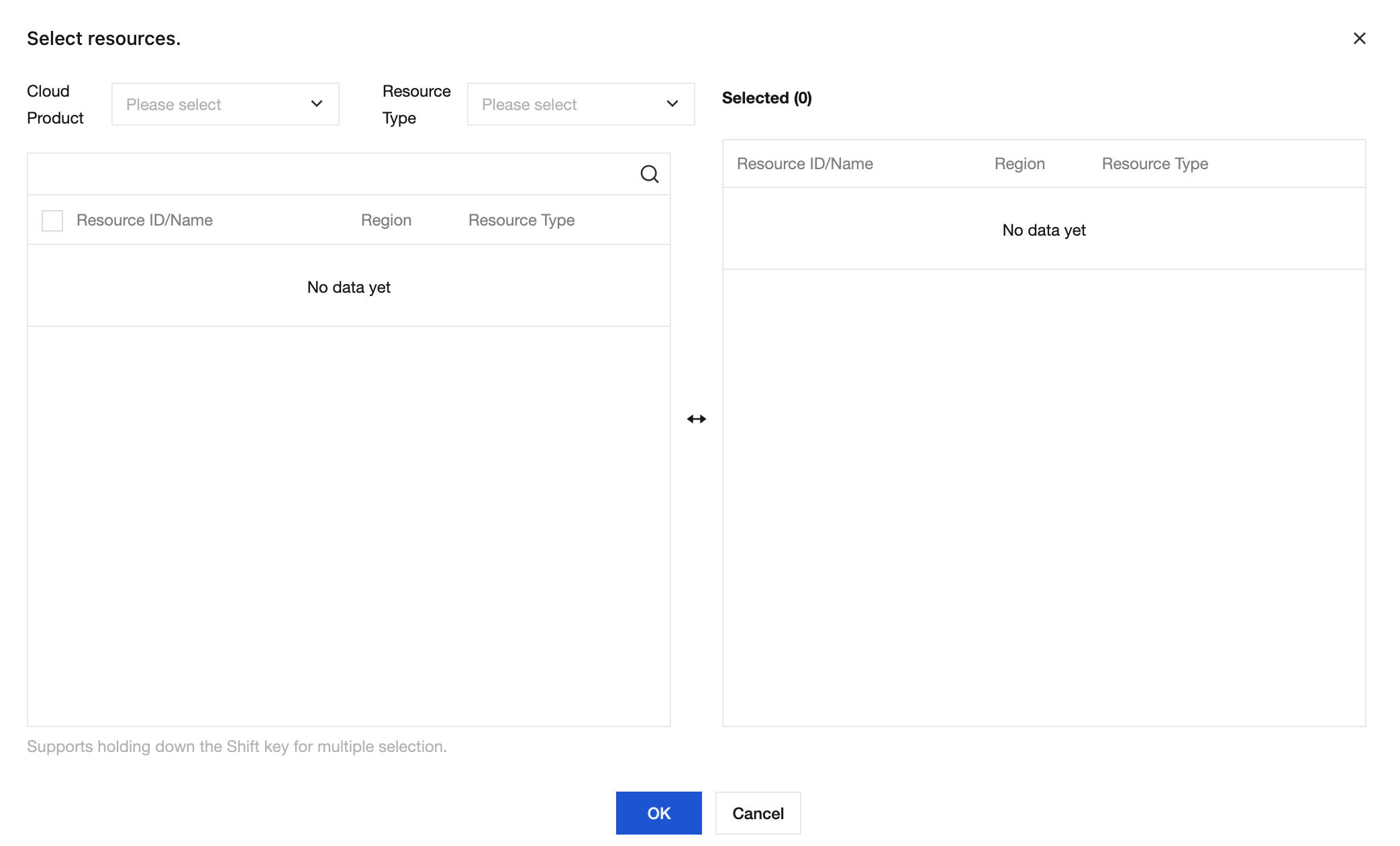
2. リソースの追加または追加へをクリックすると、ダイアログでリソースを選択できます。
リソースを選択する際、クラウド製品やリソースのタイプでフィルタリングすることをサポートしています。
1つのアプリケーションは複数のリソースを追加できます。
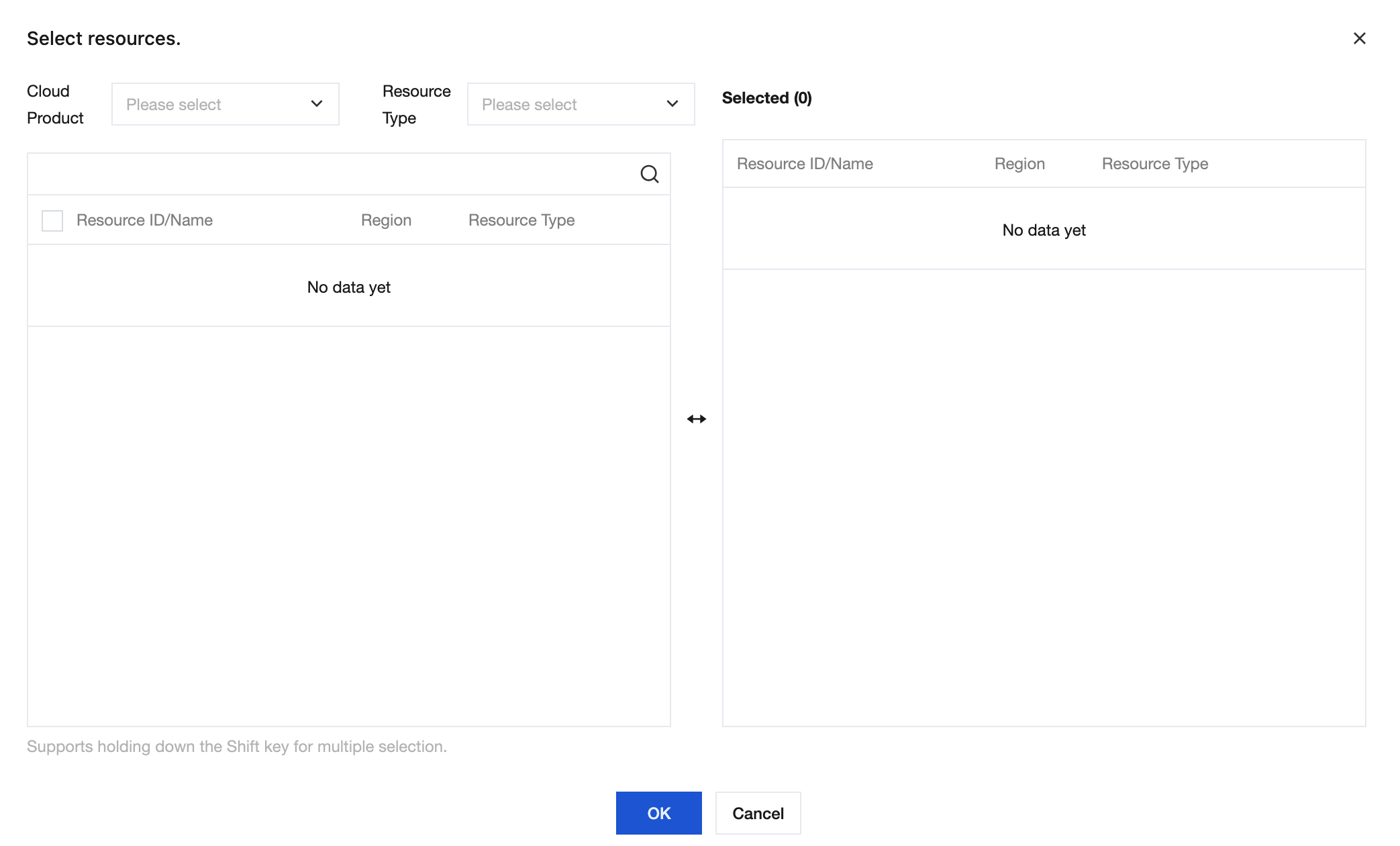
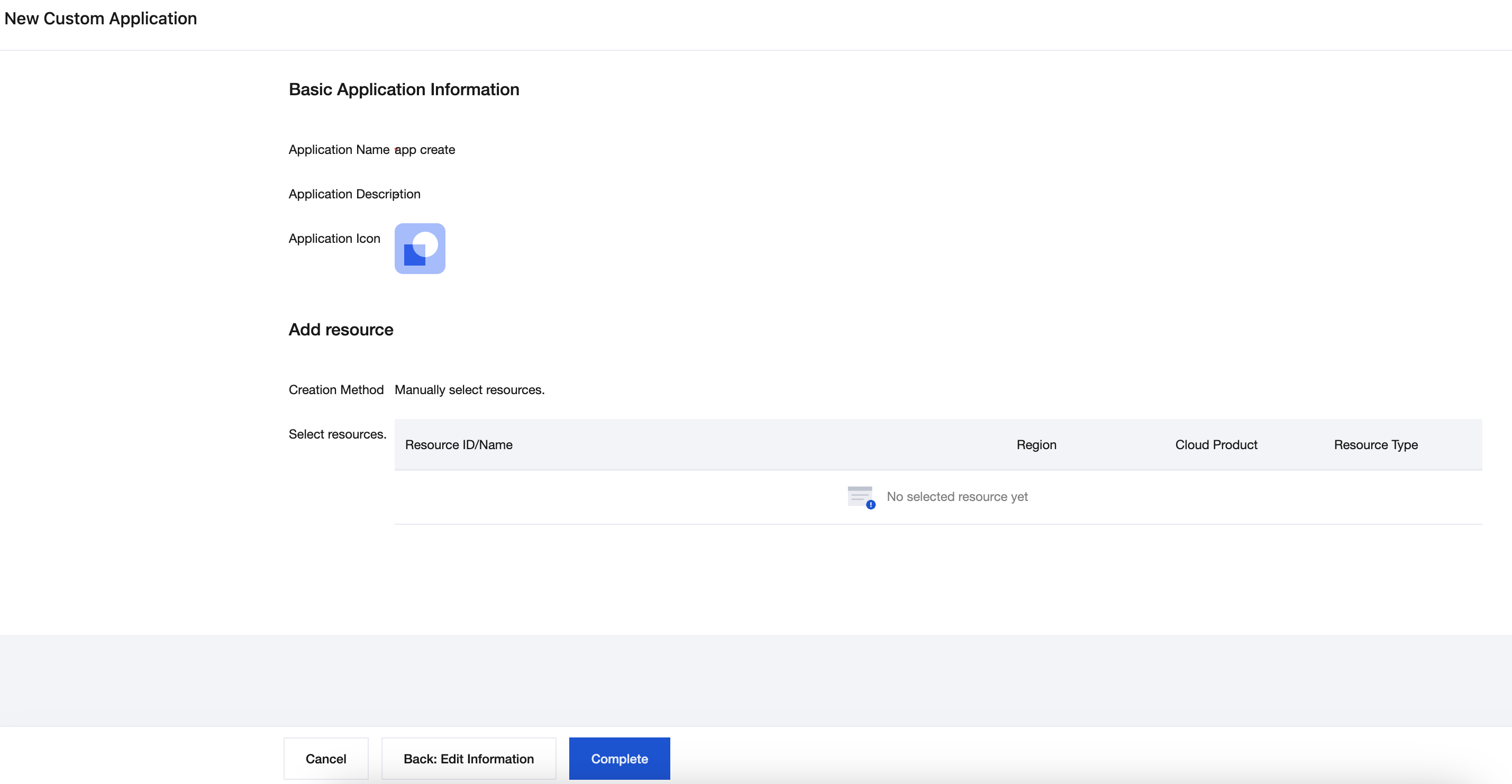
3. リソースを選択した後、確定をクリックし、その後次へをクリックして確認情報ページに進みます。
4. 情報に誤りがないことを確認した後、完了をクリックすると新規作成が完了します。
リソース管理
1. アプリ総覧ページにアクセスする
2. アプリ詳細ページに遷移する
アプリ総覧ページでアプリカードをクリックするか、カード内の右上にあるアプリケーション詳細をクリックするか、「+」アイコンをクリック後にドロップダウンからアプリを選択すると、当該アプリのアプリ詳細ページに遷移します。
3. リソースリストを確認する
アプリ詳細ページの右上隅にあるリソース管理をクリックすると、リソースリストに切り替わります。
リソース管理エントリ:
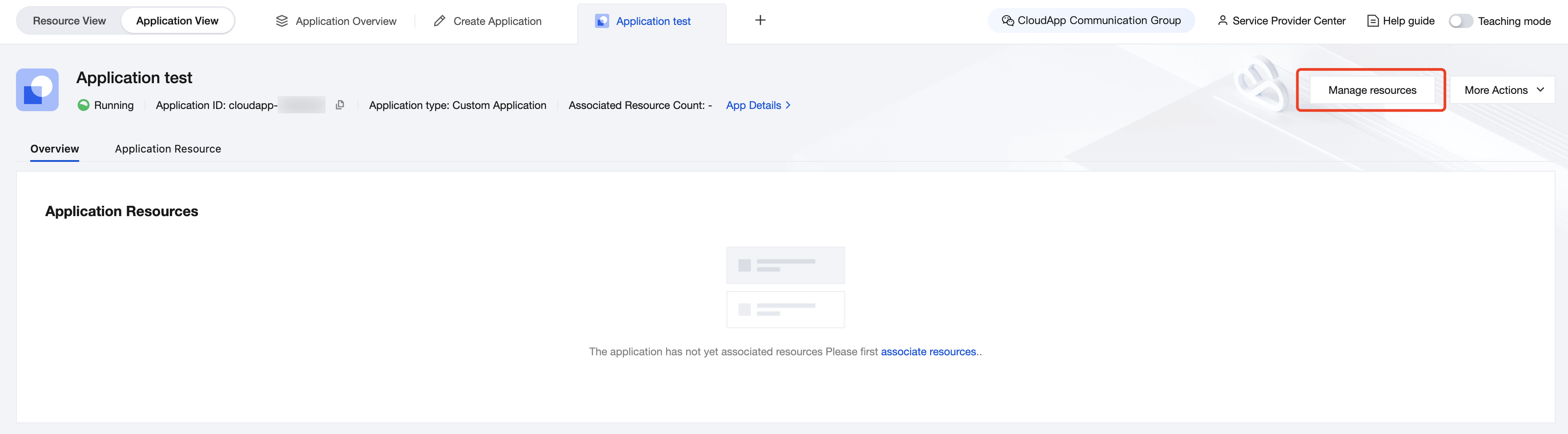
「リソース管理」でページをリソース一覧に切り替えます:
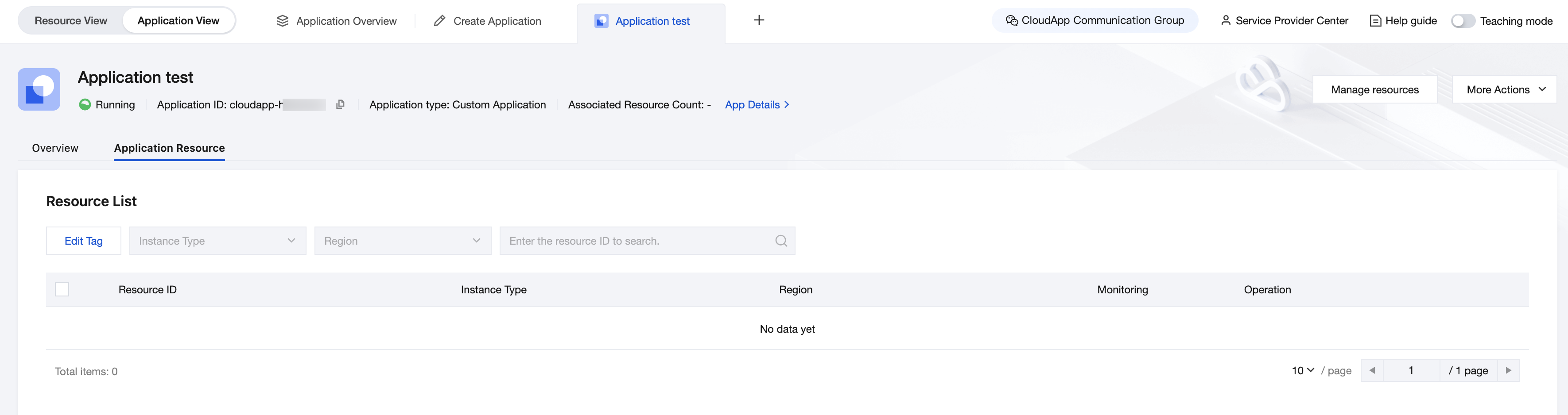
4. リソースを追加・削除する
手動でリソースを選択するアプリケーションの場合、リソースリストの左上にリソースを追加が表示されます。リソースを追加をクリックすると、ポップアップウィンドウが表示され、新しいリソースの追加をサポートします。追加後、確定をクリックすると、リソースの追加が成功します。
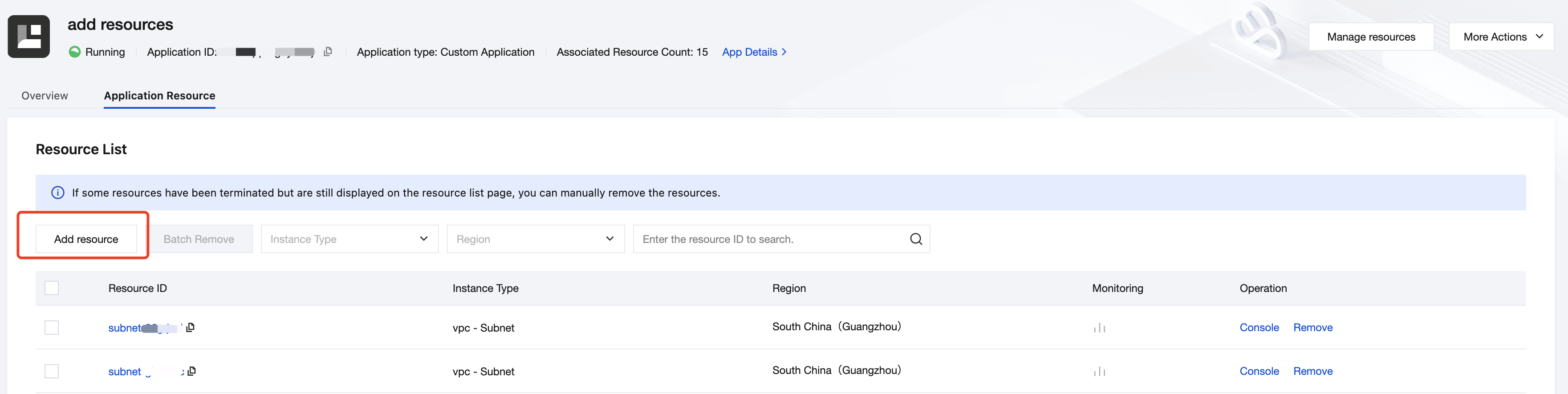
リソースリストでは、単一のリソースを直接削除することも、複数選択後にリソースを一括削除することもできます。
アプリ情報の編集
1. アプリ総覧ページにアクセスする
2. アプリケーション詳細ページに遷移する
アプリ総覧ページでアプリカードをクリックします、またはカード内で右上のアプリケーション詳細をクリックします、または「+」記号をクリックした後、プルダウンでアプリケーションを選択すると、そのアプリケーションのアプリケーション詳細ページに遷移します。
3. アプリ情報の編集
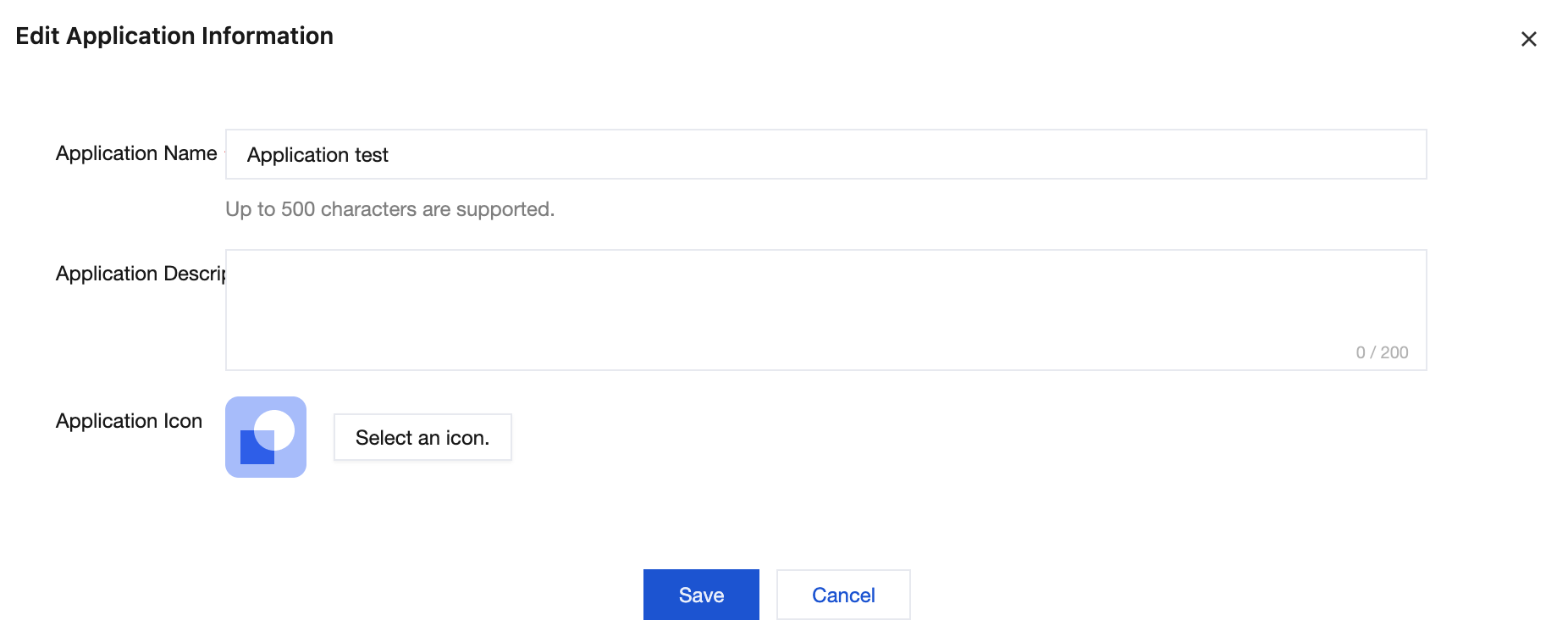
アプリケーション詳細ページの右上隅にあるアプリケーション情報を編集をクリックします。アプリケーション情報編集ダイアログが表示されます。

4. 編集して保存する
アプリ情報編集ウィンドウで、アプリ名、アプリの説明、アプリアイコンを編集できます。編集完了後、保存、編集が成功します。
アプリを表示する
アプリ詳細ページでは、基本情報・アプリリソースリスト・直近7日間のアラートなどを確認できます。
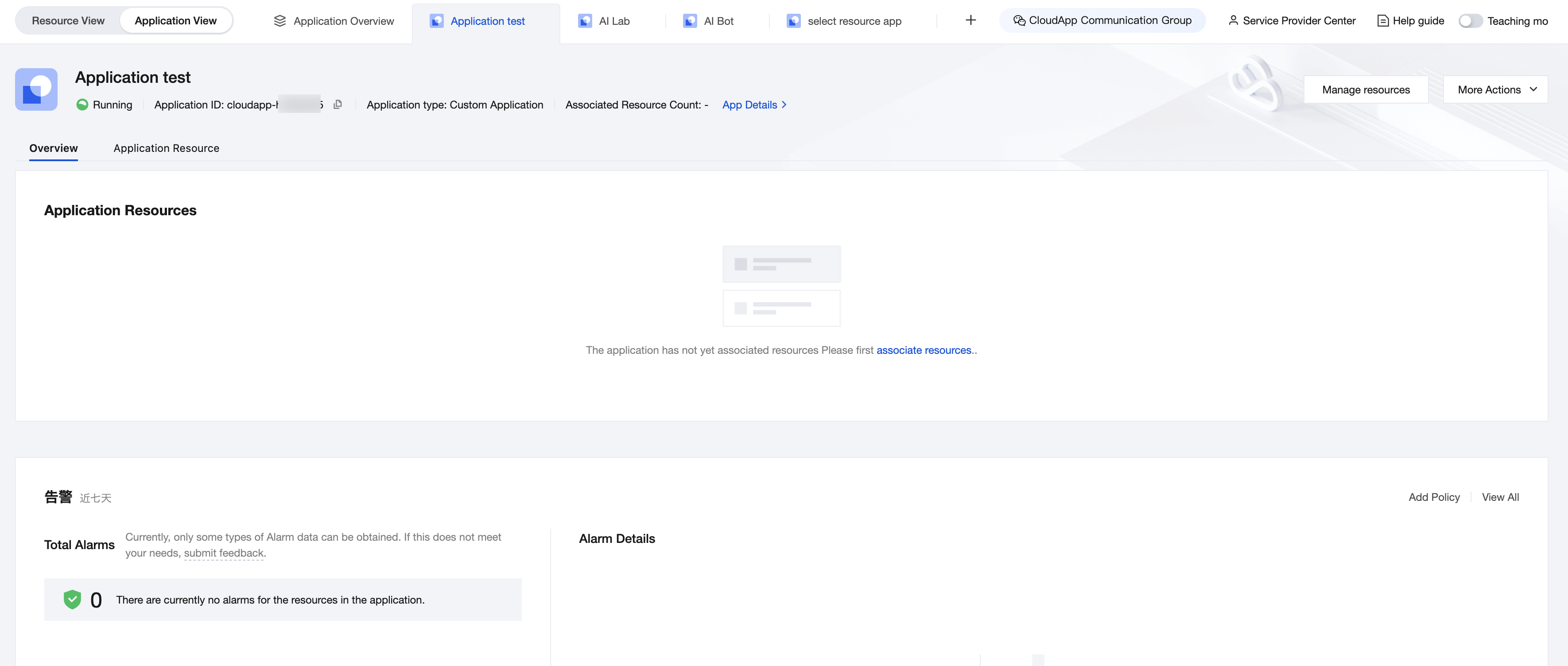
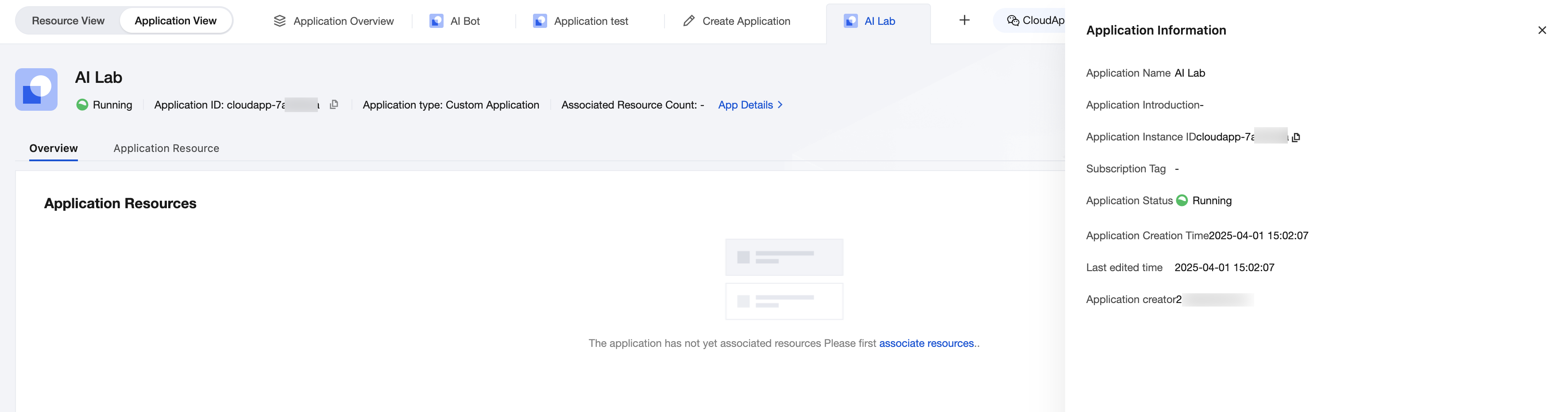
アプリケーションの基本情報
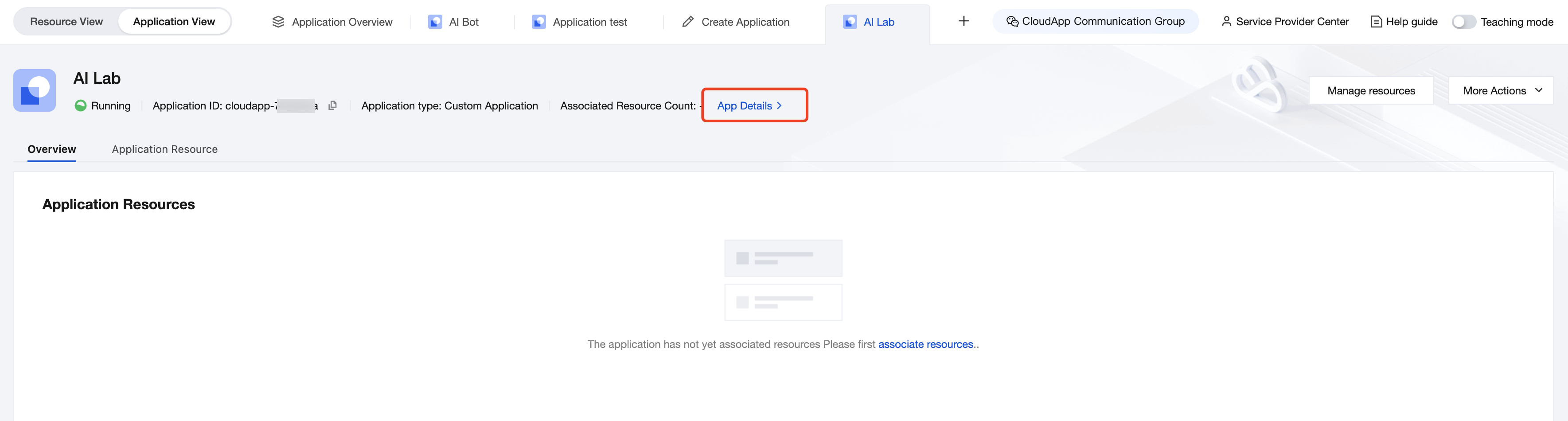
アプリケーション詳細をクリックして、右側からポップアップするドロワーからアプリケーションの基本情報をさらに確認できます。
アプリリソースリスト
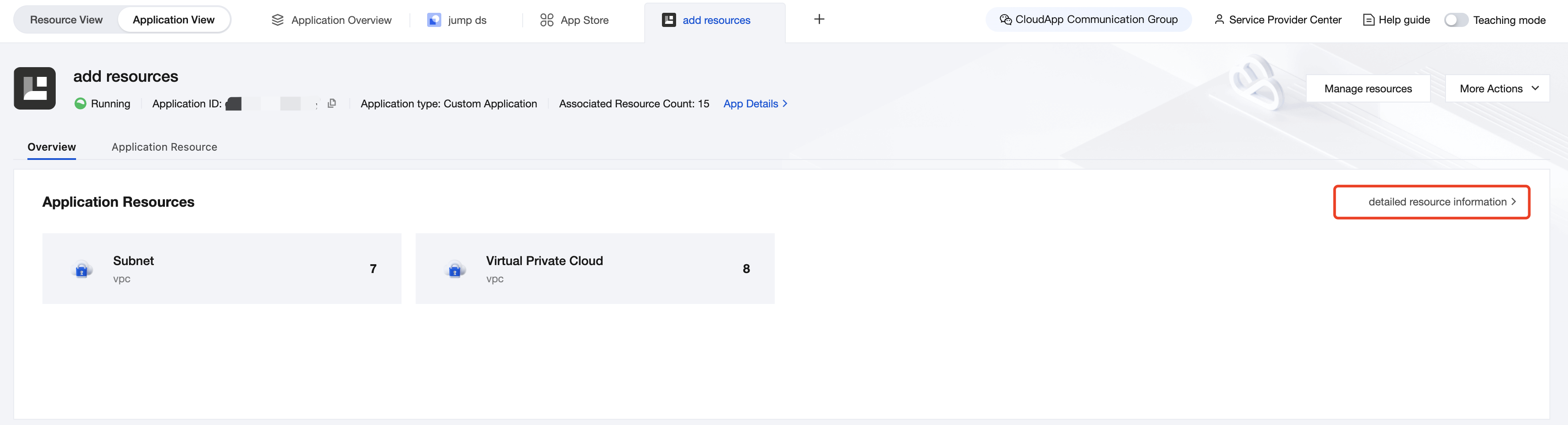
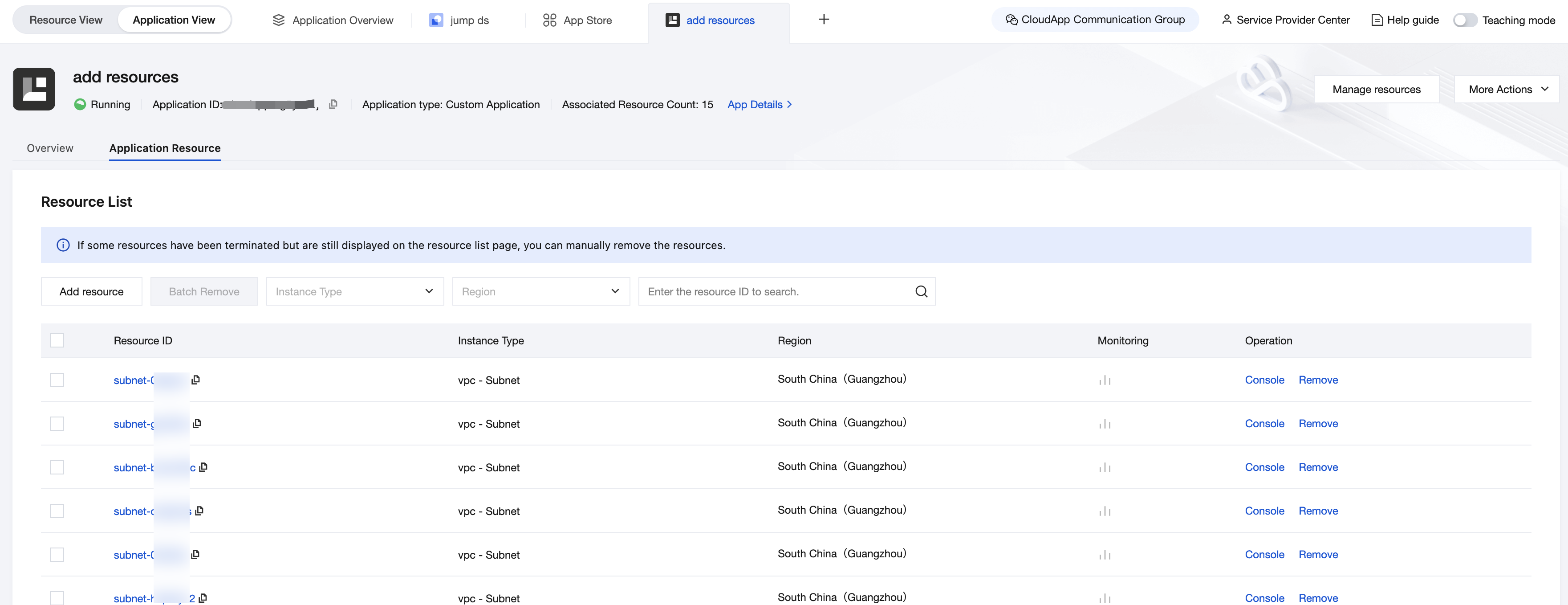
概要ページにはクラウドリソース名などの情報が表示され、リソース詳細をクリックすると、具体的なリソースID、インスタンスタイプ、地域などの情報を確認できます。また、リソースのタイプや地域でリソースをフィルタリングするか、直接リソースを検索して確認することも可能です。
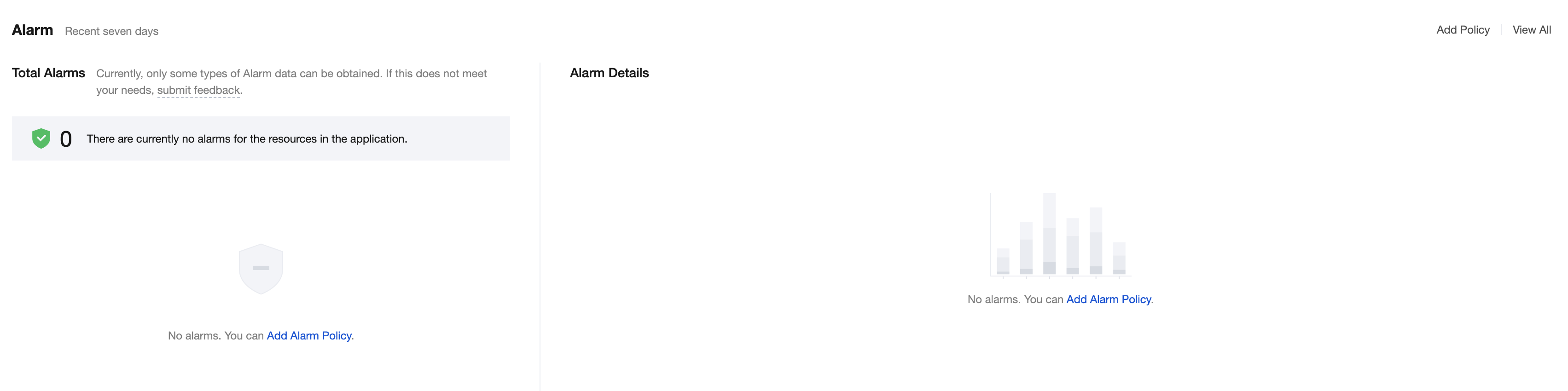
直近7日間のアラート
クラウドリソースのアラートデータ及び具体的なアラート内容を把握することで、タイムリーに処理することが可能になります。
アプリ削除
1. アプリ総覧ページに遷移する
2. アプリケーション詳細ページに遷移する
アプリケーション総覧ページでアプリケーションカードをクリックするか、カード内の右上にあるアプリケーション詳細をクリックするか、「+」記号をクリック後、ドロップダウンからアプリケーションを選択して、当該アプリケーションのアプリケーション詳細ページに遷移します。
3. アプリ削除ページに遷移する
アプリケーション詳細ページの右上でアプリ削除をクリックし、アプリ削除ページに遷移します。

4. アプリ削除
カスタムアプリを削除しても、リソースは削除されません。
カスタムアプリはいかなる状態でも削除をサポートします。
フィードバック