tencent cloud

TencentDB for MySQL

動向とお知らせ
製品アップデート情報一覧
初心者ガイド
製品紹介
製品概要
製品の優位性
適用シナリオ
データベースのアーキテクチャ
タグ編集
製品機能リスト
データベースインスタンス
高可用性(マルチアベイラビリティゾーン)
地域とAvailability Zone
自社研究カーネル
TXSQLカーネル概要
機能系特性
パフォーマンス系特性
セキュリティ系特性
安定性系特性
TXRocksエンジン
購入ガイド
課金概要
購入方法
支払い更新の説明
支払い延滞の説明
返金説明
インスタンス調整の料金の説明
バックアップキャパシティ課金説明
クイックスタート
概要
MySQLインスタンスの作成
操作ガイド
使用制限
操作一覧
インスタンスの管理とメンテナンス
アップグレードインスタンス
拡張インスタンス
データベースプロキシ
データベース管理(DMC)
アカウント管理
パラメータ設定
バックアップとロールバック
データ移行
インターネットとセキュリティ
監視とアラーム
ログセンター
タグ
プラクティスチュートリアル
MySQL利用規約
アプリケーションの自動再接続機能のコンフィグレーション
MySQLマスターインスタンスパラメータの変更影響
MyISAMからInnoDBエンジンへの切り替え制限
TencentDB for MySQLのためのVPC作成
MySQLによるサービス負荷能力の向上
2地域3センターのディザスタリカバリ構築
リード・ライト分離によるTencentDB for MySQLパフォーマンスの拡張
DTSでInnoDBデータをRocksDBに移行します
LAMPスタック上のWebアプリケーションの構築
Drupalウエブサイトの構築
Python言語によるMySQL APIの使用
ホワイトペーパー
パフォーマンス白書
セキュリティ白書
トラブルシューティング
接続に関する問題
性能関連
インスタンスデータの同期遅延
大文字と小文字を区別しない設定に失敗しました
APIドキュメント
History
Introduction
API Category
Instance APIs
Making API Requests
Data Import APIs
Database Proxy APIs
Database Audit APIs
Security APIs
Task APIs
Backup APIs
Account APIs
Rollback APIs
Parameter APIs
Database APIs
Monitoring APIs
Log-related API
Data Types
Error Codes
よくある質問
課金関連
ロールバック関連の問題
接続とログインに関する問題
パラメータを変更
アップグレード関連の問題
アカウント権限
性能メモリ
運営する
データ移行
機能特徴
コンソール関連
ログ関連
API 2.0切り替え 3.0ガイド
Service Agreement
Service Level Agreement
Terms of Service
汎用参考
標準と認証
お問い合わせ
用語集
ドキュメントTencentDB for MySQLトラブルシューティング接続に関する問題MySQLインスタンスの接続時にAccess denied for user ‘XXX’@’XXX’のエラーが発生した場合

MySQLインスタンスの接続時にAccess denied for user ‘XXX’@’XXX’のエラーが発生した場合

PDF
フォーカスモード
フォントサイズ
最終更新日: 2024-07-25 17:59:08

現象の説明

TencentDB for MySQLインスタンスに接続したとき、「ERROR 1045 (28000): Access denied for user ‘XXX’@’XXX’」のエラー情報が表示されます。


考えられる原因

1. ユーザー名のエラー
2. ホスト名のエラー
3. パスワードのエラー

解決方法

ユーザー名、ホスト、パスワードが正しいかどうかをチェックします。

処理手順

1. MySQLコンソールにログインし、インスタンスリストから、ターゲットインスタンスを探し出し、インスタンスIDをクリックして、インスタンス管理ページに進みます。
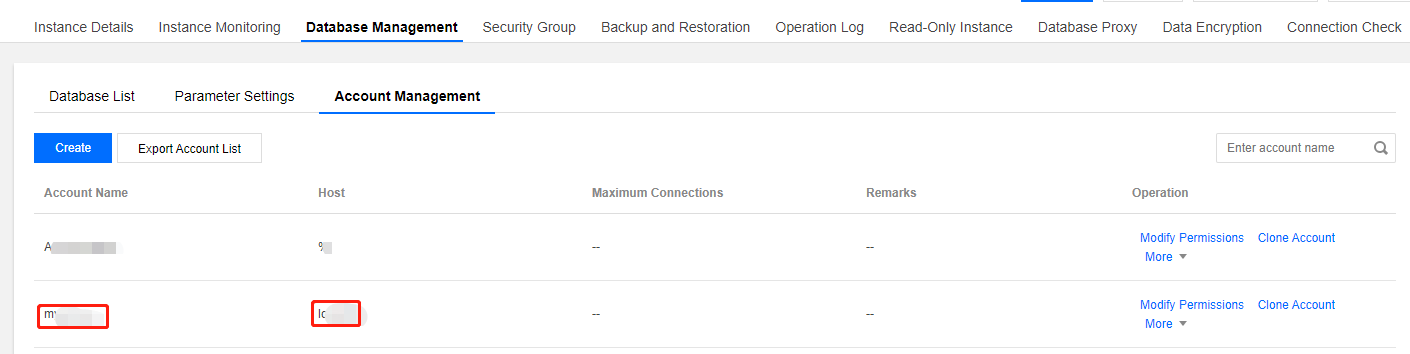
2. インスタンス管理ページで、データベース管理>アカウント管理ページを選択し、アカウント名とホスト名がマッチしているかどうかチェックします。
説明:
アカウントとホスト名がマッチしていない場合は、以下の処理を行うことができます。
方式1:ホストに他のアカウント名があるかどうか、ある場合は、当該アカウント名および対応するパスワードを使用してログインします。
方式2:そのアカウント名に現在のホストのIPアドレスを追加し、次のようにアカウントのクローンを作成します。そのアカウントの操作列のアカウントのクローンをクリックし、「アカウントのクローン」のポップアップウィンドウで、「ホスト」パラメータを現在ログインしたいホストIPアドレスに変更してから、OKをクリックします。
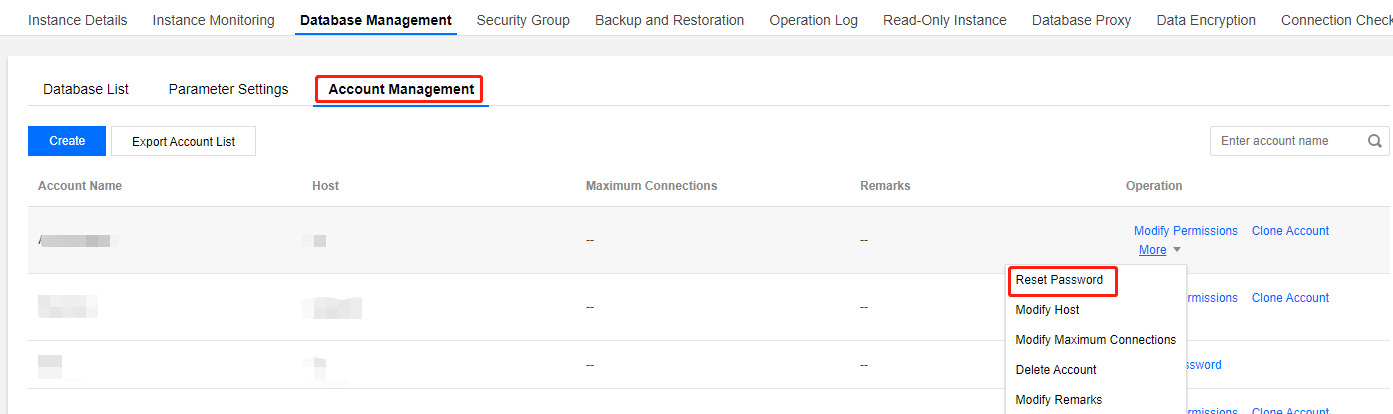
3. パスワードをもう一度試し、パスワードの入力に間違いがないことを確認します。パスワードを忘れた場合は、パスワードをリセットしたいアカウントをさがし、その他>パスワードのリセットを選択します。

ヘルプとサポート

この記事はお役に立ちましたか?

フィードバック