tencent cloud

Video on Demand

動向とお知らせ
製品アップデート情報
製品紹介
製品概要
Product Features
製品の機能
製品の強み
ユースケース
ソリューション
購入ガイド
課金概要
課金方式
購入ガイドライン
請求書の照会
支払い更新の説明
支払い延滞の説明
返金説明
クイックスタート
コンソールガイド
コンソールの説明
サービスの概要
アプリケーション管理
メディア管理
リソースパック管理
License Management
プラクティスチュートリアル
メディアのアップロード
オンデマンドメディアファイルのインテリジェントコールド化方法
ビデオ処理
配信と再生
イベント通知の受信方法
オリジンサーバーのマイグレーションツール
Live Recording
カスタムオリジンサーバーback-to-originの方法
ライブストリーミングハイライトクリップを VOD に永続化するためのガイド
EdgeOne を使用して VOD コンテンツを配信する方法
開発ガイド
メディアアップロード
メディア加工処理
ビデオAI
イベント通知
ビデオ再生
メディアファイルのダウンロード
サブアプリケーションシステム
エラーコード
Player+ドキュメント
Overview
Basic Concepts
Features
Free Demo
Free Trial License
Purchase Guide
SDK Download
Licenses
Player Guide
Integration (UI Included)
Integration (No UI)
Advanced Features
API Documentation
Player Adapter
Player SDK Policy
よくあるご質問
モバイル端末再生に関するご質問
料金
ビデオのアップロード
ビデオの公開
ビデオの再生
Web側の再生
全画面表示再生
データ統計
CAM関連
メディア資産冷却に関する質問
Agreements
Service Level Agreement
VOD ポリシー
プライバシーポリシー
データ処理とセキュリティ契約
お問い合わせ
用語集
ドキュメントVideo on Demand

華曦達コンソールでFairPlay証明書情報を提出する方法

フォーカスモード
フォントサイズ
最終更新日: 2023-10-26 17:46:07
ここでは、華曦達(SDMC)コンソールにおける、以下のFairPlay証明書情報の提出についてご説明します。
FPS証明書ファイル(.cer)
秘密鍵ファイル(.pem)
秘密鍵パスワード
ASK(Application Secret Key)
以上のFairPlay証明書情報をまだ申請していない場合は、FairPlay証明書情報の申請方法をご参照ください。

操作手順

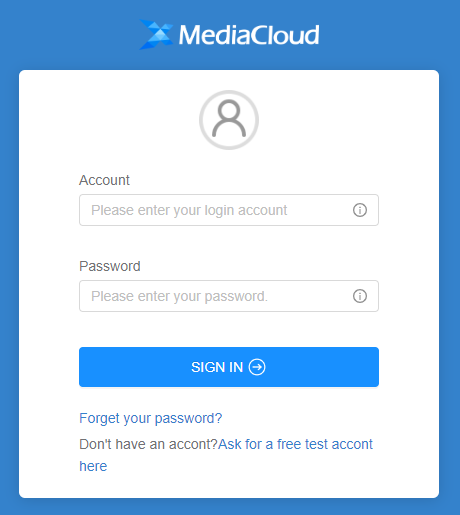
1. 華曦達コンソールにログインします。


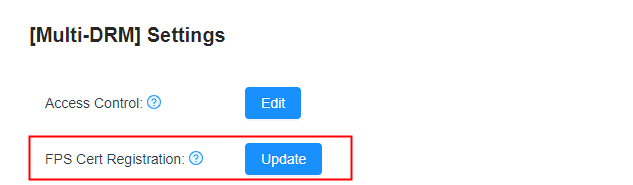
2. 左側ナビゲーションバーのDRM設定をクリックし、FPS証明書の登録に進み、更新ボタンをクリックして証明書をアップロードします。


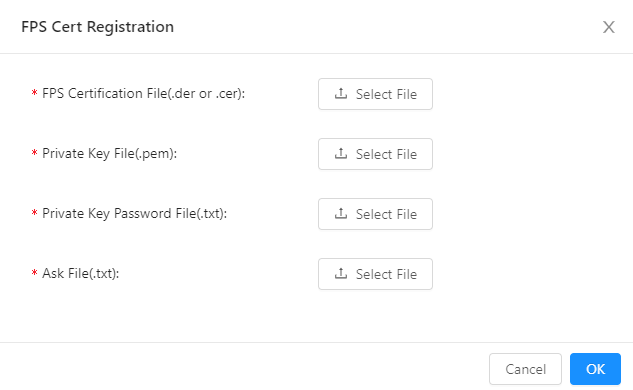
3. FPS証明書ファイル、秘密鍵ファイル、秘密鍵パスワードファイルおよびASKファイルをアップロードし、OKをクリックしてアップロードします。


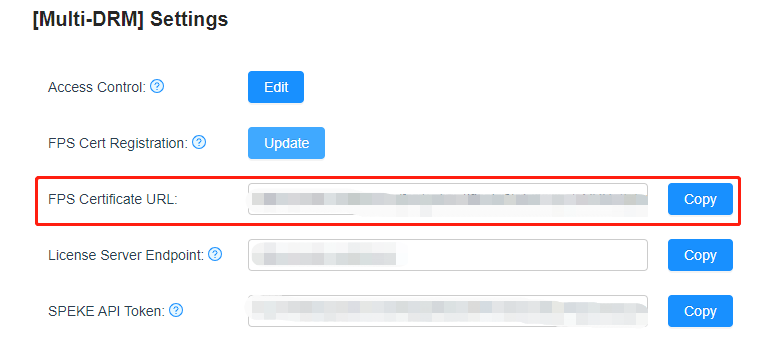
4. アップロードが完了すると、FPS証明書アドレス情報が表示されるようになります。


まとめ

この時点で、華曦達コンソールでのFairPlay証明書情報の設定が完了しました。

ヘルプとサポート

この記事はお役に立ちましたか?

フィードバック