ユースケース
KubernetesコマンドラインツールKubectlを使用して、ローカルクライアントマシンからTKEクラスターに接続できます。このドキュメントでは、クラスターに接続する方法について説明します。
注意
プラットフォームをセキュリティコンプライアンスの要件に合致させ、Tencent Kubernetes Engineのクラスターアクセスの安全性および安定性を向上させるために、cls-xxx.ccs.tencent-cloud.comのドメイン名は北京時間2022年8月10日に正式にオフラインになります。
使用体験を保証し、スムーズな移行をしやすくするために、プラットフォームは北京時間7月20日にクラスターアクセス機能(リリース後、クラスター内パブリックネットワークアクセスを有効化して新バージョンを使用します。既存のクラスターは切り替えが必要です)をアップグレードします。北京時間7月20日から8月10日までにクラスターアクセスを再度有効化することによって新しいバージョンのクラスターアクセスに切り替え、それによってドメイン名がオフラインになってから正常にクラスターにアクセスできなくなることを回避します。このドキュメント内のクラスターアクセスの有効化およびKubeconfigの取得を参照して操作を行ってください。 新しいアーキテクチャと古いアーキテクチャには以下のような違いがあります。クラスターアクセスに関するTencent Cloud APIは新しいアーキテクチャに互換性があり、スムーズな移行をサポートします。関連するAPIを呼び出す場合は、7月20日までに関連する設定をしてください。 1. 新しいアーキテクチャはパブリックネットワークドメイン名の解析機能を提供しません。プラットフォームは入力したドメイン名にセキュリティ署名を行います。アクセスの安全を保証するために、ご自身でパブリックネットワークドメイン名解決を設定する必要があります。
2. 新しいアーキテクチャでパブリックネットワークアクセスを有効化する場合、セキュリティグループを入力することによってソースの権限承認を設定する必要があります。
3. 新しいアーキテクチャでパブリックネットワークアクセスを有効化する場合、アカウントでCLBを作成します。パブリックネットワークCLB課金項目の詳細については標準アカウントタイプ課金説明をご参照ください。 方法1:Cloud Shellによってクラスターを接続する
TKEはTencent Cloud Shellを統合し、Tencent Cloudコンソールにおいてワンクリックでクラスターを接続する機能を実現できます。kubectlによってクラスターに対する柔軟な操作を実現します。
操作手順
ステップ1:クラスターのパブリックネットワークアクセスを有効化する
1. TKEコンソールにログインし、左側ナビゲーションバーのクラスターを選択します。 2. クラスター管理ページで、クラスター所在リージョンを選択し、目標のクラスターIDをクリックし、クラスター詳細ページに進みます。
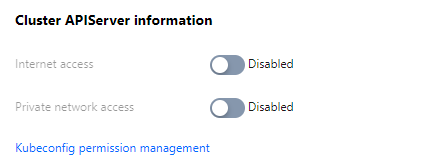
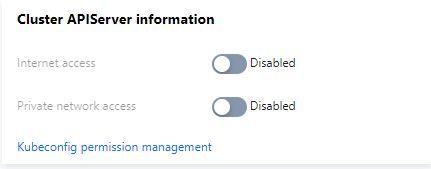
3. クラスター基本情報ページで、下図に示すようにクラスターアクセスの有効化状態を確認します。
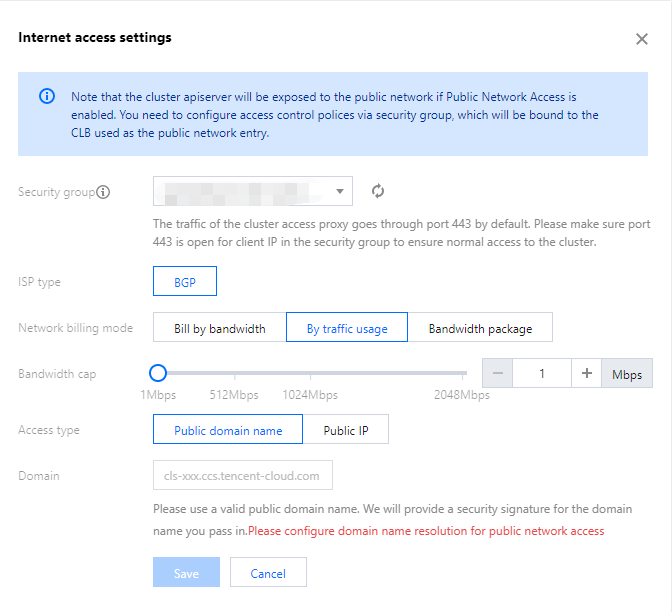
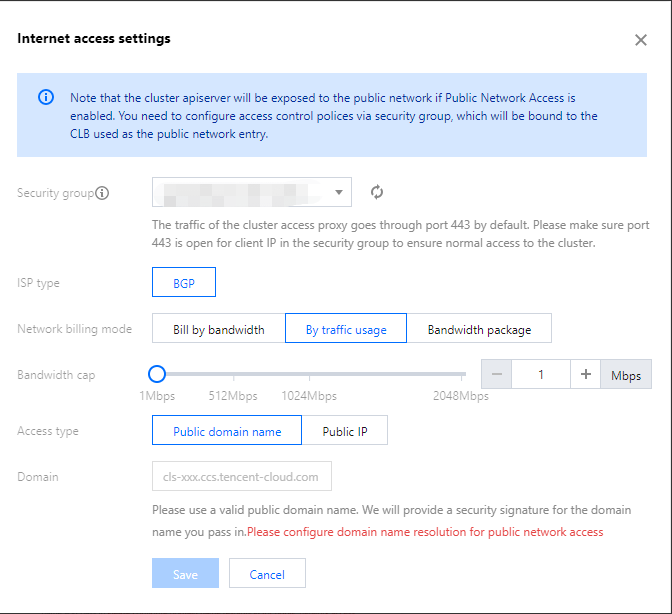
4. をクリックしてパブリックネットワークアクセスを有効化します。パブリックネットワークアクセスを有効化する場合、下図に示すように、関連パラメータを設定する必要があります。 セキュリティグループ:パブリックネットワークアクセスを有効化すると、1つのパブリックネットワークCLBをアクセスポートとして自動的に割り当てます。セキュリティグループによってソース権限承認を設定すると、セキュリティグループをパブリックネットワークCLBにバインドし、それによってアクセス制御の効果を達成します。
キャリアタイプ、ネットワーク課金モデル、帯域幅の上限:CLB関連パラメータについては、CLB作成ガイドをご参照ください。実際のニーズに応じて設定する必要があります。 アクセス方式:パブリックネットワークのドメイン名を選択した後、カスタムドメイン名を入力する必要があります。入力したドメイン名にセキュリティ署名が実行され、ご自身でパブリックネットワーク解析を設定する必要があります。CLBのデフォルトドメインを選択する場合、手動でドメイン名解析などの操作を設定する必要はありません。
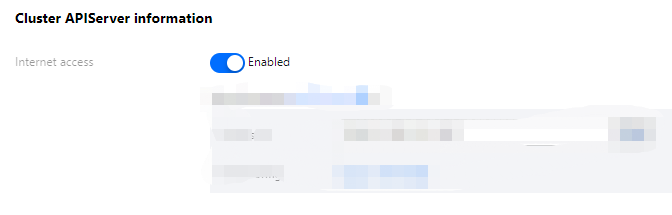
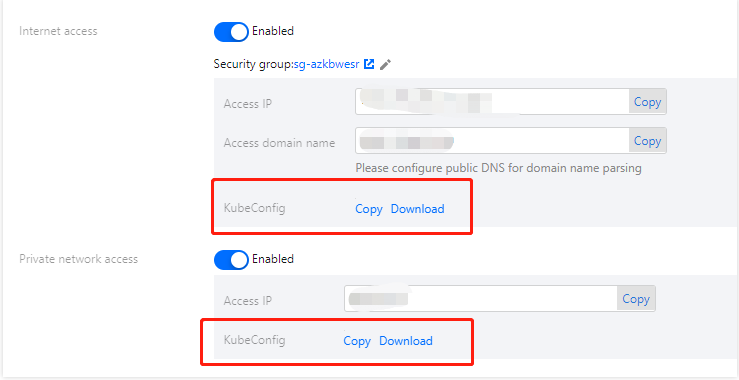
5. 下図に示すとおり、パブリックネットワークアクセスが有効化されたことを確認します。
ステップ2:Cloud Shellを使用してクラスターを接続する
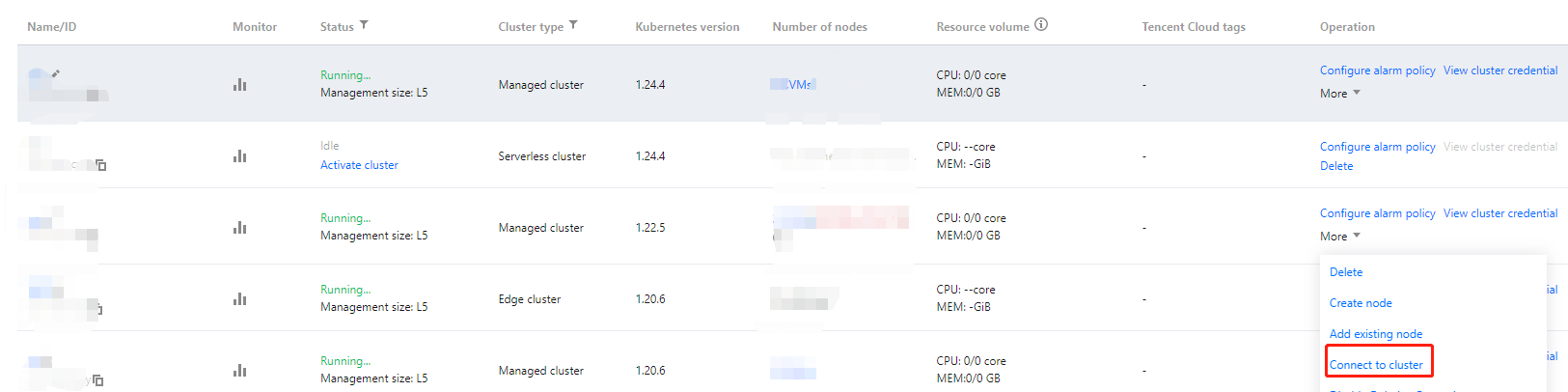
1. TKEコンソールにログインし、左側ナビゲーションバーのクラスターを選択します。 2. クラスター管理ページで、クラスター所在リージョンを選択し、目標クラスター右側のその他 > クラスターの接続をクリックすると、下図のように表示されます。
3. コンソールの下方にCloud Shell入口が表示されます。直接コマンドボックス内にkubectlコマンドを入力します。
方法2:ローカルコンピュータでクラスターを接続する
前提条件
操作手順
ステップ1:Kubectlツールをインストールする
注意
Kubectlツールをインストールしている場合、このステップを無視してください。
実際のニーズに応じて、コマンドライン内の「v1.18.4」を業務に必要なKubectlバージョンに置換してください。クライアントのKubectlとサーバーのKubernetesの最新バージョンが一致している必要があります。基本情報の「クラスター情報」モジュールでKubernetesのバージョンを確認することができます。
次のコマンドを実行して、Kubectlツールを取得します:
curl -LO https://storage.googleapis.com/kubernetes-release/release/v1.18.4/bin/darwin/amd64/kubectl
次のコマンドを実行して、Kubectlツールを取得します:
curl -LO https://storage.googleapis.com/kubernetes-release/release/v1.18.4/bin/linux/amd64/kubectl
次のコマンドを実行して、Kubectlツールを取得します:
curl -LO https://storage.googleapis.com/kubernetes-release/release/v1.18.4/bin/windows/amd64/kubectl.exe
2. このステップではLinuxシステムを例にとります。以下のコマンドを実行し、実行権限を追加します。
chmod +x ./kubectl
sudo mv ./kubectl /usr/local/bin/kubectl
3. 以下のコマンドを実行し、インストール結果をチェックします。
次のようなバージョン情報が出力されている場合は、インストールが成功したことを意味します。
Client Version: version.Info{Major:"1", Minor:"5", GitVersion:"v1.5.2", GitCommit:"08e099554f3c31f6e6f07b448ab3ed78d0520507", GitTreeState:"clean", BuildDate:"2017-01-12T04:57:25Z", GoVersion:"go1.7.4", Compiler:"gc", Platform:"linux/amd64"}
ステップ2:クラスターのアクセスを有効化する
1. TKEコンソールにログインし、左側ナビゲーションバーのクラスターを選択します。 2. 「クラスター管理」ページで、クラスター所在リージョンを選択し、目標クラスターID/名をクリックし、クラスター詳細ページに進みます。
3. クラスター基本情報ページで、下図に示すようにクラスターアクセスの有効化状態を確認します。
パブリックネットワークアクセスを有効化する場合、下図に示すように関連パラメータを設定する必要があります。
セキュリティグループ:パブリックネットワークアクセスを有効化すると、1つのパブリックネットワークCLBをアクセスポートとして自動的に割り当てます。セキュリティグループによってソース権限承認を設定すると、セキュリティグループをパブリックネットワークCLBにバインドし、それによってアクセス制御の効果を達成します。
キャリアタイプ、ネットワーク課金モデル、帯域幅の上限:CLB関連パラメータについては、CLB作成ガイドをご参照ください。実際のニーズに応じて設定する必要があります。 アクセス方式:パブリックネットワークのドメイン名を選択した後、カスタムドメイン名を入力する必要があります。入力したドメイン名にセキュリティ署名が実行され、ご自身でパブリックネットワーク解析を設定する必要があります。CLBのデフォルトドメインを選択する場合、手動でドメイン名解析などの操作を設定する必要はありません。
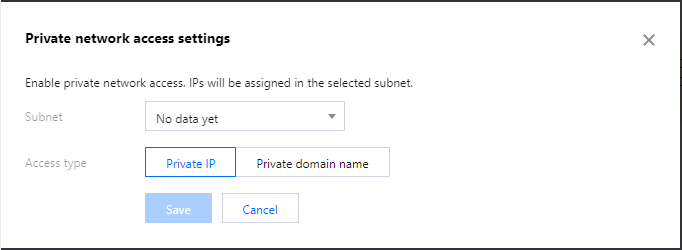
プライベートネットワークアクセスを有効化する場合、下図に示すように関連パラメータを設定する必要があります。
サブネット:デフォルトでは有効化されていません。プライベートネットワークアクセスを有効化した場合、サブネットを設定する必要があり、有効化に成功すると設定したサブネット内でIPアドレスを割り当てます。
アクセス方式:プライベートネットワークドメインを選択した後、カスタムドメイン名を入力する必要があります。入力したドメイン名にセキュリティ署名が実行され、ご自身でプライベートネットワーク解析を設定する必要があります。プライベートネットワークIPを選択すると、プライベートネットワークIPを割り当ててセキュリティ署名します。
Kubernetesのservice IPを使用する:クラスター詳細ページで、左側のサービスとルーティング > Serviceを選択してdefaultネームスペースにあるKubernetesのservice IPを取得します。 Kubeconfigファイル内のclusters.cluster.serverフィールドをhttps://<IP>:443に置換すれば完了です。注意:Kubernetes serviceはClusterIP モードです。クラスター内アクセスにのみ適用されます。
ステップ3:KubeConfigの取得
TKEは2種類のKubeConfigを提供し、それぞれパブリックネットワークアクセスおよびプライベートネットワークアクセスに使用されます。クラスターアクセスを有効化すると、以下のステップに従って対応するKubeconfigを取得することができます。
1. クラスター詳細 > 基本情報で、「クラスターのAPIServer情報」を確認します。
2. クラスターアクセスに対応するスイッチの下方で、Kubeconfigをコピーまたはダウンロードするか、パブリックネットワークアクセスセキュリティグループ、アクセスドメイン名(アクセス有効化時に設定)、アクセスIPを確認します。下図のように表示されます。 ステップ4:KubeConfigを設定してKubernetesクラスターにアクセスする
1. 実際の状況に応じてクラスター認証情報を設定します。
構成前に、現在のアクセスクライアントはクラスターのアクセス証明が構成されているかどうかを確認してください:
いいえの場合は、~/.kube/config ファイル内容が空白であり、直接取得したKubeconfigアクセス証明書の内容をコピーして~/.kube/configに貼り付けることができます。クライアントに ~/.kube/configファイルがない場合、直接作成することができます。
はいの場合、取得したKubeconfigを指定の位置にダウンロードし、順次以下のコマンドを実行して複数のクラスターのconfigを結合します。
KUBECONFIG=~/.kube/config:~/Downloads/cls-3jju4zdc-config kubectl config view --merge --flatten > ~/.kube/config
export KUBECONFIG=~/.kube/config
その中で、~/Downloads/cls-3jju4zdc-configはクラスターのKubeconfigのファイルパスです。ローカルにダウンロードした後の実際のパスに置き換えてください。
2. Kubeconfigの設定が完了したら、順次以下のコマンドを実行します。contextを確認して切り替えることで、このクラスターにアクセスします。
kubectl config get-contexts
kubectl config use-context cls-3jju4zdc-context-default
3. 以下のコマンドを実行し、 クラスターに正常にアクセスできるかどうかをチェックします。
接続できない場合は、パブリックネットワークアクセスまたはプライベートネットワークアクセスのエントリーがオンにされているかどうかを確認し、アクセスクライアントが指定されたネットワーク環境にあることを確保してください。
関連説明
Kubectlコマンドラインの説明
KubectlはKubernetesクラスターの操作に使用されるコマンドラインツールです。ここではkubectl構文、一般的なコマンド操作をカバーし、よくある例を提供します。各コマンド(すべてのメインコマンドおよびサブコマンドを含む)に関する詳細な情報については、 kubectl参考ドキュメント を参照するかkubectl helpコマンドを使用して詳細なヘルプを確認することができます。