Prometheusを使用してMySQLとMariaDBをモニタリングします
Download
フォーカスモード
フォントサイズ
ユースケース
MySQLは、一般的に使われているリレーショナルデータベースです。MariaDBは、MySQのブランチバージョンとして、MySQLプロトコルと互換性があり、普及が進んでいます。Kubernetesの環境では、オープンソースmysqld-exporterの助けを借りてPrometheusを使用し、MySQLとMariaDBをモニタリングできます。ここでPrometheusについて学び、使用を開始してください。
mysqld-exporterの概要
mysqld-exporterは、MySQLやMariaDBの特定のデータベースのステータスに関するデータを読み込み、Prometheusのメトリクス形式に変換してHTTPインターフェースとして公開し、PrometheusによってキャプチャされることでPrometheusメトリクスをサポートしていないMySQLやMariaDBをPrometheusでモニタリングできるようにします。下図に示すとおりです。

操作手順
mysqld-exporterのデプロイ
注意
mysqld-exporterをデプロイする前に、クラスター内、クラスター外、または既存のクラウドサービスを使用してMySQLまたはMariaDBをデプロイしていることを確認してください。
MySQLのデプロイ
アプリマーケットプレイスからMySQLをクラスターにデプロイすることを例に取ります。手順は次のとおりです。
1. TKEコンソールにログインし、左側ナビゲーションバーからアプリマーケットプレイスを選択します。
2. アプリマーケットプレイスページで、MySQLを検索し、選択します。
3. アプリケーションの詳細ページで、アプリケーションの作成をクリックします。
4. アプリケーションの作成ページで、アプリケーションの情報を入力し、作成をクリックします。
5. アプリケーションの作成が完了したら、左側ナビゲーションバーからアプリケーションを選択し、アプリケーションのページでアプリケーションの詳細を確認します。
6. 以下のコマンドを実行し、MySQLが正常に動作しているか確認します。
$ kubectl get podsNAME READY STATUS RESTARTS AGEmysql-698b898bf7-4dc5k 1/1 Running 0 11s
7. 以下のコマンドを実行し、rootパスワードを取得します。
$ kubectl get secret -o jsonpath={.data.mysql-root-password} mysql | base64 -d6ZAj33yLBo
mysqld-exporterのデプロイ
MySQLのデプロイを行うと、mysqld-exporterのデプロイを開始できるようになります。手順は次のとおりです。
1. 以下のコマンドを実行し、mysqld-exporterのアカウントを作成し、MySQLにログインします。以下に例を示します。
$ kubectl exec -it mysql-698b898bf7-4dc5k bash
$ mysql -uroot -p6ZAj33yLBo
2. 以下のコマンドを実行し、SQLステートメントを入力してアカウントを作成します。
mysqld-exporter/123456を例とした場合、次のようになります。CREATE USER 'mysqld-exporter' IDENTIFIED BY '123456' WITH MAX_USER_CONNECTIONS 3;GRANT PROCESS, REPLICATION CLIENT, REPLICATION SLAVE, SELECT ON *.* TO 'mysqld-exporter';flush privileges;
3. yamlファイルを使用してmysqld-exporterをデプロイします。以下に例を示します。
注意
実際の状況に応じて、DATA_SOURCE_NAMEのアカウントパスワードとMySQLの接続アドレスを置き換える必要があります。
apiVersion: apps/v1kind: Deploymentmetadata:name: mysqld-exporterspec:replicas: 1selector:matchLabels:app: mysqld-exportertemplate:metadata:labels:app: mysqld-exporterspec:containers:- name: mysqld-exporterimage: prom/mysqld-exporter:v0.12.1args:- --collect.info_schema.tables- --collect.info_schema.innodb_tablespaces- --collect.info_schema.innodb_metrics- --collect.global_status- --collect.global_variables- --collect.slave_status- --collect.info_schema.processlist- --collect.perf_schema.tablelocks- --collect.perf_schema.eventsstatements- --collect.perf_schema.eventsstatementssum- --collect.perf_schema.eventswaits- --collect.auto_increment.columns- --collect.binlog_size- --collect.perf_schema.tableiowaits- --collect.perf_schema.indexiowaits- --collect.info_schema.userstats- --collect.info_schema.clientstats- --collect.info_schema.tablestats- --collect.info_schema.schemastats- --collect.perf_schema.file_events- --collect.perf_schema.file_instances- --collect.perf_schema.replication_group_member_stats- --collect.perf_schema.replication_applier_status_by_worker- --collect.slave_hosts- --collect.info_schema.innodb_cmp- --collect.info_schema.innodb_cmpmem- --collect.info_schema.query_response_time- --collect.engine_tokudb_status- --collect.engine_innodb_statusports:- containerPort: 9104protocol: TCPenv:- name: DATA_SOURCE_NAMEvalue: "mysqld-exporter:123456@(mysql.default.svc.cluster.local:3306)/"--apiVersion: v1kind: Servicemetadata:name: mysqld-exporterlabels:app: mysqld-exporterspec:type: ClusterIPports:- port: 9104protocol: TCPname: httpselector:app: mysqld-exporter
モニタリングキャプチャ設定の追加
mysqld-exporterのデプロイの後、モニタリングキャプチャ設定を追加して、mysqld-exporterが公開するデータをキャプチャできるようにします。ServiceMonitor定義の例は次のとおりです(クラスターでサポートする必要があります)。
apiVersion: monitoring.coreos.com/v1kind: ServiceMonitormetadata:name: mysqld-exporterspec:endpoints:interval: 5stargetPort: 9104namespaceSelector:matchNames:- defaultselector:matchLabels:app: mysqld-exporter
Prometheusのネイティブ設定の例は次のとおりです。
- job_name: mysqld-exporterscrape_interval: 5skubernetes_sd_configs:- role: endpointsnamespaces:names:- defaultrelabel_configs:- action: keepsource_labels:- __meta_kubernetes_service_label_app_kubernetes_io_nameregex: mysqld-exporter- action: keepsource_labels:- __meta_kubernetes_endpoint_port_nameregex: http
モニタリングパネルの追加
モニタリングキャプチャ設定で正常にデータをキャプチャできるようになったら、Grafanaにモニタリングパネルを追加して表示する必要があります。
MySQLやMariaDBの概要を見るだけの場合、パネルgrafana.comをインポートできます。下図に示すとおりです。
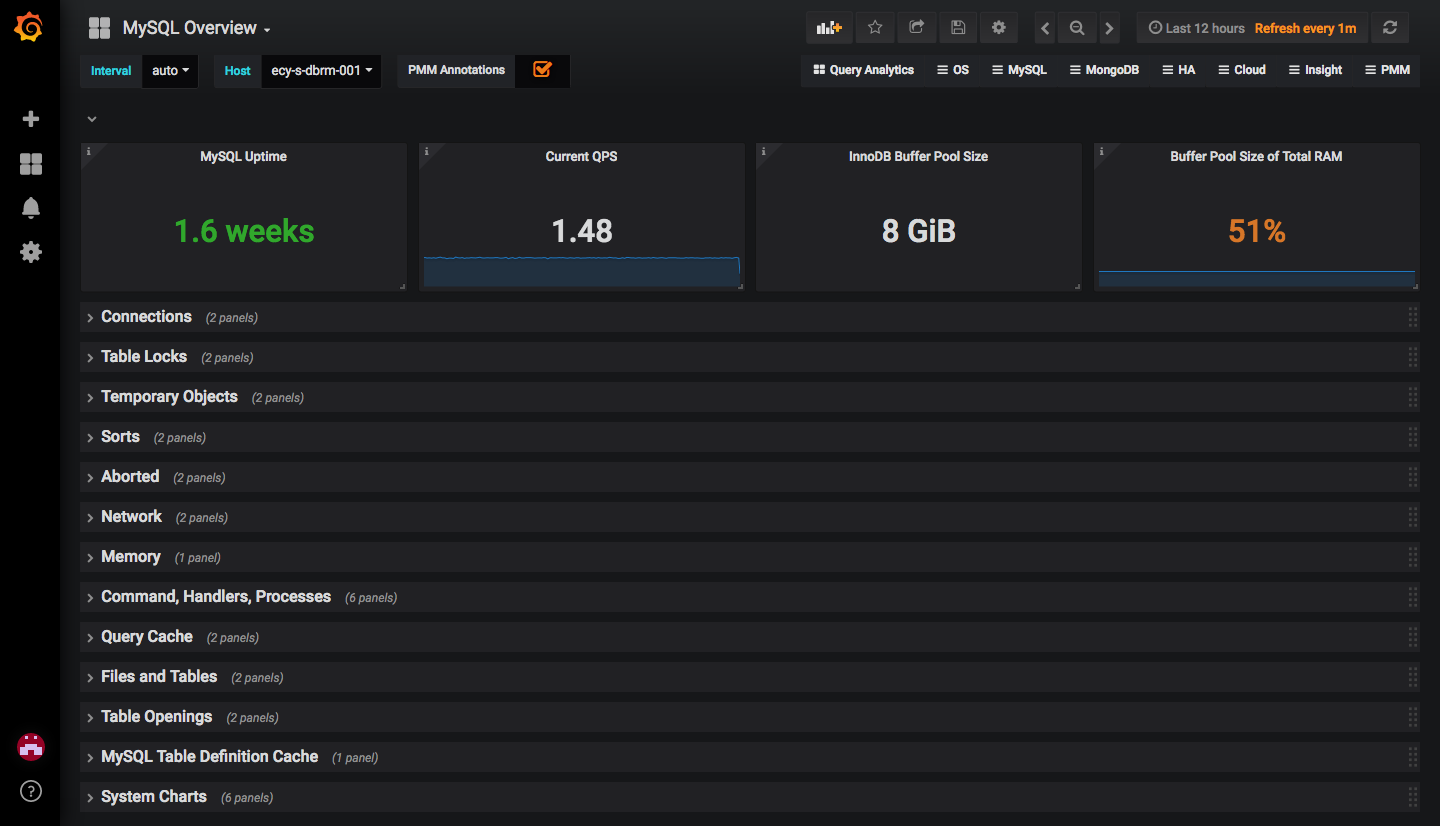
よりリッチなパネルにしたい場合は、perconaオープンソースパネルの
MySQL_で始まるjsonファイルの内容をインポートするだけでOKです。フィードバック