標準クラスターのクイック作成
Download
フォーカスモード
フォントサイズ
本文では、TKEを使用してコンテナクラスターを速やかに作成する方法について説明します。
ステップ1:Tencent Cloudアカウントの登録
ステップ2:オンラインチャージ
Tencent Kubernetes Engine TKEは異なる仕様のホスティングクラスターに対し、対応するクラスター管理料金、ユーザーが実際に使用するクラウドリソース料金を課金することができます。課金モデルおよび具体的な価格については、Tencent Kubernetes Engine課金概要をご参照ください。ここで作成するのは「ホスティングクラスター」です。このモードではクラスターの動作ノード、永続ストレージおよびサービスにバインドされたCLBなどのサービスに支払いをする必要があります。購入前に、アカウント内でチャージを行う必要があります。具体的な操作については、オンラインチャージドキュメントをご参照ください。
ステップ3:サービス認証
Tencent Cloudコンソール で、クラウド製品 > Tencent Kubernetes Engineを選択し、TKEコンソールに進み、インターフェースの指示に従ってTencent Kubernetes Engineを承認します。(すでにTencent Kubernetes Engineを承認している場合、このステップをスキップしてください。)
ステップ4:クラスターの新規作成
TKEコンソールにログインして、クラスターの作成を開始します。
クラスターの情報
クラスター情報ページで、クラスター名を入力し、クラスター所在リージョンを選択し、クラスターネットワークおよびコンテナネットワークを選択し、その他はデフォルトのオプションを維持し、次へをクリックします。下図に示すとおりです。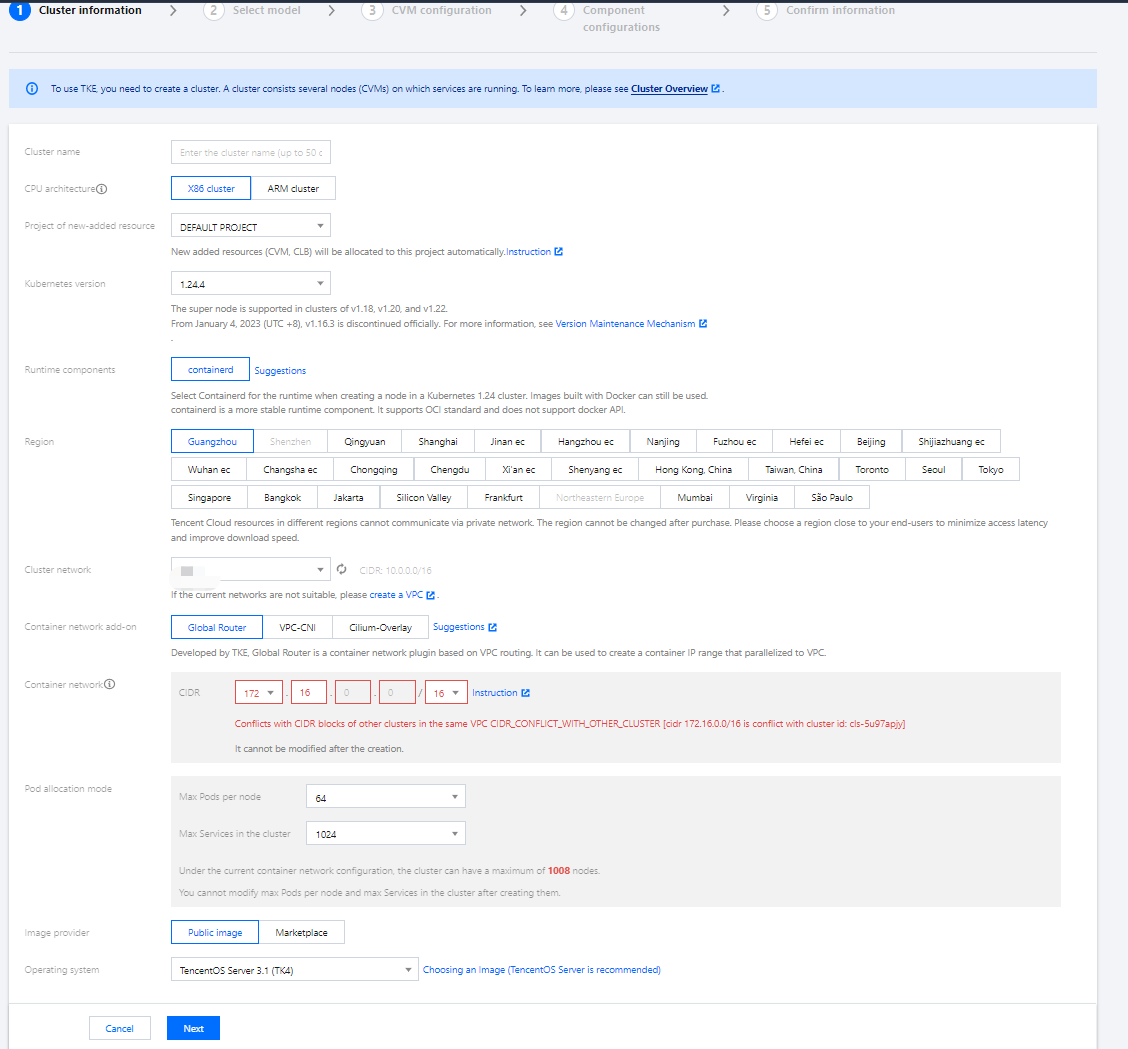
クラスター名:作成するクラスター名を入力します。ここでは「test」を例にとります。
所在リージョン:お客様に最も近いリージョンを選択します。例えば、「深圳」にいる場合、リージョンは「広州」を選択します。
クラスターネットワーク:ノードネットワークアドレス範囲内のIPアドレスをクラスター内のホストに割り当てます。ここでは既存のVPCネットワークを選択します。
コンテナネットワーク:コンテナネットワークのアドレス範囲内のIPアドレスをクラスター内コンテナに割り当てます。ここでは使用可能なコンテナネットワークを選択します。
モデルの選択
モデルの選択ページで、課金モデルを確認し、アベイラビリティーゾーンおよび対応するサブネット、ノードのモデルを確認するを選択し、次へをクリックします。下図に示すとおりです。
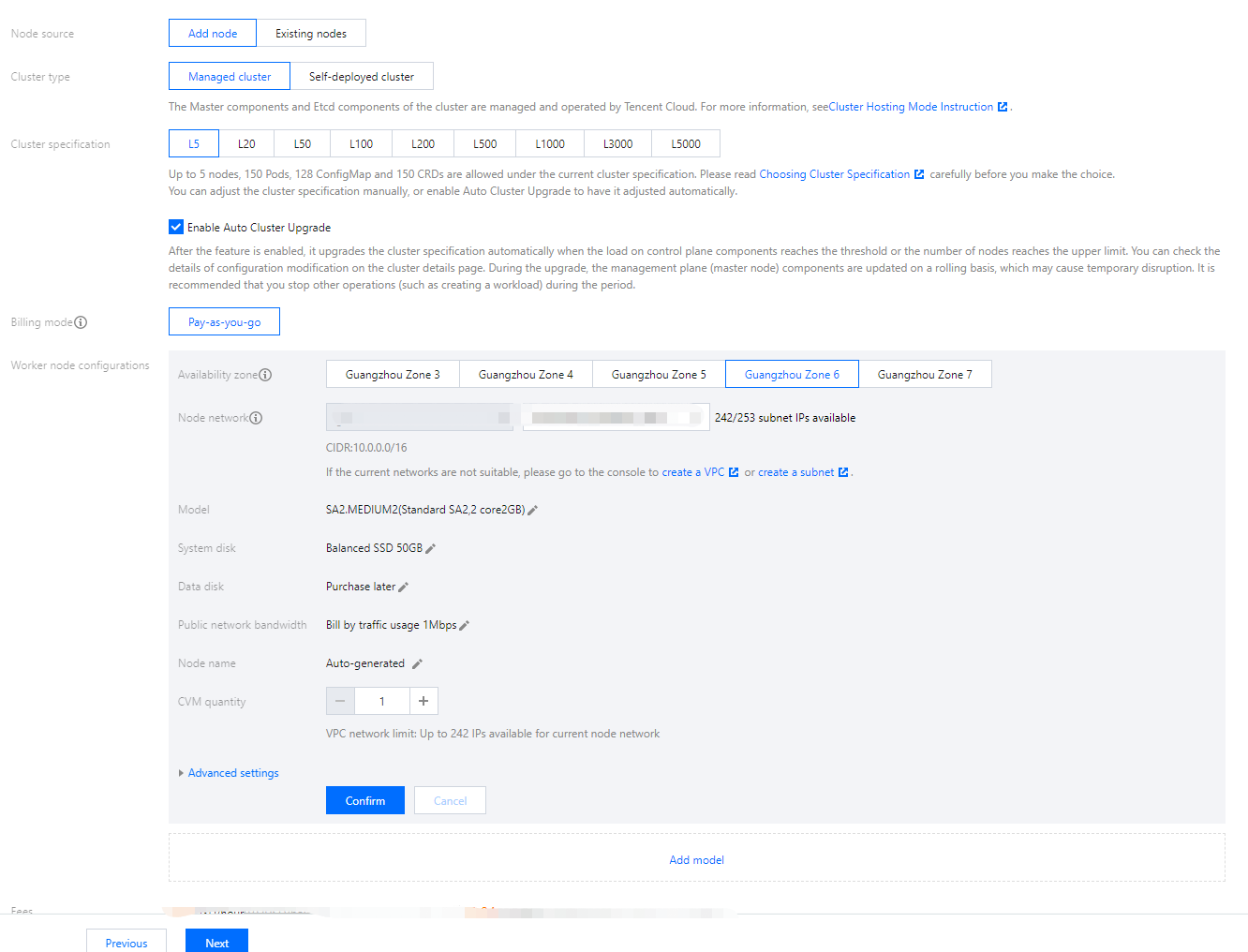
ノードソース:新規追加ノードおよび既存ノードの2つのオプションを提供しています。ここでは「新規追加ノード」を選択します。
クラスタータイプ:ホスティングクラスターおよび独立クラスターの2種類のクラスターモードを提供しています。ここでは「ホスティングクラスター」を選択します。
クラスター仕様:さまざまなクラスター仕様を提供しています。ここでは「L5」を選択します。
課金モデル:従量課金の課金モデルを提供しています。
Worker設定:このモジュールではアベイラビリティーゾーンおよび対応するサブネットを選択してノードのモデルを確認するだけで、その他の設定はデフォルトを維持します。
アベイラビリティーゾーン:ここでは「広州6区」を選択します。
ノードネットワーク:ここでは現在のVPCネットワーク下のサブネットを選択します。
モデル:ここでは 「SA2.MEDIUM2(標準型SA2、2コア2GB)」を選択します。
CVMの設定
CVM設定ページで、ログイン方法を選択し、その他の設定はデフォルトを維持し、次へをクリックします。下図に示すとおりです。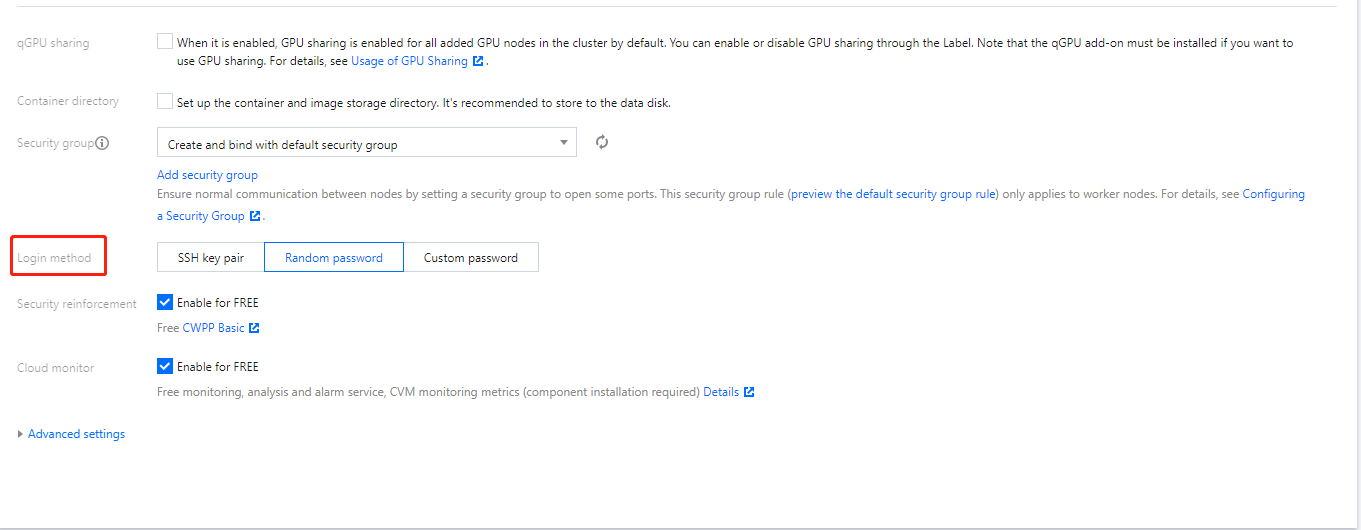
ログイン方法:今すぐキーをバインド、パスワードの自動生成およびパスワードの設定の3つのログイン方法を提供しています。ここでは「パスワードの自動生成」を選択します。
コンポーネント構成
コンポーネント設定ページでは、コンポーネントはストレージ、監視、イメージなどを含み、必要に応じて選択できます。インストールする必要が無い場合、次へをクリックします。ここではコンポーネントをインストールせず、その他の設定はデフォルトを維持します。
情報の確認
「情報確認」ページで、クラスターの選択済み設定情報および料金を確認します。Tencent Kubernetes Engineのサービスレベル契約を読んで同意し、完了をクリックします。下図に示すとおりです。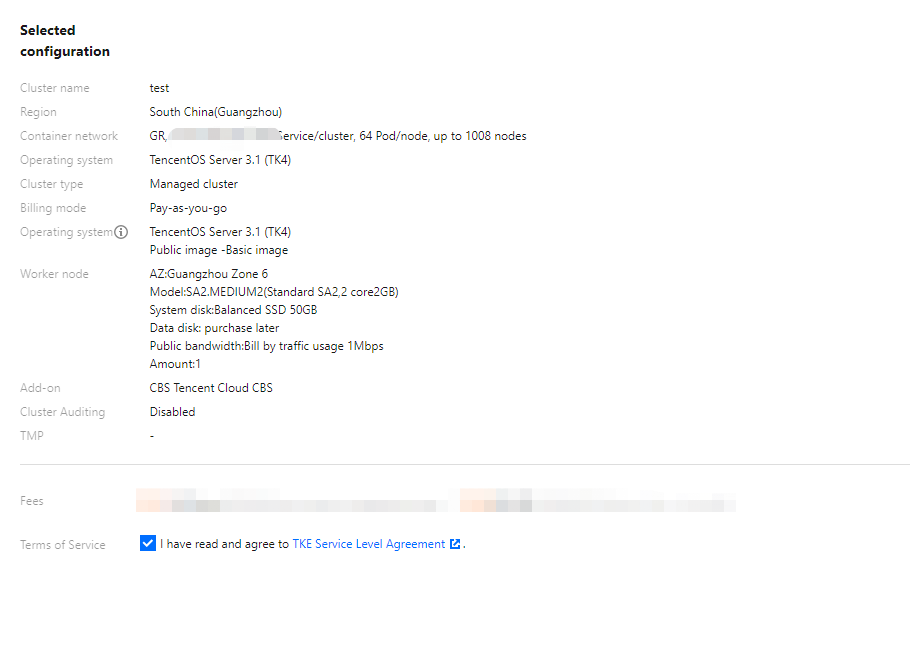
ステップ5:クラスタ-の表示
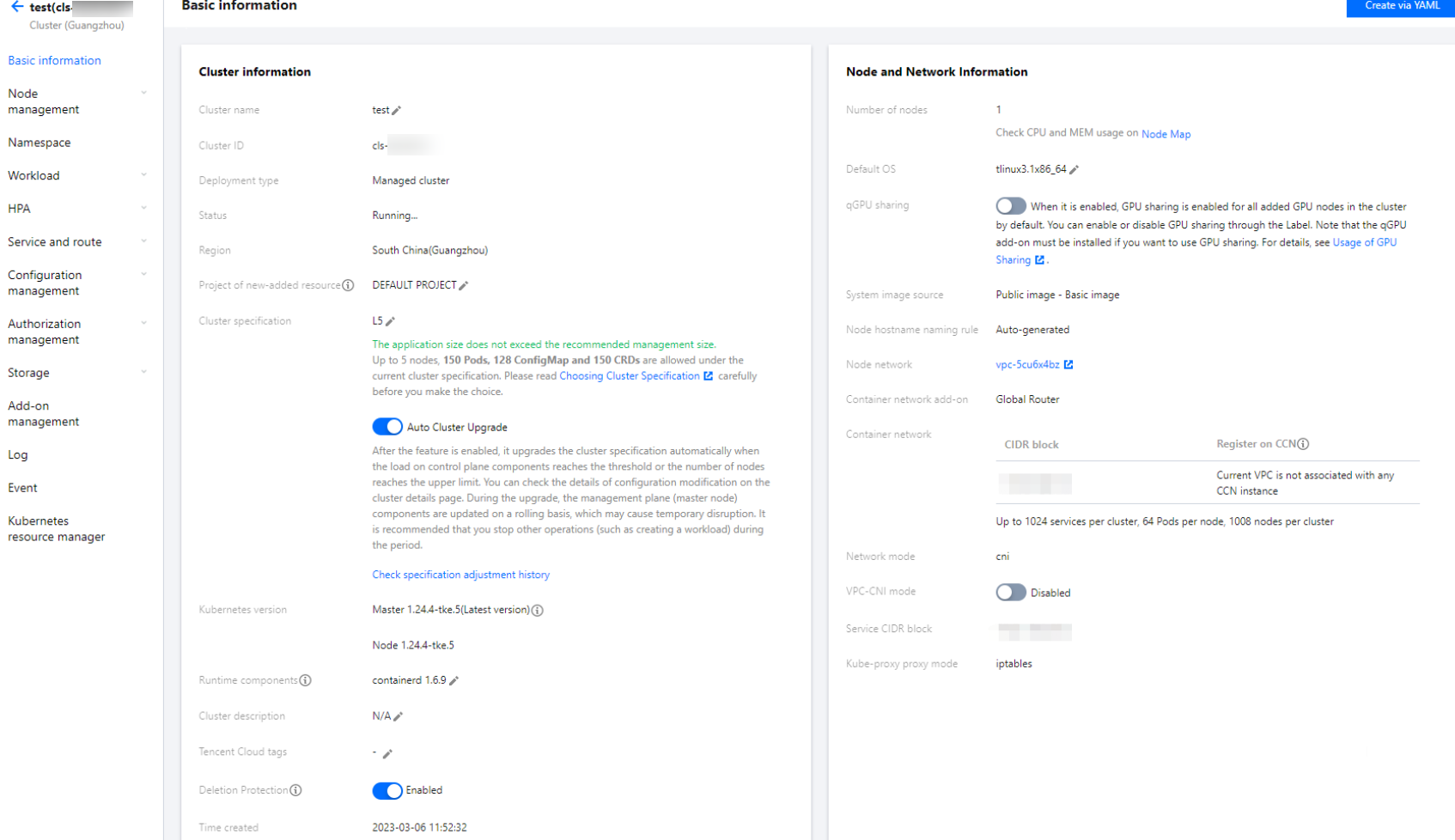
作成が完了したクラスターはクラスターリストに表示されます。クラスターIDをクリックしてクラスター詳細ページに進むことができます。クラスターの基本情報ページで、クラスター情報、ノードおよびネットワーク情報、クラスターAPIServer情報などを確認することができます。下図に示すとおりです。
ステップ6:クラスターの削除
クラスターの起動時にリソースの消費が開始されます。このステップでは、不要なコストを回避するために、すべてのリソースをパージする方法を説明します。
1. 左側ナビゲーションバーのクラスターを選択し、「クラスター管理」ページでクラスターを削除する必要がある行の右側にあるその他>クラスター削除保護をオフにするを選択します。下図に示すとおりです。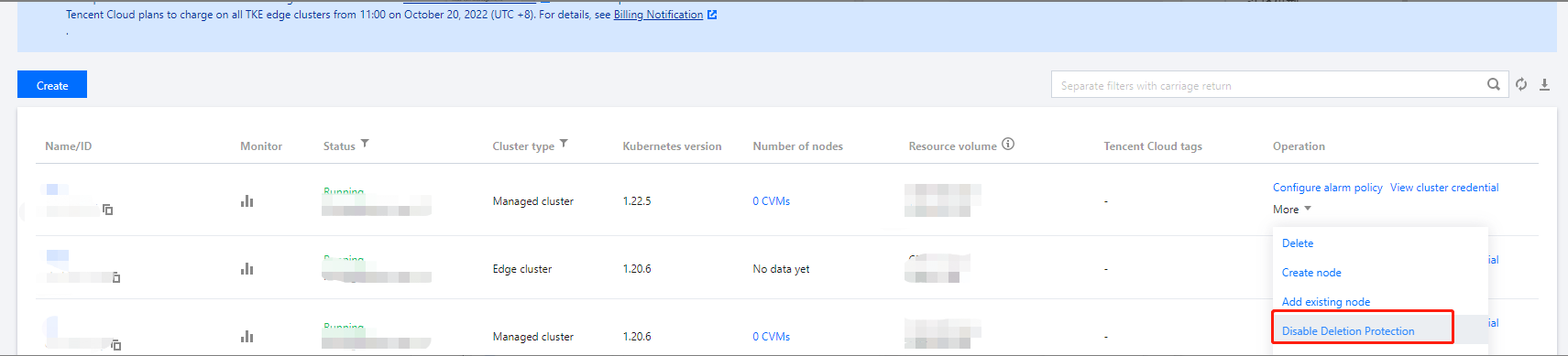
2. クラスターがある行の右側のその他>削除を選択します。下図に示すとおりです。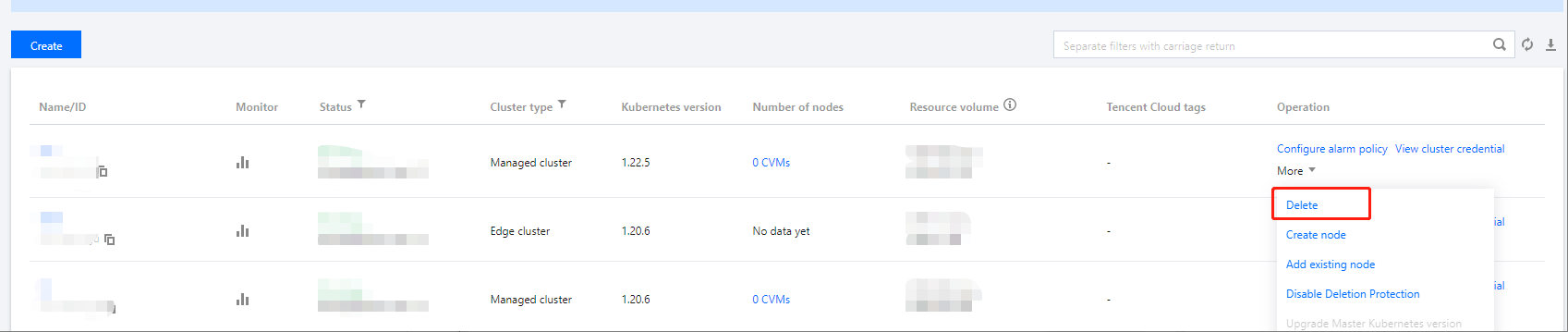
3. クラスターの削除ポップアップウィンドウで情報を確認した後、OKをクリックすればクラスターを削除することができます。
次の手順:クラスターの使用
本文では、TKEでクラスターを作成および削除する方法について学習しました。作成したクラスターでは、ワークロードを設定し、サービスを作成できます。一般的なタスクは次のとおりです:
問題が発生した場合
フィードバック