明細配分ユニット

最終更新日:2026-02-05 14:18:06
背景説明
クラウドリソースは重要なコスト要素です。ユーザーはクラウド製品やリソースなどの標準的な次元に基づくクラウドリソースコストの照会・分析に加え、企業(または個人)のコスト予算管理次元、例えば部門別、プロジェクト別などに基づいてクラウドコストの分析と管理を望んでいます。このニーズに応えるため、Tencent Cloudはこうしたシナリオに基づき、完全なコスト配分管理ソリューションと製品機能を提供し、ユーザー自身のコスト配分組織に従ってクラウドリソース費用の自動収集と配賦を実現します。これにより、最終的にクラウドリソースコストのリーン分析と管理を実現します。
現段階では、Tencent Cloudはコスト配分Tagとコスト配分ユニットという2種類のコスト配分ツールを提供しています。これにより、お客様が統計分析ディメンションをカスタマイズ管理し、請求書とコスト分析に対する様々なニーズにより良く対応できます。
Tagは、ユーザーが自身のニーズに基づいてリソースを分類管理するための集合です。コスト配分とコスト分析に使用されるTagをコスト配分Tagと呼びます。コスト配分Tag側でタグ付けと管理を行うことができます。コスト配分Tagは簡易なコスト配分ツールであり、機能は比較的シンプルです。単一次元でコスト配分が必要なシナリオに適用されます。
例えば、ある企業が異なるプロジェクトごとにクラウドリソースの消費状況を統計したい場合、Tagを作成し、作成したTagをリソースに関連付け、そのTagをコスト配分Tagとして設定できます。コスト配分Tagの詳細な操作説明については、コスト配分Tagをご参照ください。
コスト配分ユニットはカスタマイズ可能な組織構造です。ご自身のコスト分析次元のニーズに基づいて、コスト配分名称やコスト配分ルールを設定でき、リソース費用の集計を実現し、コスト配分の目的を達成します。コスト配分Tagに対して、コスト配分ユニットはより高度なコスト配分ツールであり、その機能はより強力で柔軟です。複数次元でコスト配分が必要なシナリオに適用されます。
例えば、ある企業はより複雑な多階層組織構造を持っている場合があり、内部構造に基づいてクラウドリソースの消費状況を統計したいと望むことがあります。このようなケースでは、ご自身でコスト配分ユニットを作成・管理し、コスト配分ルールと配分割合を設定できます。費用が発生した場合、Tencent Cloudはコスト配分ユニットの設定に基づいて、自動的に該当するコスト配分ユニットへ費用を帰属させます。これにより、費用の自動配分と管理が実現されます。
コスト配分ユニット
概要
コスト配分ユニットは、ルールに基づいてクラウドリソース費用またはコストを収集・集計するツールです。ご自身のコスト分析ディメンションに応じて、コスト配分名称とルールを自助設定でき、Tencent Cloudリソース費用の収集を実現し、最終的に配分の目的を達成します。ディレクトリツリー形式で階層構造を構築し、カスタマイズした構造に基づいてクラウドコストをフィルタリング・収集し分析します。これにより、ユーザーの請求書とコスト分析に対する多次元管理分析ニーズを満たします。
機能説明
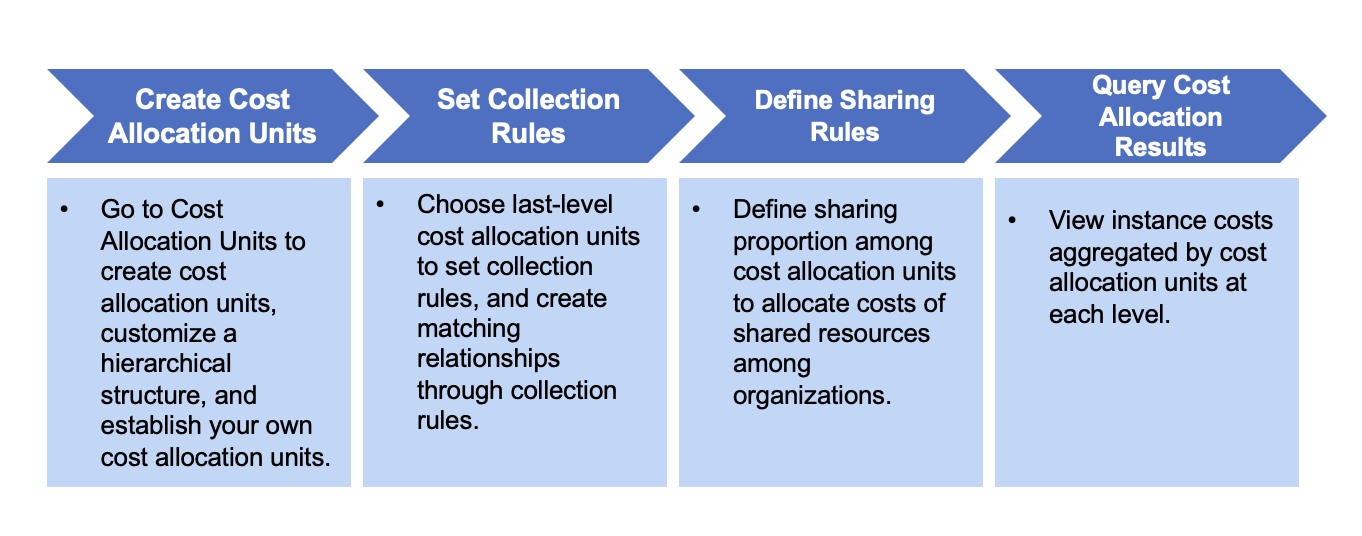
部門、プロジェクト、ビジネスラインなどの組織ニーズに基づき、コスト配分ユニットの階層構造をカスタマイズし、すべてのリソースインスタンスで発生した費用を分類できます。コスト配分ユニットを使用する前に、コスト配分ユニットの作成と収集ルールまたは共通費用分担ルールの定義を完了する必要があります。これにより、各階層のコスト配分ユニットで集計された費用を確認できるようになります。実際の操作フローは以下の通りです:
ステップ1:コスト配分ユニットの作成
コスト配分ユニット管理に移動し、ディレクトリツリーを作成します。階層構造をカスタマイズ(最大6階層までサポート)し、ご自身のコスト配分ユニットを構築できます。
ステップ2:収集ルールを設定する
中間階層のコスト配分ユニットは階層分類のみに使用されます。末端コスト配分ユニット収集ルールを設定を選択できます(最大3層の条件グループをサポート)。
コスト配分ユニットの収集ルールに基づいて、システムはリソースインスタンスを指定されたコスト配分ユニットに割り当てます。
収集済みリソースページで、収集ルールが設定されたリソースの費用詳細を照会でき、カスタムフィールドの設定、フィルタおよびダウンロードなどの操作をサポートしています。
収集ルールが設定されている場合、収集ルールページで収集ルールを管理でき、ルールの編集およびルールのクリア操作をサポートしています。
ステップ3:費用分担ルールを定義
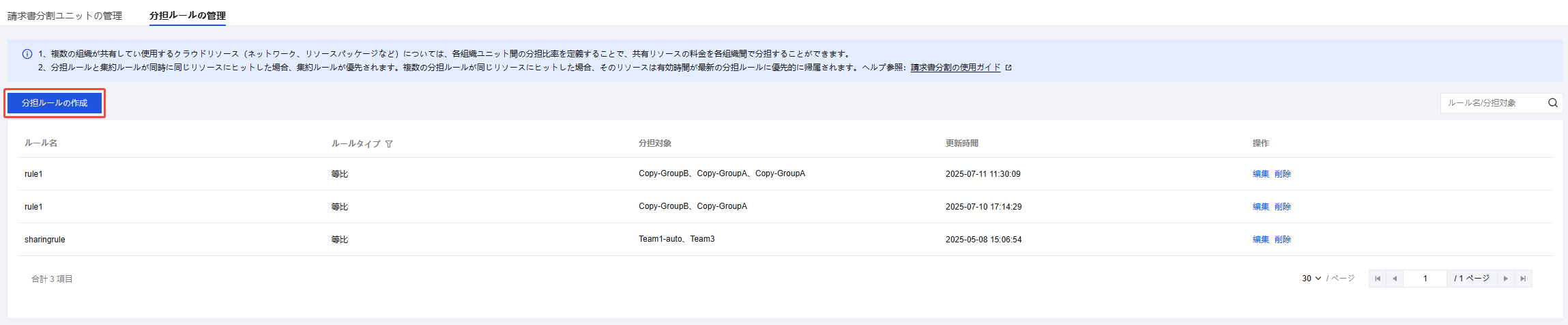
複数の組織で共有利用されるクラウドリソース(ネットワーク、リソースパッケージなど)に対して、各組織間での共有リソース費用の公平な分担を実現するために、費用分担ルールを作成できます。
設定された費用分担ルールに従い、システムは分担対象費用を他のコスト配分ユニットに配分します。
費用分担ルールが設定されている場合、費用分担ルール管理ページで共用費用分担ルールを管理でき、削除および編集操作をサポートしています。
ステップ4:コスト配分結果を照会する
リソースディレクトリを参照すると、現在使用中のすべてのTencent Cloudリソースインスタンスの情報リスト、および帰属ユニットとヒットしたルールを取得できます。
コスト配分請求書に移動し、各階層のコスト配分ユニットで集計されたリソースインスタンス費用を確認できます。
操作手順
シナリオ説明:大企業である場合、自社の組織構造に基づくコスト予算管理の次元(部門、製品ラインなど)でクラウドリソース費用を自動的に収集・配分したい場合、Tencent Cloudのコスト配分ユニットを利用して、クラウドリソースコストのリーン分析と管理を実現できます。具体的な操作手順は次のとおりです:
コスト配分ユニットの作成
企業の部門と業務ラインに従ってコスト配分ユニット構造をカスタマイズできます。新規ユニット作成の操作手順は次のとおりです:
1. コストセンターのコンソールにログインします。
2. 左側のナビゲーションバーで、コスト配分管理 > コスト配分ユニットを選択します。
3. ユニットを新規作成する:
3.1 コスト配分ユニットディレクトリで、カスタマイズ構造に基づき階層構造を構築します。新規ユニットまたは新規サブユニットをクリックし(最大6階層までサポート)、必要に応じてコスト配分ユニット名を設定後、確定をクリックすると新規作成が完了します。
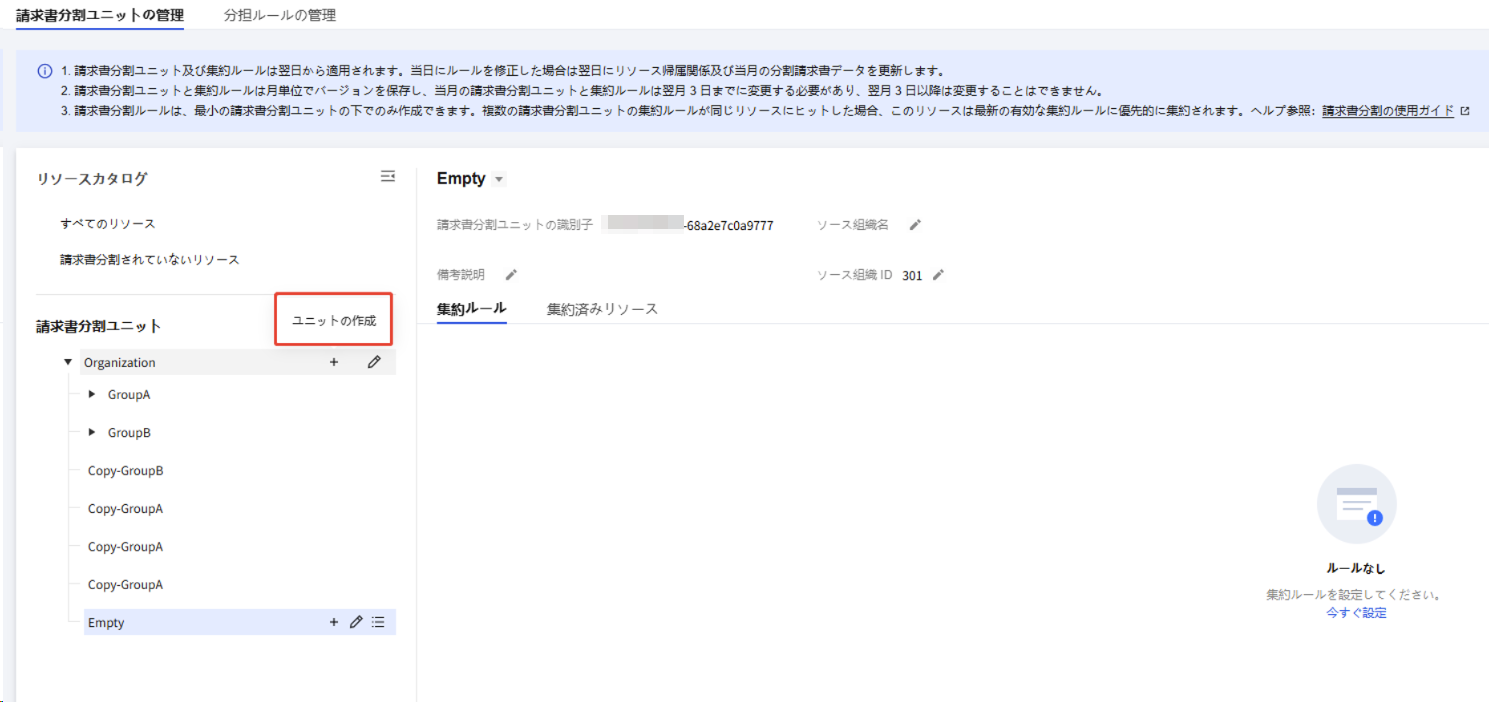
3.2 コスト配分ユニットを他のコスト配分ユニットの下にドラッグして、ディレクトリツリーの組織階層を調整することが可能です。
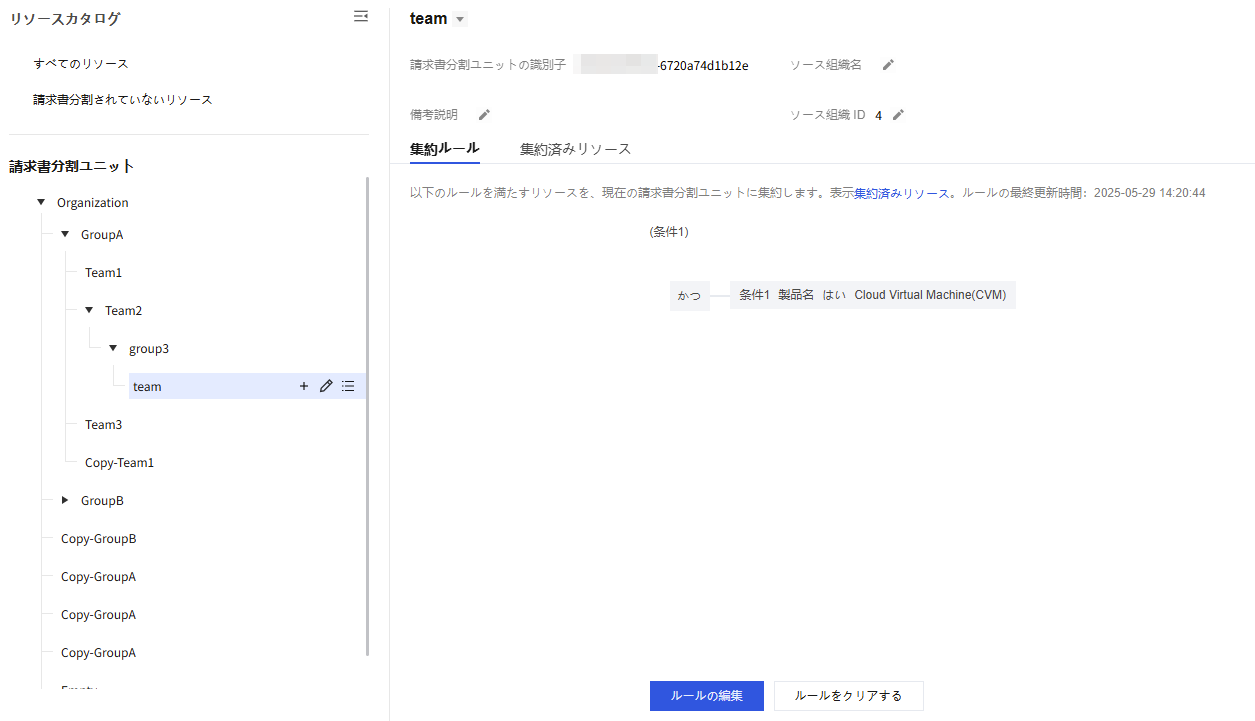
3.3 コスト配分ユニットをクリックすると、右側でその詳細を確認でき、コスト配分ユニット情報の編集が可能です。ただし、末端のコスト配分ユニットのみが収集ルールの設定と収集済みリソースの表示をサポートしています。
コスト配分ユニットを変更する
既存のコスト配分ユニット構造を変更する必要がある場合(削除、編集、コピーを含む)、操作手順は次のとおりです:
1. コストセンター コンソールにログインします。
2. 左側のナビゲーションバーで、コスト配分管理 > コスト配分ユニットを選択します。
ユニットを削除する:
コスト配分ユニットの削除をクリックすると、削除後、当該コスト配分ユニットの収集ルールはクリアされ、かつ復元できません。
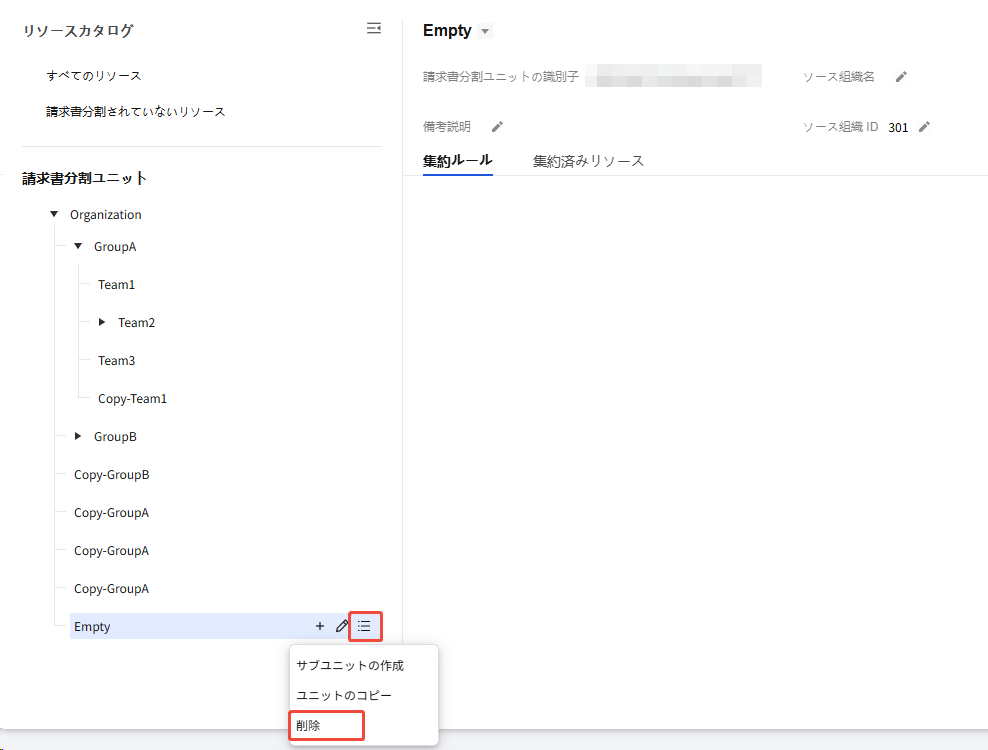
コスト配分ユニットを削除できない旨のヒントボックスが表示された場合、そのコスト配分ユニットまたは配下のサブユニットに有効なコスト分担ルールが存在することを意味します。ユニットを削除するとコスト分担の実行に影響を与えるため、コスト分担ルールを調整後に削除操作を実行してください。

ユニットを編集する:
当該コスト配分ユニットの
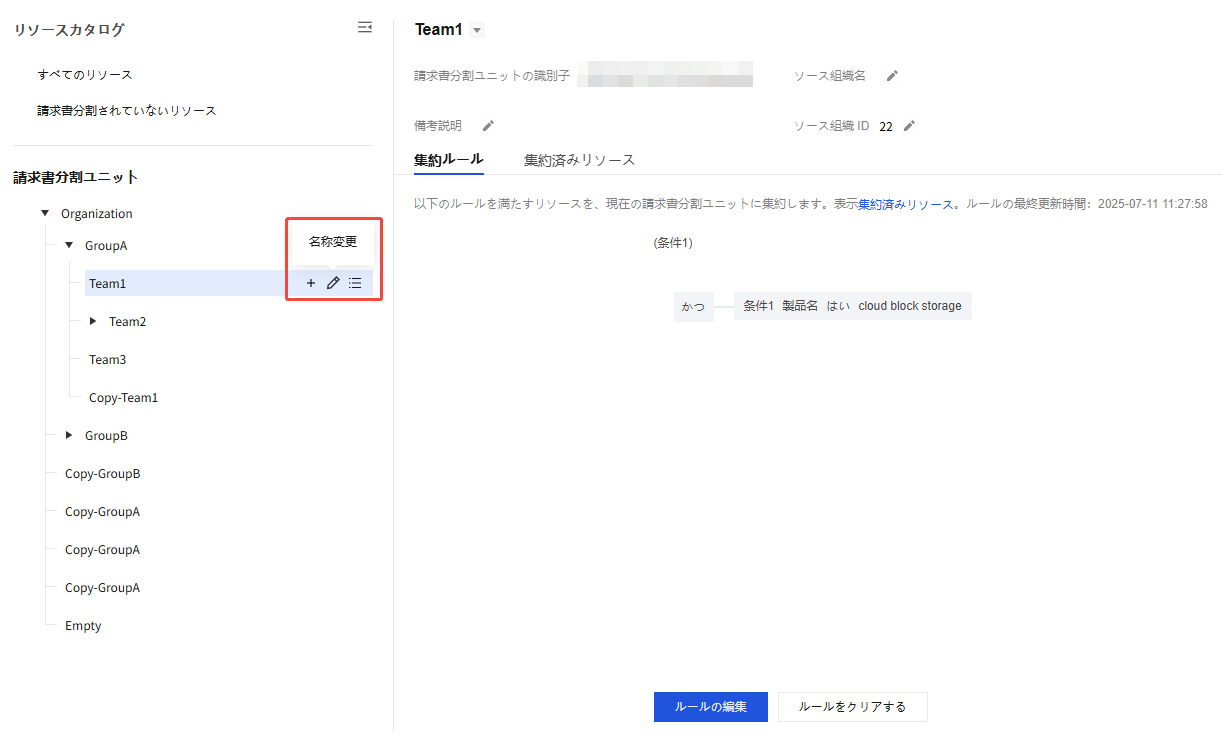
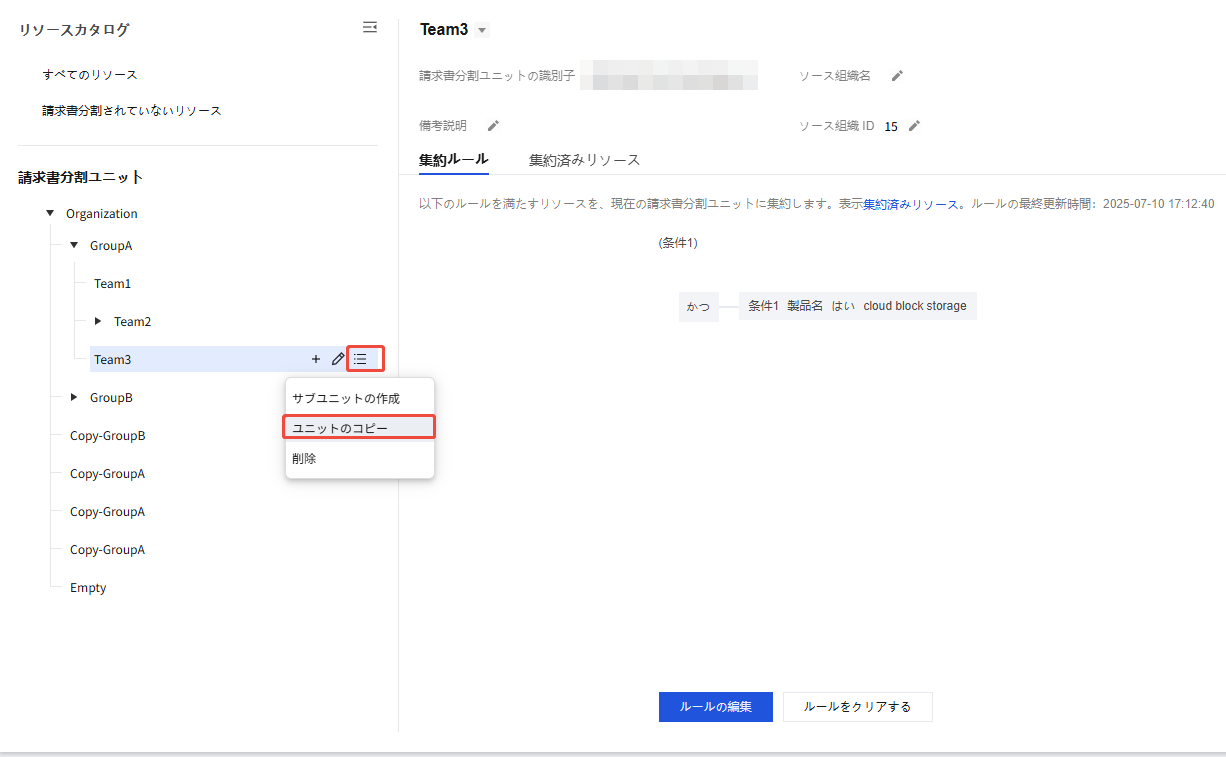
ユニットをコピーする:
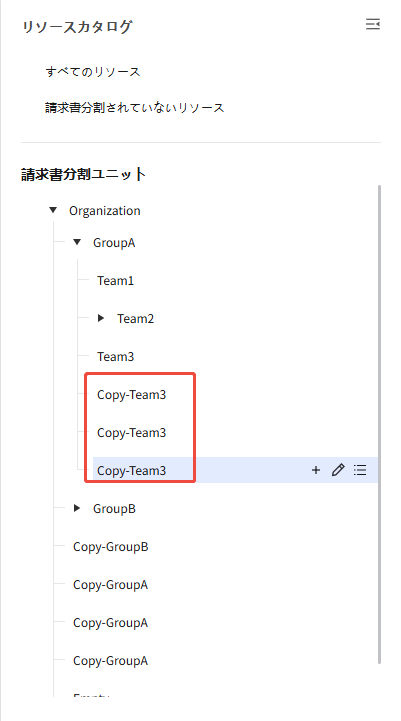
ユニットコピーボタンをクリックすると、複製されたコスト配分ユニットを生成できます。コピー操作では当該ユニットの階層構造のみが複製され、設定済みの収集ルールは複製されません。
コスト配分ユニットの照会/調整
既にコスト配分ユニットを作成済みで、クエリや調整を行う必要がある場合、操作手順は次のとおりです:
1. コストセンターのコンソールにログインします。
2. 左側のナビゲーションバーで、コスト配分管理 > コスト配分ユニットを選択します。
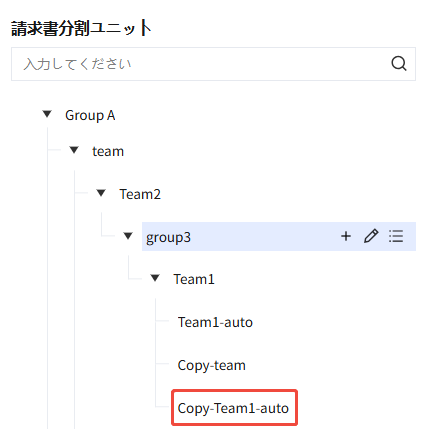
照会:コスト配分ユニットディレクトリでは、設定済みのコスト配分ユニットを閲覧できます。コスト配分ユニットのディレクトリツリーは展開または折りたたみが可能です。
調整:ディレクトリツリーの組織階層をドラッグで調整することをサポートしています。
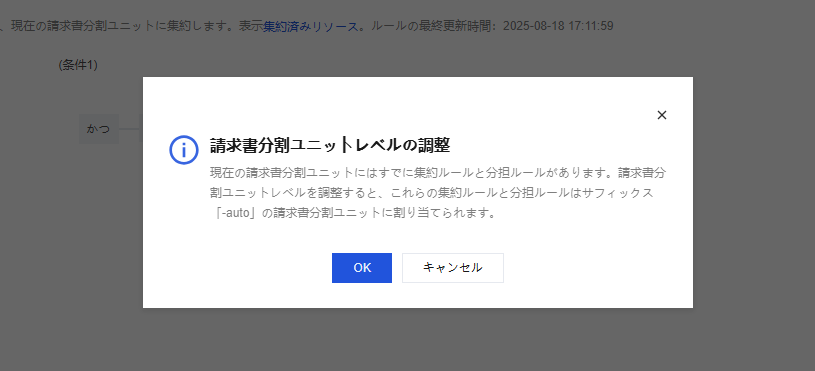
例えば、財務製品を運用保守製品の下にドラッグすると、当該運用保守製品に既に集計ルールが存在する場合、コスト配分ユニット階層を調整するとこれらの集計ルールは-自動作成のサフィックスが付いたコスト配分ユニットの下に割り当てられ、運用保守製品-自動作成が生成されます。
収集ルールを設定する
企業の部門とビジネスラインに基づいてコスト配分ユニットをすでに作成されている場合は、収集ルールを設定できます。システムは収集ルールに従ってリソースインスタンスを指定されたコスト配分ユニットに割り当てます。新しい収集ルールを作成する操作手順は以下のとおりです:
1. コストセンターのコンソールにログインします。
2. 左側のナビゲーションバーで、コスト配分管理 > コスト配分ユニットを選択します。
3. 末端のコスト配分ユニットをクリックし、収集ルールを設定します:
3.1 すぐに設定をクリックします。
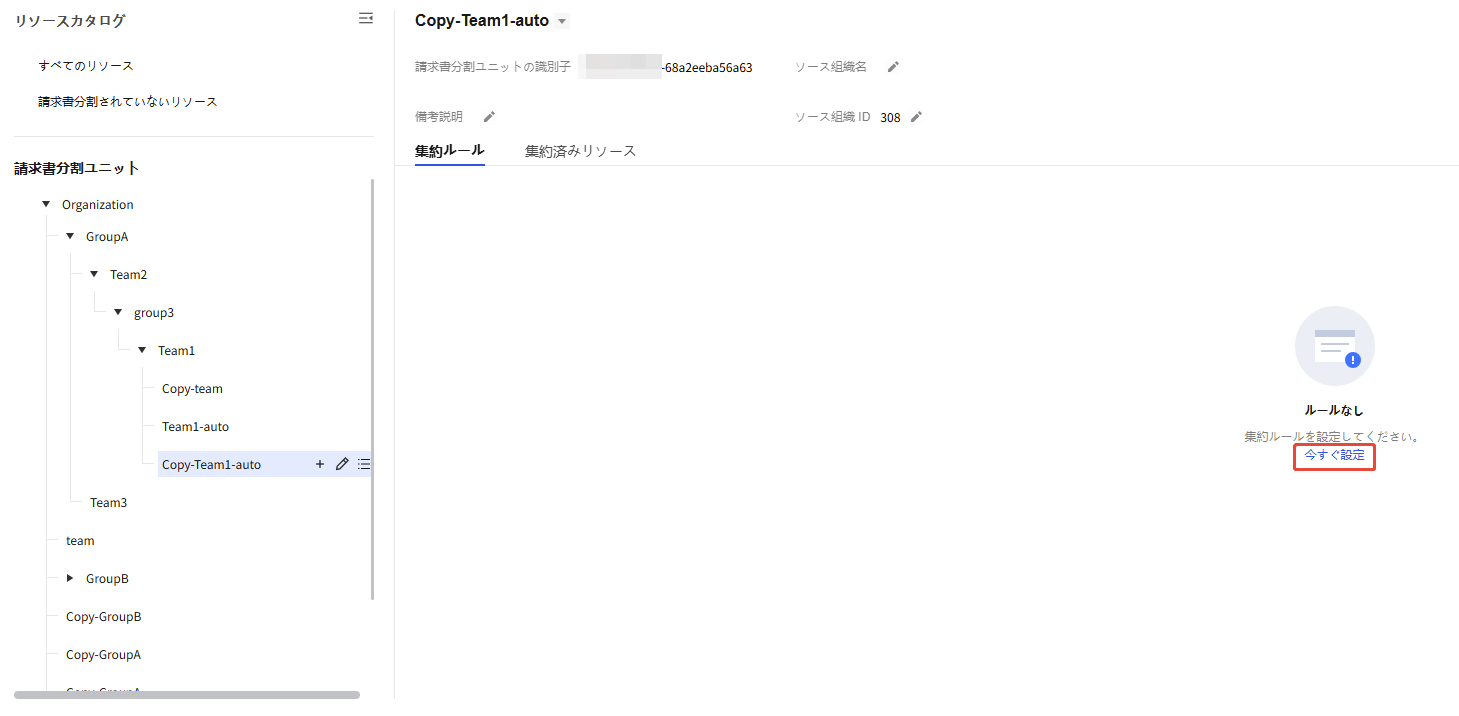
3.2 収集ルール設定ページでは、必要に応じてルールを設定できます。
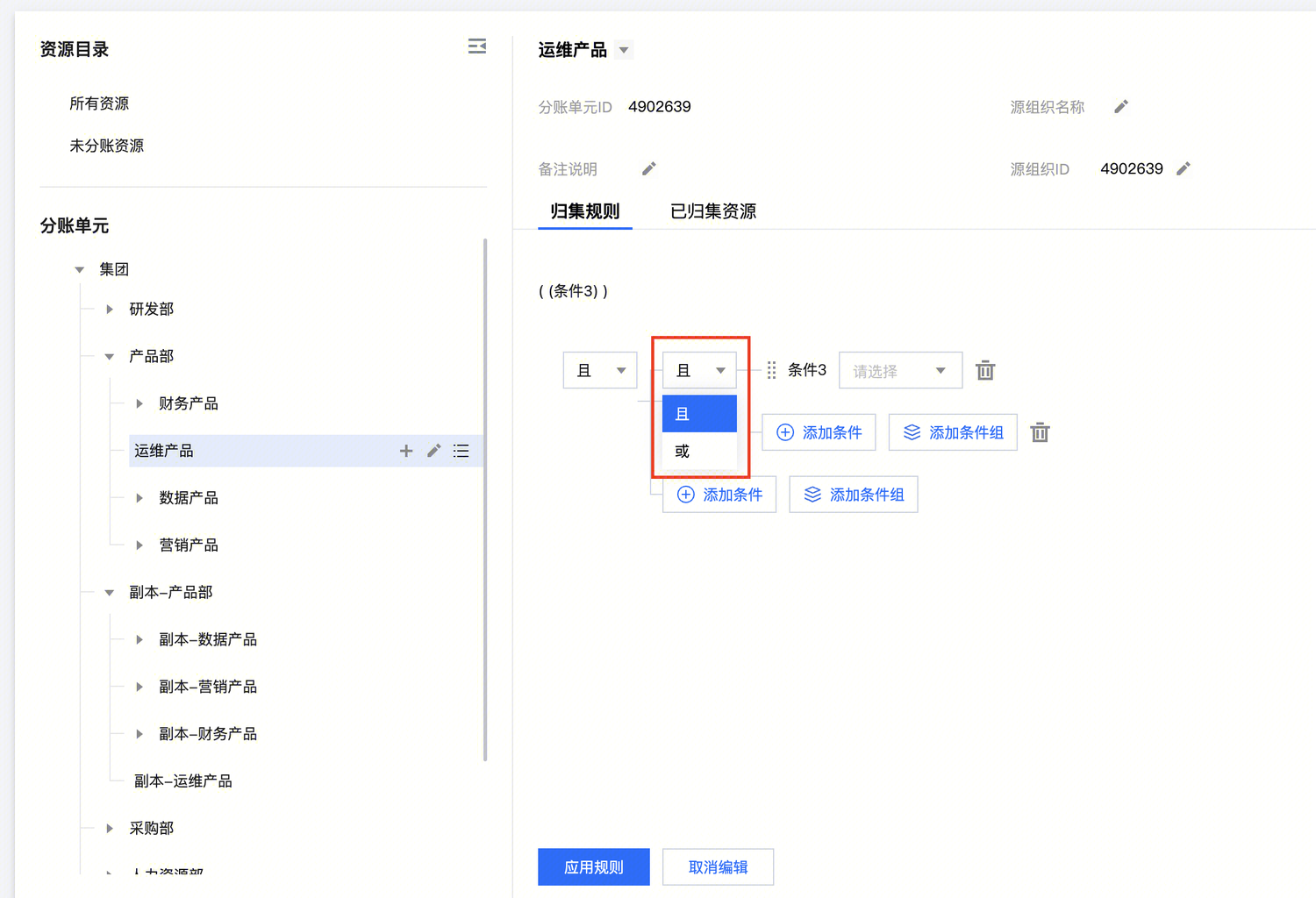
収集ルールを設定する際、条件間および条件グループ間の関係は「かつ」または「また」で設定可能です(最大3階層の条件グループをサポート)。
同一条件の収集は「はい」に設定することも、「いいえ」に設定することも可能です。
3.3 ルールを適用をクリックすると、設定が正常に完了します。
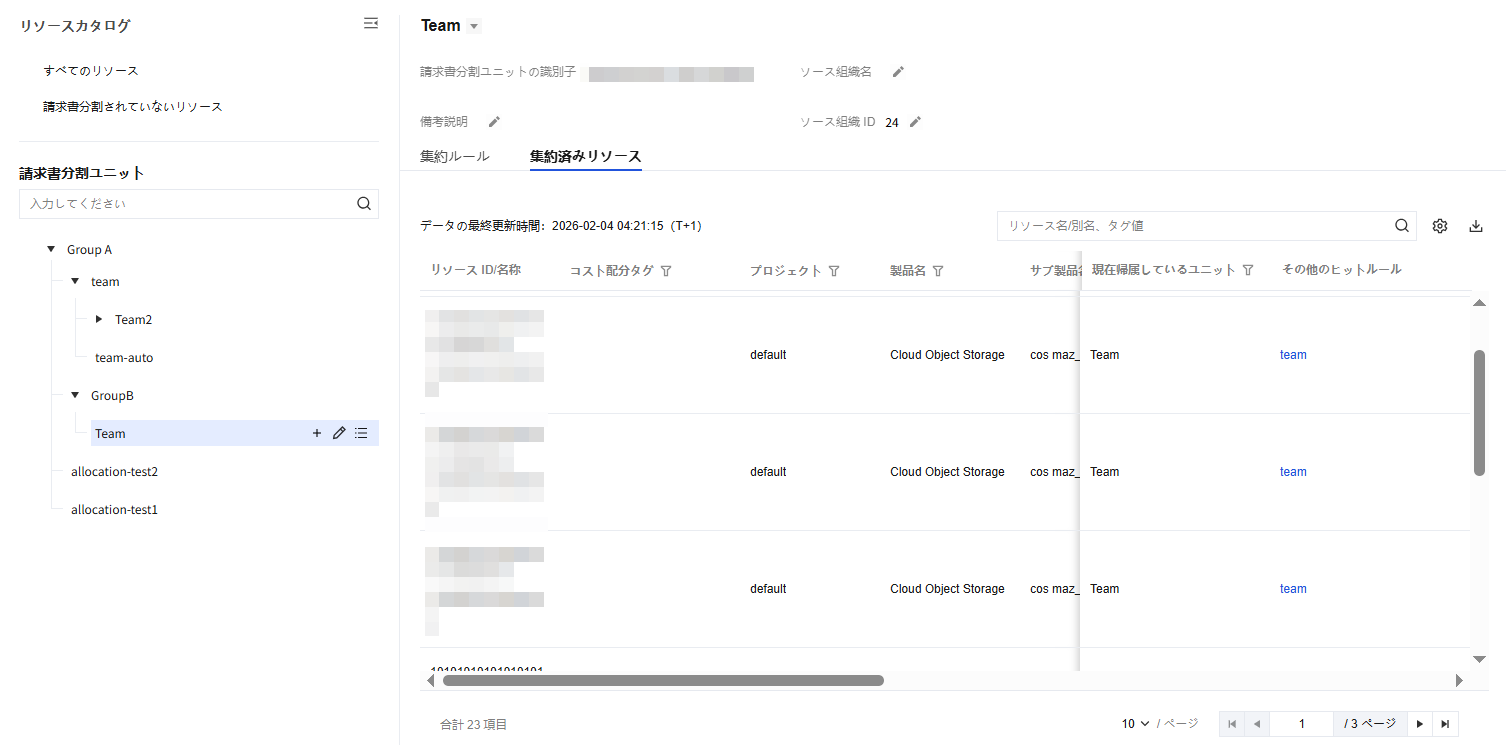
4. 収集済みリソースを閲覧します(T+1で有効、当日に変更されたルールは翌日にリソースの帰属関係および当月のコスト配分請求書データをリフレッシュします)。
収集済みリソースページで、収集ルールが設定されたリソースのコスト詳細を照会できます。
説明:
コスト配分ユニットおよび収集ルールは請求書作成後にT+1で有効となり、当日に変更されたルールは翌日にリソースの帰属関係および当月のコスト配分請求書データをリフレッシュします。
コスト配分ユニットおよび収集ルールは月ごとにバージョンを保存します。当月のコスト配分ユニットおよび収集ルールは、翌月3日までに修正を完了する必要があり、翌月3日以降は修正できません。
コスト配分ルールは最小のコスト配分ユニットでのみ新規作成できます。複数のコスト配分ユニットの収集ルールが同一リソースに打ち当てった場合、そのリソースは最新で有効な収集ルールを優先的に割り当てられます。
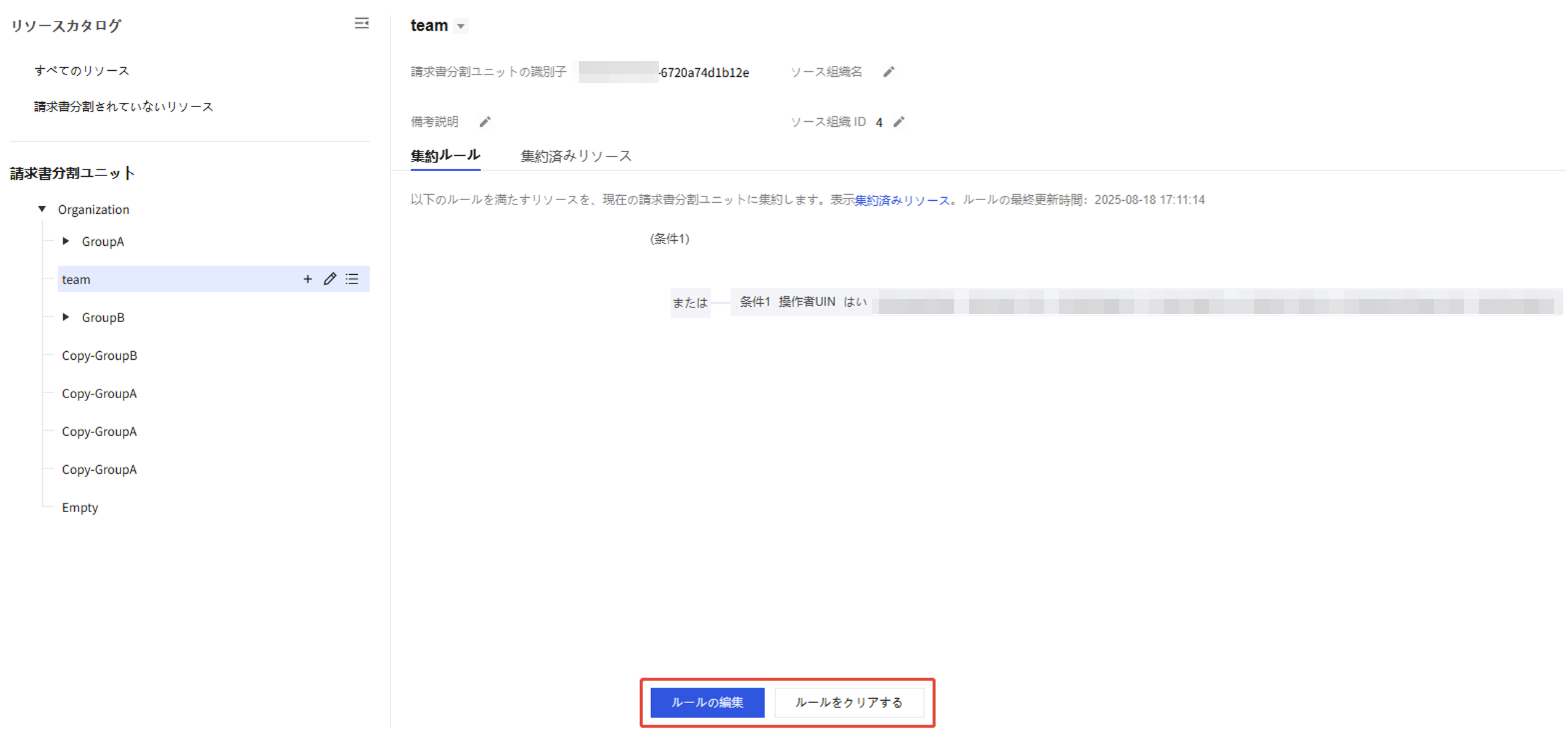
収集ルールを編集するまたはクリアする
変更が必要な場合、収集ルールの変更操作手順は以下のとおりです:
1. コストセンターのコンソールにログインします。
2. 左側のナビゲーションバーで、コスト配分管理 > コスト配分ユニットを選択します。
3. 末端のコスト配分ユニットをクリックすると、右側の詳細ページでコスト配分ユニットに対する操作を行うことができます:
ルールの編集:ルールを編集をクリックし、収集ルールを変更した後、ルールを適用をクリックすると、ルールが保存されます。
ルールのクリア:ルールをクリアをクリックすると、設定済みルールを削除できます。
コスト分担ルールを定義する
会社内の複数の業務部門が一つのクラウドリソースを共有する場合、各業務部門のリソース使用量に基づいてリソース費用を分担するために、共通費用分担ルールを作成できます。新規作成の操作手順は以下のとおりです:
1. コストセンターのコンソールにログインします。
2. 左側のナビゲーションバーで、コスト配分管理 > コスト配分ユニット > 費用分担ルール管理を選択します。
3. 費用分担ルール管理ページに移動し、新規費用分担ルールをクリックします。
4. 費用分担ルールの設定:
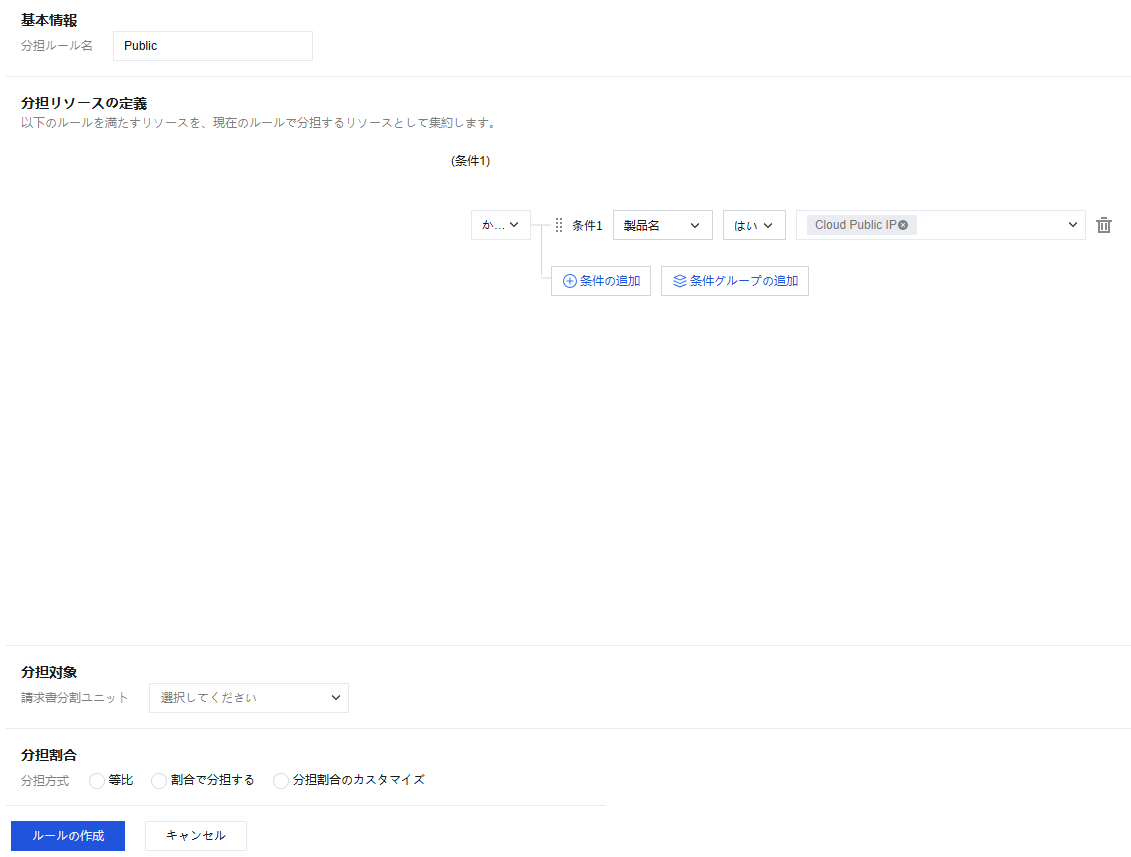
4.1 新規費用分担ルールページで、必要に応じて費用分担ルールの名称を設定します。
4.2 リソース分担ルールを定義し、ルールに該当するリソースを集計して、現在のルール下の未分担リソースとします。
4.3 分担対象の選択:作成済みのコスト配分ユニットを選択します。
4.4 分担比率の設定:均等分担、比率に基づく分担、カスタム分担比率。
等比:各分担対象に等比例に分配します。
比率に基づく分担:各コスト配分ユニットで集計された費用の比率に基づいて按分します。
カスタム分担比率:各分担対象の分担比率を自身で設定します。
5. 設定後、新規ルールをクリックすると、費用分担ルールの新規作成が完了します。
費用分担ルールの編集または削除
費用分担ルールを変更する必要がある場合、ルールの編集や削除の操作手順は次のとおりです:
1. コストセンターのコンソールにログインします。
2. 左側のナビゲーションバーで、コスト配分管理 > コスト配分ユニット > 費用分担ルール管理を選択します。
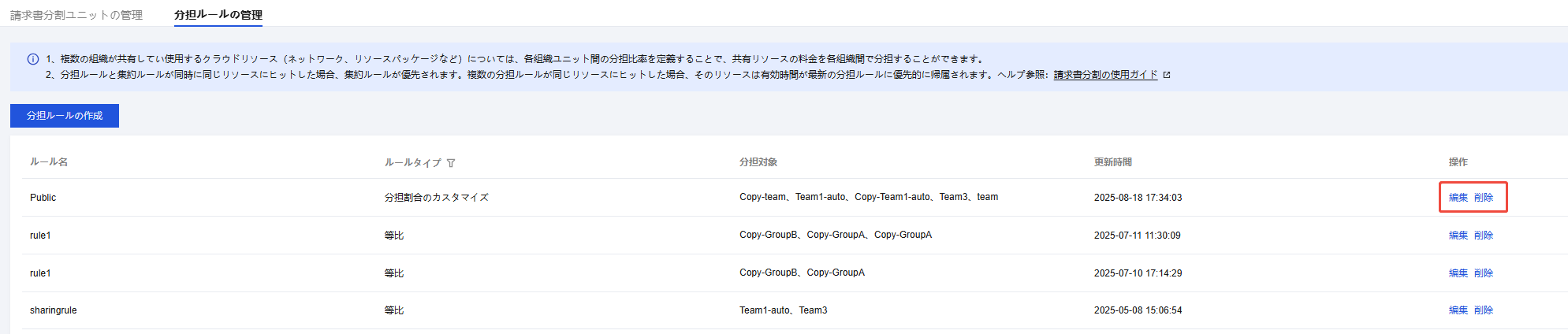
3. 編集/削除:費用分担ルール
3.1 削除:費用分担ルールの削除ボタンをクリックすると、該当の費用分担ルールを削除できます。
3.2 編集:費用分担ルールの編集ボタンをクリックすると、費用分担ルールの内容を編集することができます。「ルールを保存」をクリックすると保存が成功します。
費用分担ルールの照会
費用分担ルールを照会する必要がある場合、照会の操作手順は次のとおりです:
1. コストセンターのコンソールにログインします。
2. 左側のナビゲーションバーで、コスト配分管理 > コスト配分ユニット > 費用分担ルール管理を選択します。
3. コスト配分ユニットの請求期間を選択すると、過去の請求期間における費用分担ルールの閲覧が可能です。
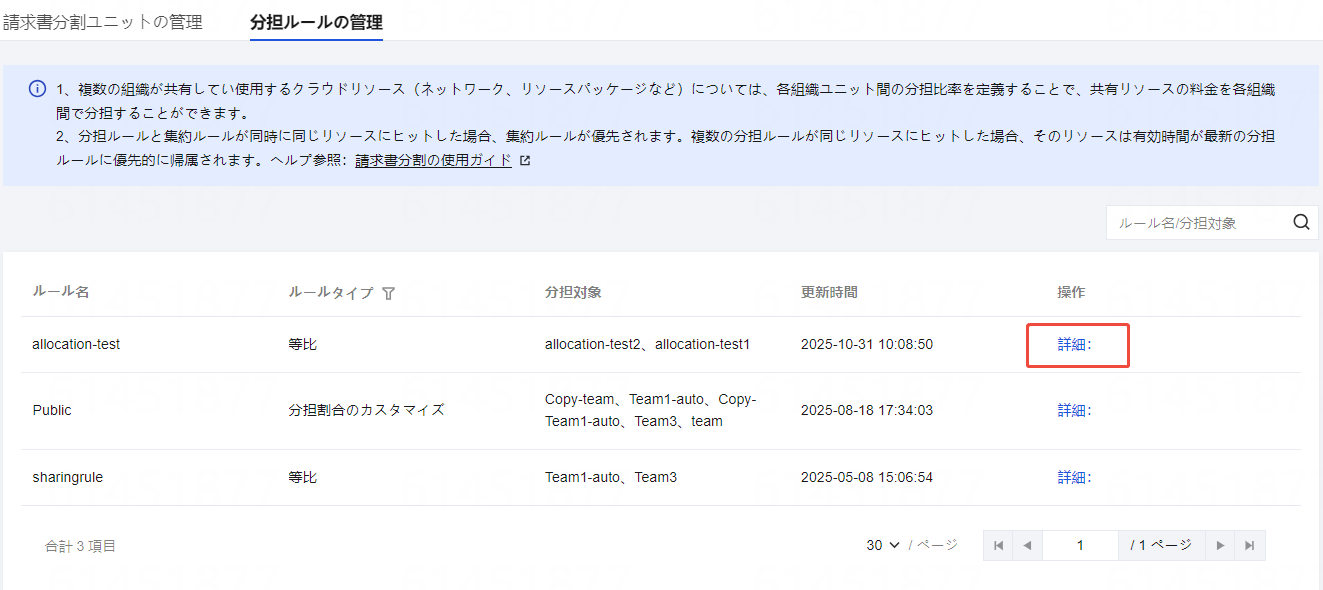
費用分担ルールの詳細ボタンをクリックすると、設定済みの費用分担ルールを確認できます。戻るをクリックすると、ルール一覧に戻ります。
説明:
費用分担ルールはT+1で発効します。当日変更されたルールは翌日にリソースの帰属関係および当月のコスト配分請求書データを更新します。
費用分担ルールは毎月バージョンごとに保存されます。当月のルールは翌月3日までに修正を完了する必要があり、翌月3日以降は修正不可で閲覧のみ可能です。
費用分担ルールと集計ルールが同時に同一リソースに該当する場合、集計ルールが優先されます。
もし複数の費用分担ルールが同一リソースに適用される場合、そのリソースは有効時間が最新のルールに優先的に帰属されます。
コスト配分結果を照会する
1. コストセンターのコンソールにログインします。
2. 左側のナビゲーションバーで、コスト配分管理 > コスト配分ユニットを選択します。
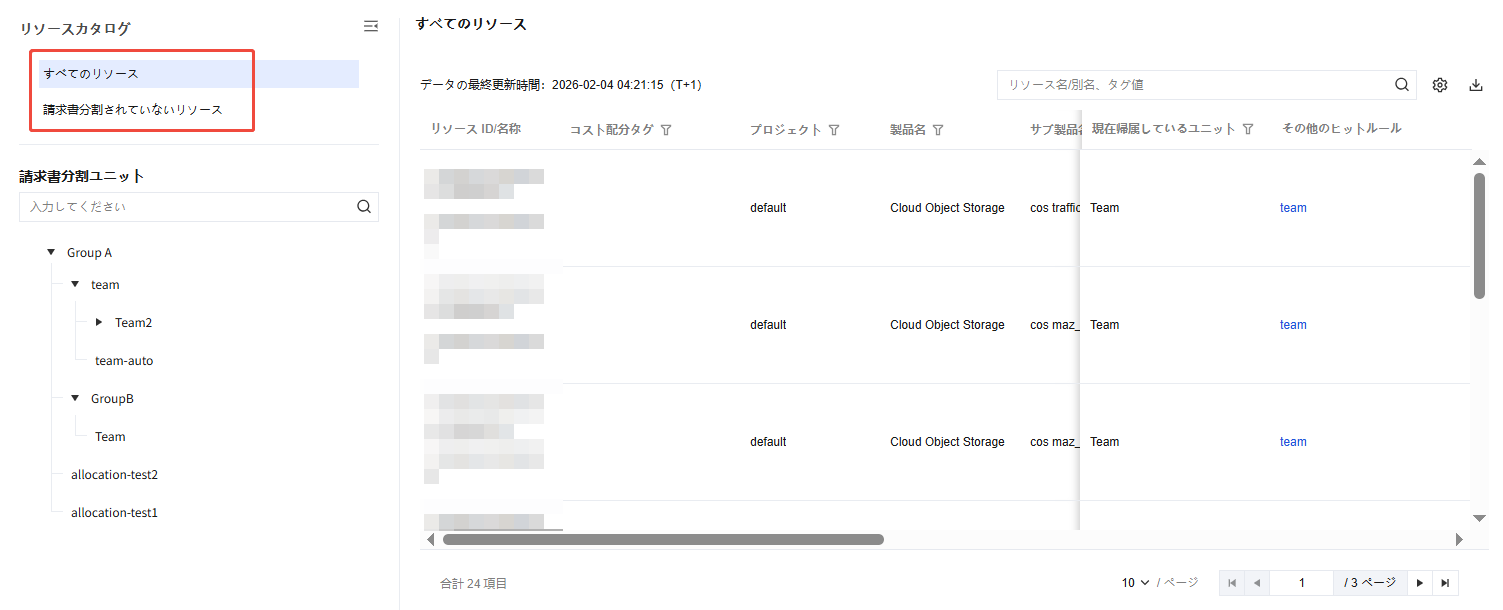
3. リソースディレクトリを参照:
すべてのリソース:すべてのリソースをクリックすると、右側に現在使用中のすべてのTencent Cloudリソースインスタンスの情報リスト、および帰属ユニットと打ち当てったルールが表示されます。
コスト配分しないリソース:コスト配分しないリソースをクリックすると、右側に現在使用中のリソースのうち、まだ帰属コスト配分ユニットが設定されていないリソースインスタンスの情報リストが表示されます。
4. コスト配分結果は、カスタムフィールド設定、ダウンロード、フィルタリングをサポートします。
カスタムフィールド設定:フィールド設定ボタンをクリックすると、表示するフィールドを選択できます。
ダウンロード:ダウンロードボタンをクリックすると、現在のリストをダウンロードできます。
フィルタ:トップ検索と表ヘッダーフィルタをサポートします。

説明:
コスト配分ユニットのバックトラック
1. コストセンターのコンソールにログインします。
2. 左側のナビゲーションバーで、コスト配分管理 > コスト配分ユニット > コスト配分バックトラックを選択します。

3. 必要に応じて過去のバックトラック対象月を選択し(月単位で単月また複数月をサポート)、提出をクリックします、
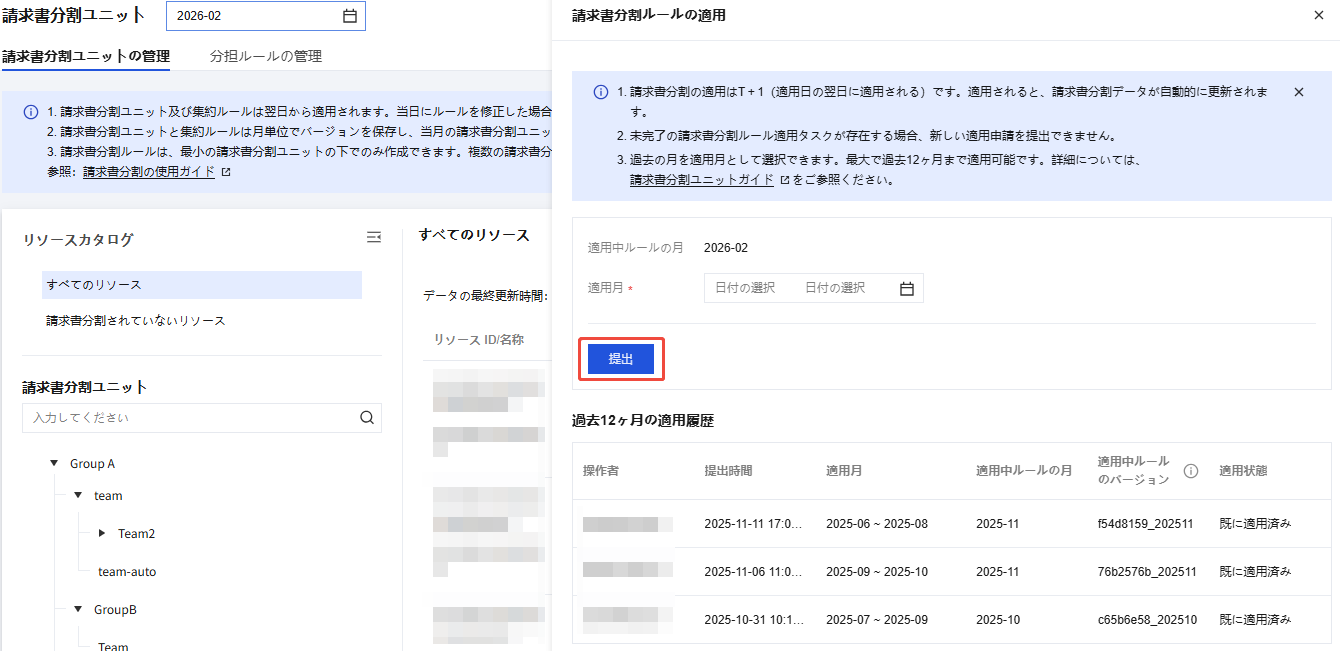
4. バックトラック操作の提出を確認ウィンドウで確定をクリックすると、システムがバックトラックを開始します。
5. バックトラックを提出すると、ページ下部のバックトラック記録で状態を確認できます。バックトラック完了後、コスト配分請求書で更新された請求書を確認できます。
注意:
バックトラック対象月は最大12か月をサポートし、かつ最も早くコスト配分ユニット開通月までバックトラックできます。
コスト配分バックトラックはT+1で発効し、発効後は自動的にご利用のコスト配分請求書データが更新されます。
バックトラック記録の説明
操作者:バックトラック操作を提出するUIN(現在ログイン中のアカウント)。例:100002345
提出時間:バックトラックを提出した時間、例:2025-11-16 14:09:54。
バックトラック対象月:バックトラックする月(期間)を選択します。例:2024-08 - 2024-12
発効ルール月:当月のルールに基づいて行われるバックトラックで、デフォルトでは当月を表示(ただし3日前は前月を表示し、3日前のバックトラックは前月のルールに基づいて行われます)。
発効ルールバージョン:システムが自動生成する発効ルールバージョン番号は、各バージョンを一意に識別するために使用されます。
バックトラック状態:
バックトラック中:提出済みだがバックトラックタスクが完了しておらず、下流データがリフレッシュされていません。
提出済みかつバックトラックタスクが完了し、下流データは最新のバックトラックバージョンに基づいて発効しました。
フィードバック