コラボレーター情報の照会
Download
フォーカスモード
フォントサイズ
操作シナリオ
このドキュメントは、コラボレーターのユーザーグループ、メッセージサブスクリプション、ログイン保護、操作保護、MFAデバイス状態、コンソールアクセス状態などの情報を閲覧する方法、およびユーザー名、アカウントID、SecretId、携帯電話、メールアドレス、備考などのキーワードを通じてコラボレーターを検索する方法を紹介します。
前提条件
操作手順
ドロワーによる協作者情報の閲覧
ここでコラボレーターのユーザーグループ、メッセージサブスクリプション、ログイン保護、操作保護、MFAデバイス状態、コンソールアクセス状態などの情報を閲覧できます。
1. ユーザーリスト管理ページで、閲覧が必要なコラボレーターを探します。
2. 左側の詳細列のアイコン「▶」をクリックします。
3. 展開されたドロワー情報内でコラボレーターの関連情報を閲覧でき、ドロワーを使用したコラボレーター情報の閲覧を完了します。
検索ボックスによるコラボレーターの検索
ユーザー名、アカウントID、SecretId、携帯電話、メールアドレス、備考などのキーワードでコラボレーターを検索できます。
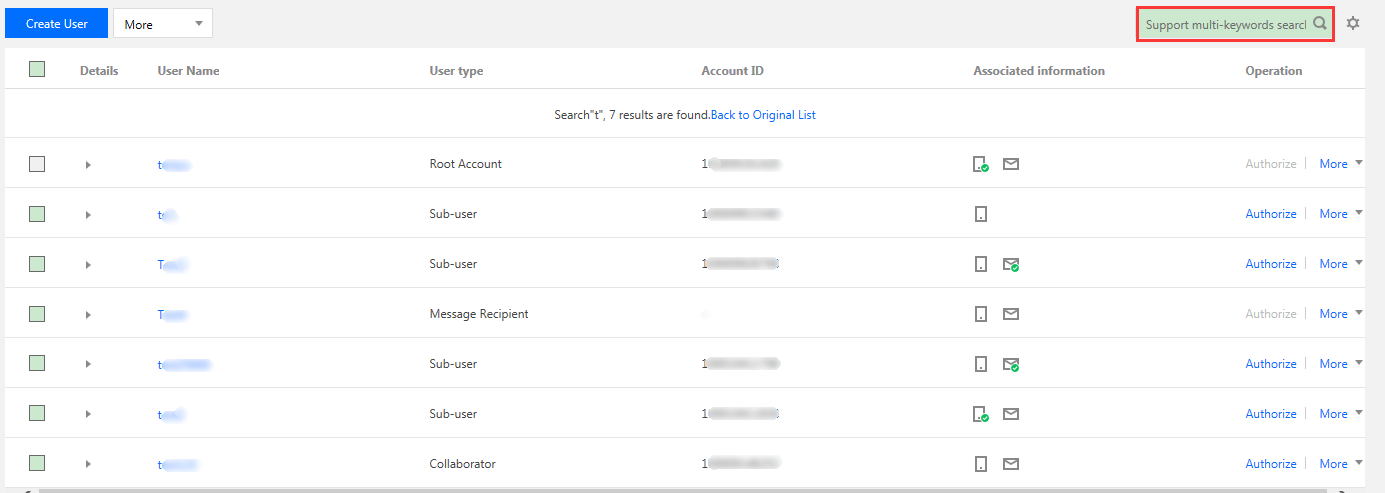
1. ユーザーリスト管理ページで、右上の検索ボックスを見つけます。
2. 検索ボックスにキーワードを入力し、右側の検索アイコンをクリックすると、関連するコラボレーターを検索でき、検索ボックスを通じてコラボレーターを見つける操作を完了します。下図の通りです:
フィードバック