協作者へのセキュリティ保護設定
Download
フォーカスモード
フォントサイズ
操作シナリオ
このドキュメントは、協作者のセキュリティ保護を有効化および無効化する方法を説明し、協作者は設定に基づいてセキュリティ検証を行うかどうかを判断します。
操作手順
協作者へのセキュリティ保護有効化
1. CAMコンソールにログインし、左側ナビゲーションバーでユーザー > ユーザーリストを選択し、ユーザーリスト管理ページに移動します。
2. ユーザーリスト管理ページで、セキュリティ保護を設定する必要がある協作者を選択します。
3. ユーザー名をクリックして、ユーザー詳細ページにアクセスします。
4. ユーザー詳細ページで、セキュリティをクリックし、セキュリティ管理ページにアクセスします。
5. セキュリティ管理ページで、アイデンティティセキュリティ操作バーの下にある管理をクリックします。下図の通りです: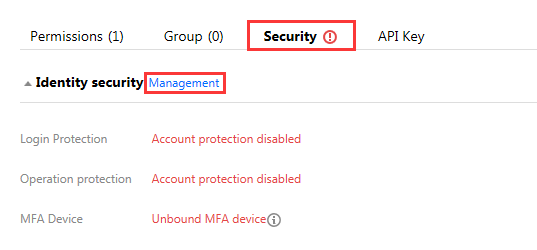
6. ポップアップしたアイデンティティセキュリティウィンドウで、有効化する必要がある保護タイプにチェックを入れ、現在の協作者に対応するセキュリティ保護を有効化します。
7. 確定をクリックし、協作者のセキュリティ保護有効化操作を完了します。
説明
仮想MFAデバイス検証を有効化すると、協作者は次回ログイン時にページの指示に従ってMFAデバイスの紐付けを行う必要があります。
協作者へのセキュリティ保護無効化
1. CAMコンソールにログインし、左側ナビゲーションバーでユーザー > ユーザーリストを選択し、ユーザーリスト管理ページに移動します。
2. ユーザーリスト管理ページで、セキュリティ保護を設定する必要がある協作者を選択します。
3. ユーザー名をクリックして、ユーザー詳細ページにアクセスします。
4. ユーザー詳細ページで、セキュリティをクリックし、セキュリティ管理ページにアクセスします。
5. セキュリティ管理ページで、アイデンティティセキュリティ操作バーの下にある管理をクリックします。下図の通り: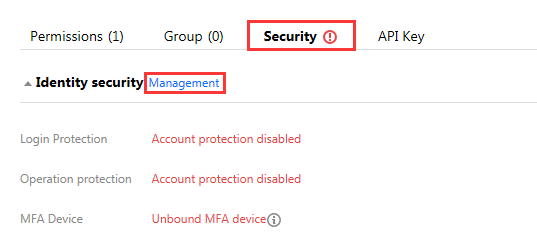
6. ポップアップしたアイデンティティセキュリティウィンドウで、無効化が必要な保護タイプにチェックを入れ、現在の協作者に対応するセキュリティ保護を無効化します。
7. 確定をクリックし、協作者のセキュリティ保護無効化操作を完了します。
フィードバック