ユーザーグループへのポリシー付与または解除
Download
フォーカスモード
フォントサイズ
操作シナリオ
ユーザーグループを作成し、権限付与を完了した後、ユーザーグループにポリシーを追加/解除でき、ユーザーグループの権限変更を迅速に実現できます。ユーザーグループ配下のサブアカウントは、獲得した権限の範囲内でマスターアカウント配下のリソースを管理します。
ユーザーグループがあるポリシーを追加するとき、そのユーザーグループ中のすべてのユーザーはそのポリシーに対応する権限を持つことになります。
ユーザーグループがあるポリシーを解除するとき、そのユーザーグループ内のすべてのユーザーはそのポリシーに対応する権限を持たなくなります。
前提条件
操作手順
ユーザーグループへのポリシー追加
1. Cloud Access Management (CAM)コンソールにログインし、ユーザーグループページに移動します。
2. 対象のユーザーグループを見つけ、ユーザーグループ名をクリックしてユーザーグループ詳細ページに移動します。
3. ユーザーグループ詳細ページの権限モジュールで、ポリシーの関連付けをクリックします。
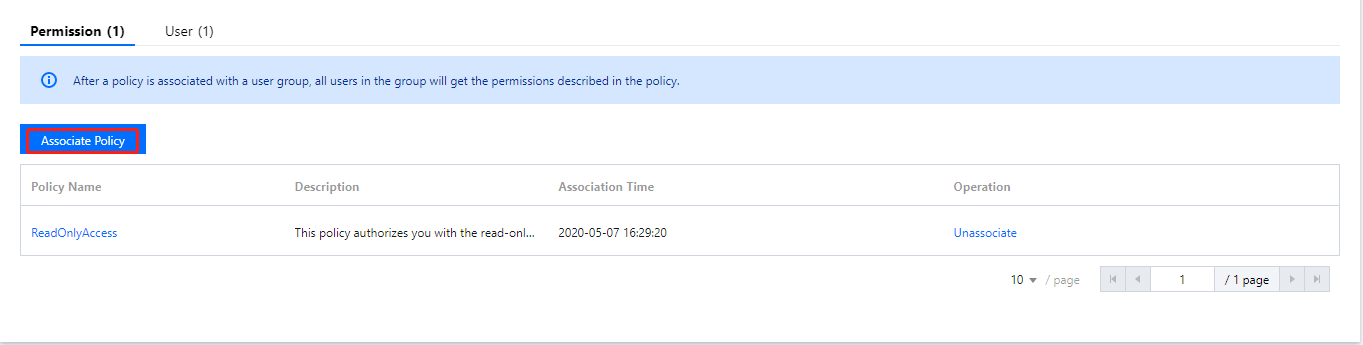
4. ポリシーの関連付けダイアログで、追加するポリシーにチェックを入れます(複数選択可)。確定をクリックすると、ユーザーグループへのポリシー追加操作を完了します。
ユーザーグループからのポリシー解除
1. CAMコンソールにログインし、ユーザーグループページに移動します。
2. 対象のユーザーグループを見つけ、ユーザーグループ名をクリックしてユーザーグループ詳細ページに移動します。
3. ユーザーグループ詳細ページの権限モジュールで、解除する必要があるポリシーを見つけ、右側の解除をクリックします。
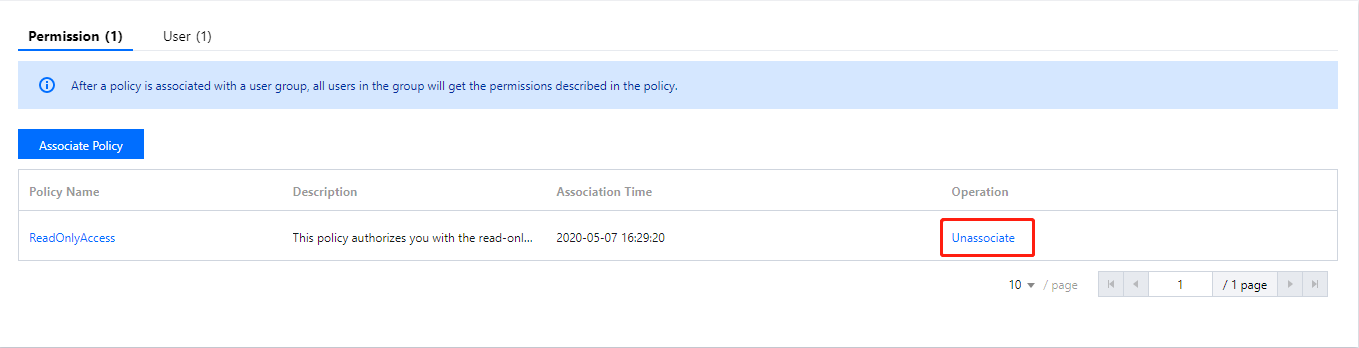
4. 問題ないことを確認したら、確定をクリックし、ユーザーグループからのポリシー解除操作を完了します。
フィードバック