OneLogin シングルサインオン Tencent Cloud ガイド
Download
フォーカスモード
フォントサイズ
操作シナリオ
OneLoginはクラウドアイデンティティアクセス管理ソリューションのプロバイダであり、その認証システムを通じて企業内部のすべての必要なシステムプラットフォームにワンクリックでログインできます。Tencent CloudはSAML 2.0(セキュリティアサーションマークアップ言語2.0)に基づくフェデレーテッドアイデンティティ認証をサポートしており、SAML 2.0はOneLoginなどの多くの認証プロバイダ(Identity Provider、IdP)が使用するオープンスタンダードです。
身分プロバイダを使用することで、フェデレーテッドシングルサインオン(Federated Single Sign-on、SSO)を実現できます。管理者は、フェデレーテッドアイデンティティ認証を通過したユーザーに、Tencent Cloud管理コンソールへのログインやTencent Cloud API操作の呼び出しを権限付与でき、企業または組織の各メンバーごとにCloud Access Management (CAM)サブユーザーを作成する必要はありません。
本チュートリアルは、OneLoginからTencent Cloudへのシングルサインオン設定ガイドです。
操作手順
OneLogin 企業アプリケーションの作成
説明:
お客様はこの手順で OneLogin エンタープライズアプリケーションを作成できます。お持ちの場合、この操作をスキップし、CAMの設定を実行してください。
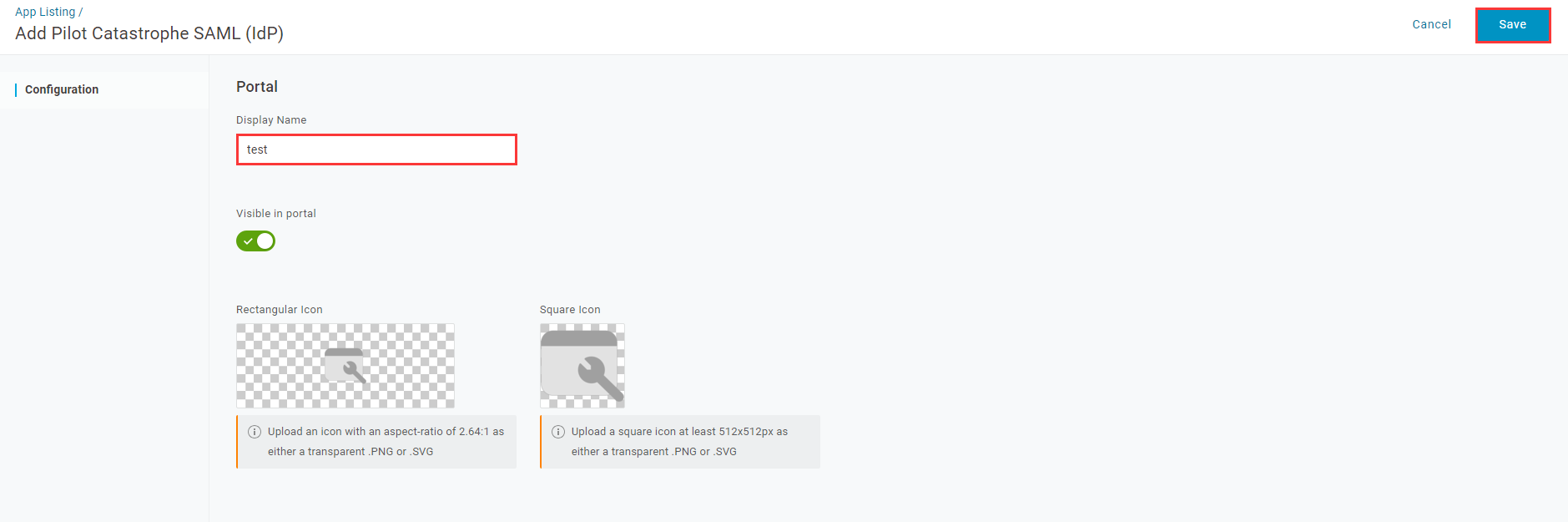
本文では、アプリケーション名称を "test" を例として使用しています。
1. OneLogin ウェブサイト にログインしてアクセスし、Applications をクリックして、アプリケーション
管理ページ
に移動します。2. アプリケーション管理ページで、右上の ADD APP をクリックします。
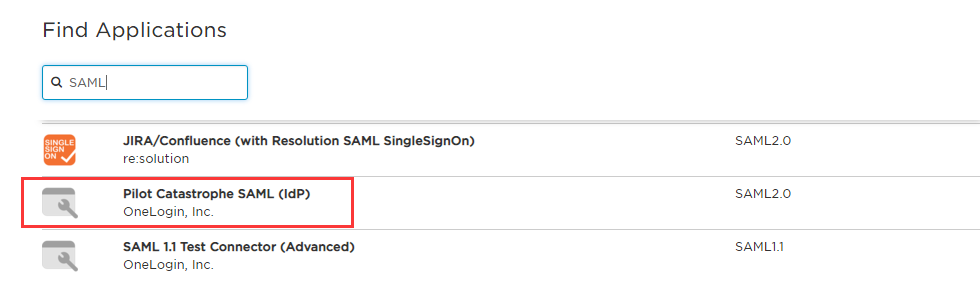
3. 検索ボックスに「SAML」と入力し、「Enter」を押し、結果リストでPilot Catastrophe SAML( IdP )をクリックします。下図の通りです:
4. 「Display Name」にアプリ名を入力し、右上のSAVEをクリックすると、アプリケーションの作成が完了します。下図の通りです:
CAMの設定
説明:
本手順でOneLoginとTencent Cloud間の信頼関係を設定し、相互信頼を確立できます。
本サンプルでは、SAML身分プロバイダおよびロール名称はいずれも「test」です。
1. OneLogin アプリケーション管理ページで、作成済みのアプリケーションtestを選択します。
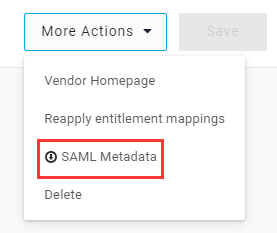
2. 右上の MORE Actions をクリックし、SAML Metadata を選択して、IDPクラウドデータドキュメントをダウンロードします。下図の通りです:
3. Tencent Cloud CAMの身分プロバイダおよびロールを作成します。詳細な操作については、身分プロバイダの作成、ロールの作成-身分プロバイダ用ロールの作成を参照してください。
OneLogin シングルサインオンの設定
説明:
この手順で、OneLoginアプリケーション属性をTencent Cloudの属性にマッピングし、OneLoginアプリケーションとTencent Cloudの相互信頼関係を確立できます。
1. OneLogin アプリケーション管理ページで、作成済みのアプリケーション "test" をクリックし、アプリケーション編集ページに移動します。
2. Configurationタブを選択し、以下の内容を入力してSAVEをクリックします。下図の通りです:
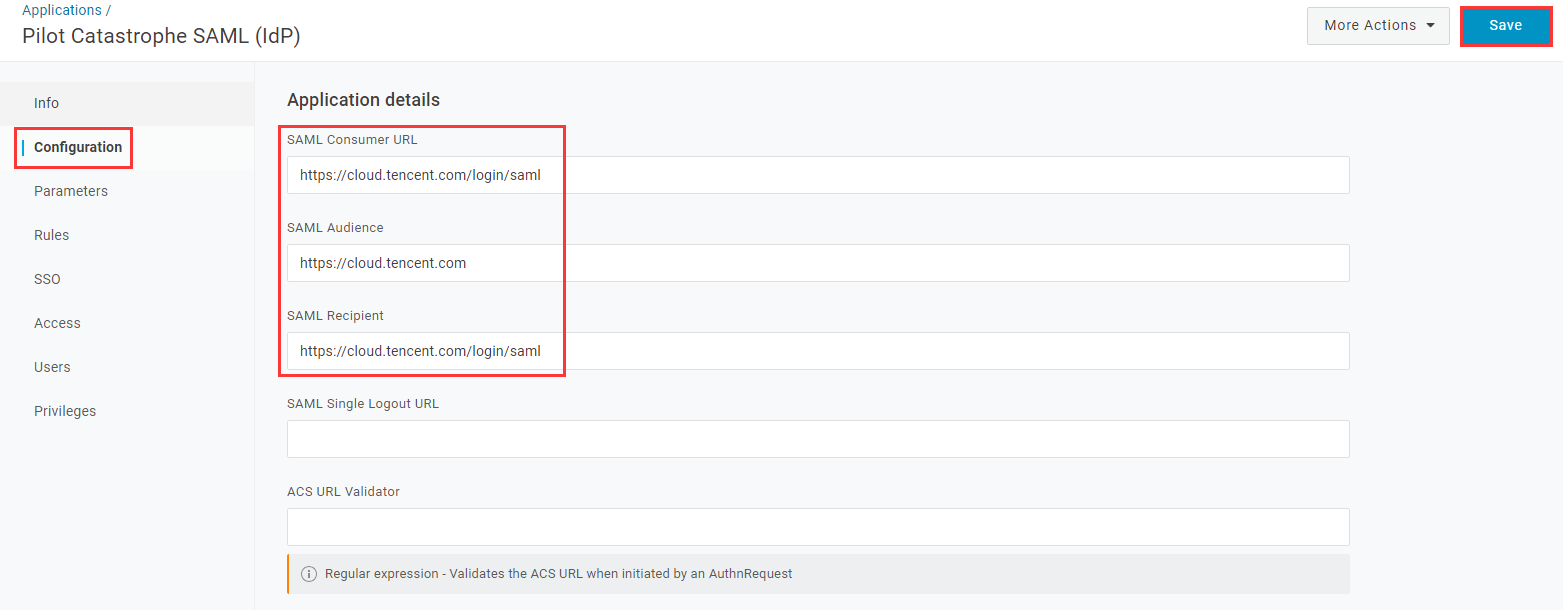
ユーザーのTencent Cloudアカウントの所在サイトに応じて設定できます:
サイト所在地 | SAML Consumer URL | SAML Audience | SAML Recipient |
国際サイト | https://www.tencentcloud.com/login/saml | https://www.tencentcloud.com | https://www.tencentcloud.com/login/saml |
3. Parametersをクリックし、Add parameterを選択して、以下の2つの設定情報を追加します。
Field name | Flags | Value | ソース属性 |
https://cloud.tencent.com/SAML/Attributes/Role | Include in SAML assertion | Macro | qcs::cam::uin/{AccountID}:roleName/{RoleName1};qcs::cam::uin/{AccountID}:roleName/{RoleName2},qcs::cam::uin/{AccountID}:saml-provider/{ProviderName} |
https://cloud.tencent.com/SAML/Attributes/RoleSessionName | Include in SAML assertion | Macro | Test |
説明:
Roleのソース属性において、{AccountID}、{RoleName}、{ProviderName}をそれぞれ以下の内容に置き換えてください:
{AccountID} をユーザーのTencent CloudアカウントIDに置き換えてください。アカウントIDは アカウント情報 - コンソール で確認できます。
{RoleName} をTencent Cloudで作成したロール名に置き換えてください。ロール - コンソール で確認できます。
{ProviderName} をTencent Cloudで作成したSAML身分プロバイダ名称に置き換えてください。身分プロバイダ - コンソールに移動して閲覧できます。
4. 右上の SAVE をクリックして設定を保存します。
OneLoginユーザーの設定
1. OneLogin ウェブサイトにログインしてアクセスし、Usersをクリックしてユーザー管理ページに移動します。
2. 右上のNEW USERをクリックし、新規ユーザーページに移動します。
3. 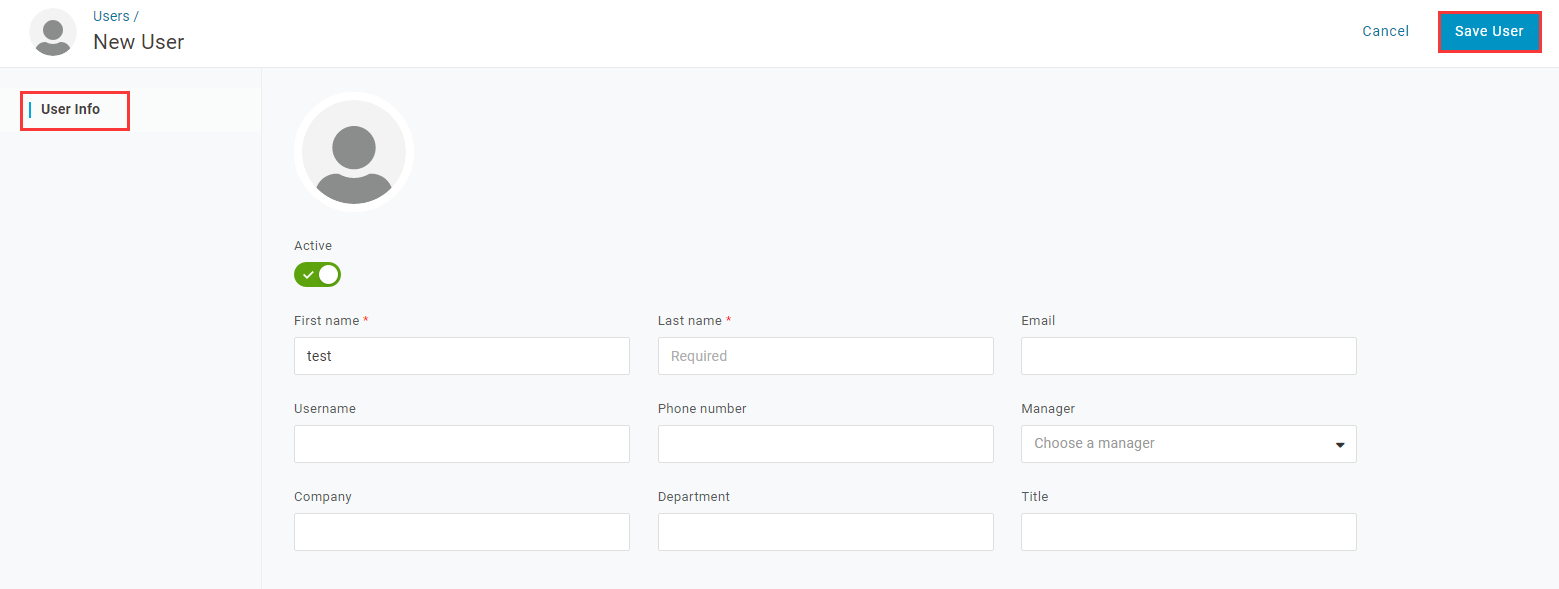
入力 "First
Name" 、「Last Name」、「Email」、「Username」と入力し、SAVE USER をクリックして保存します。下図の通りです:
説明:
このアカウントのパスワードはEmailで確認できるか、MORE ACTIONSをクリックしてchange passwordを選択し、パスワードを変更できます。
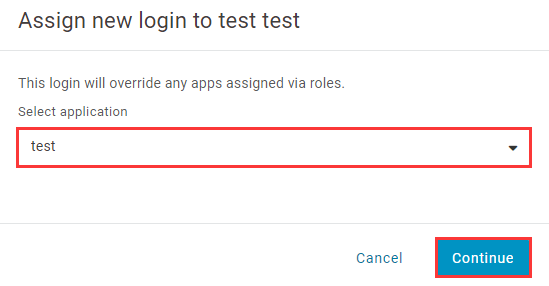
4. ユーザー編集ページのApplicationsをクリックし、右側の

5. ポップアップダイアログで作成済みのSAMLアプリケーション「test」を選択し、CONTINUEをクリックします。下図の通りです:
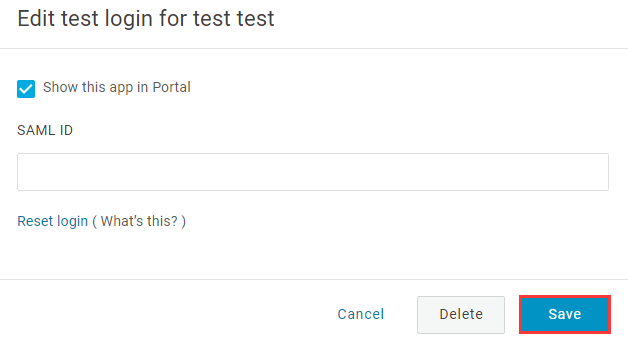
6. 編集ページで SAVE をクリックします。下図の通りです:
7. ステップ3で作成したアカウントを使用してOneLoginにログインし、上記で作成したSAMLアプリケーション「test」にアクセスします。これによりTencent Cloudコンソールに自動的に移動します。
フィードバック