ログイン制限
Download
フォーカスモード
フォントサイズ
操作シナリオ
本タスクでは、CAMコンソールを通じてサブアカウントのログイン制限を設定する方法をご案内します。異常ログイン制限(異地ログイン、30日間未ログイン)またはIPログイン制限(指定IPでのログインを許可または不許可)を設定し、サブアカウントがセキュリティ環境下でTencent Cloudコンソールにログインすることを制約します。
操作手順
IPログイン制限
IPログイン制限の設定
IP制限を設定することで、サブアカウントのTencent Cloudコンソールへのログインを制限できます。サブアカウントは制限条件下でメインアカウントのリソースを管理します。
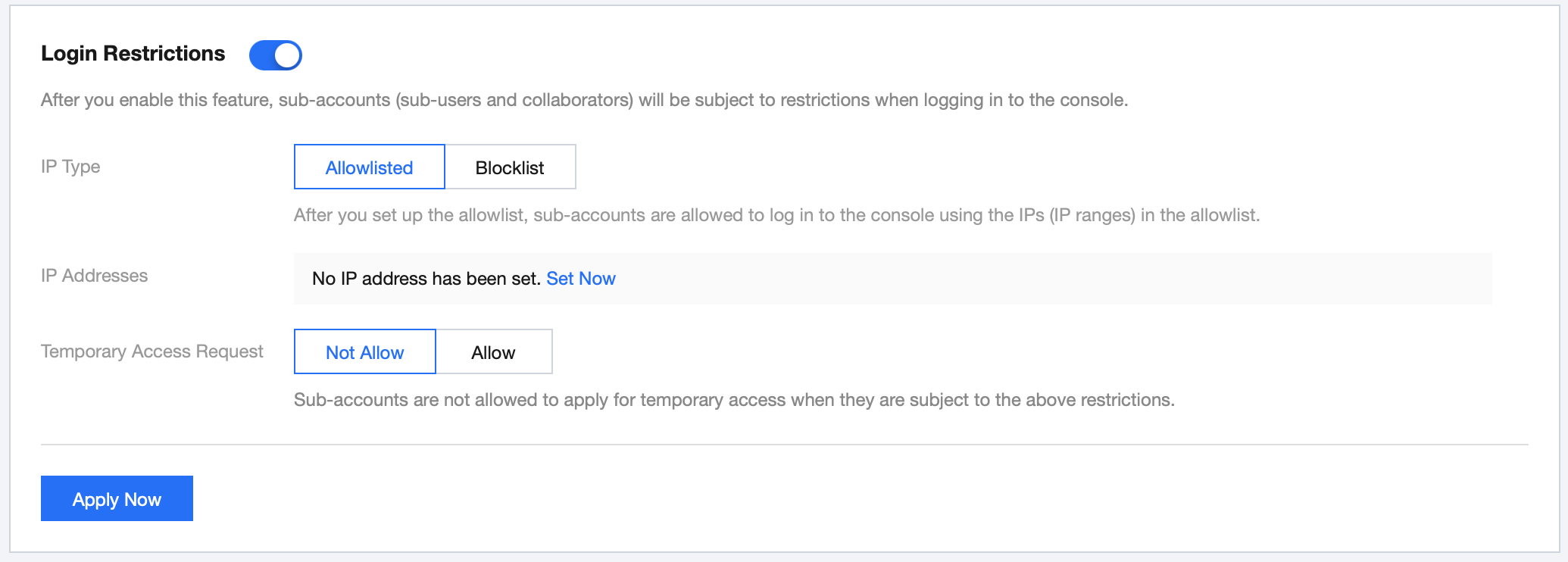
1. CAMコンソールにログインし、ユーザー ユーザー設定ページでログイン制限を有効化します。
2. IP制限ログインを選択します。
3. IPタイプを設定します。
ホワイトリスト:ホワイトリスト制限を設定すると、サブアカウントがホワイトリストに登録されたIP(セグメント)範囲内でコンソールにログインすることが許可されます。
ブラックリスト:ブラックリスト制限を設定すると、サブアカウントがブラックリストに登録されたIP(セグメント)範囲内でコンソールにログインすることは許可されません。
4. IPを設定します。追加をクリックすると、10件の制限IPを追加できます。
5. 一時解除を設定します。サブアカウントがコンソールにログインする際に、一時解除を申請することを許可するかどうか。
不可:サブアカウントが上記の制限によりコンソールにログインできない場合、一時解除の申請は許可されません。
許可:サブアカウントが上記の制限によりコンソールにログインできない場合、一時解除を申請することが許可されます。有効なメッセージチャネルを通じて承認者に送信され、審査が行われます。承認者が申請を承認した場合、2時間以内のログインは審査不要となります。許可に設定する場合、設定へをクリックして承認者を設定する必要があります。
6. 変更を適用をクリックし、IP制限設定操作を完了します。
IP制限一時解除申請
サブアカウントのログインがログインIP制限条件に該当した場合、ログイン制限設定で一時解除の申請が許可されている場合、一時的なアクセス権限を申請できます。承認者が承認すると、サブアカウントは2時間の一時的なコンソールアクセス権限を取得できます。
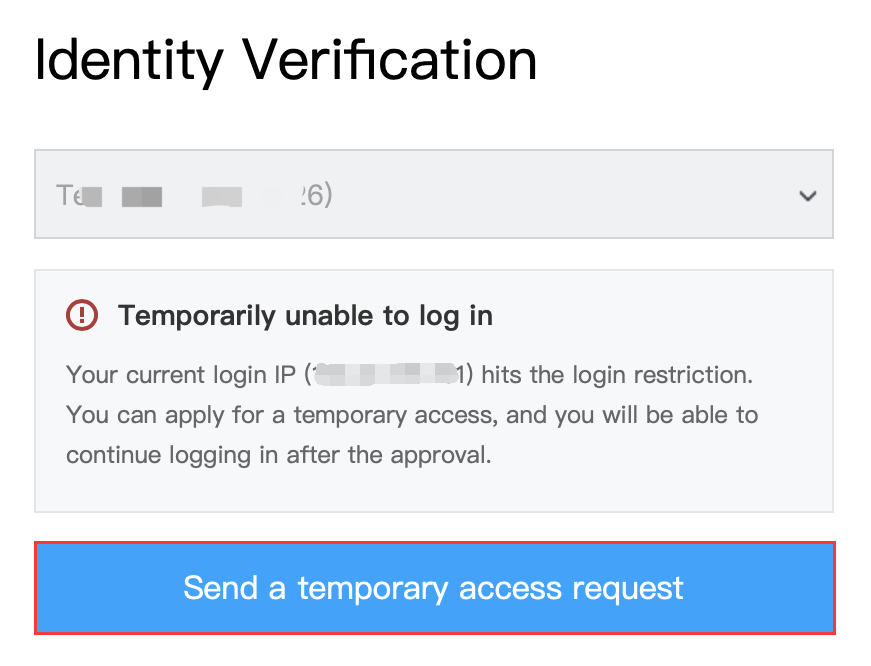
1. サブアカウントのログインがログイン制限条件に該当し、一時的にログインできない旨のメッセージが表示された場合、一時アクセス申請を送信をクリックします。下図の通りです:
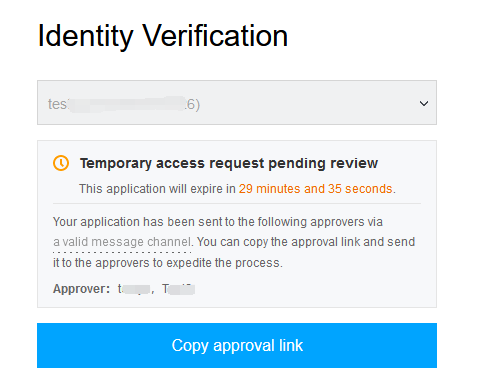
2. ページに一時アクセス申請は承認待ちですというプロンプトが表示されます。今回提出された申請は有効なメッセージチャネルを通じて以下の承認者に送信されました。申請の有効期限は1回あたり30分です。承認リンクをコピーして承認者に送信することで、処理効率を向上させることができます。下図の通りです:
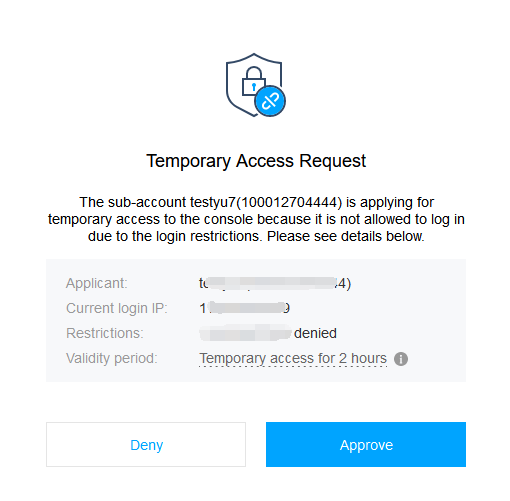
3. ログイン制限設定で設定された承認者は、審査リンクを通じて今回の申請を拒否または承認することを選択でき、一時解除申請の審査を完了します。下図の通りです:
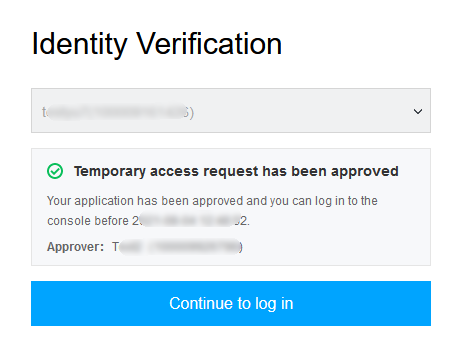
4. 承認者が申請を承認した場合、サブアカウントのログイン画面に一時アクセス申請が承認済みである旨が表示されます。ログインを続行をクリックすると、一時解除申請操作を完了します。サブアカウントは2時間の一時的なコンソールアクセス権限を取得します。下図の通りです:
5. 承認者が申請を拒否した場合、サブアカウントのログイン画面には一時アクセス申請が拒否されたことが表示されます。承認者と連絡して相談した後、再度申請を提出することを勧めます。
フィードバック