Tagによる権限付与によるカスタムポリシー作成
Download
フォーカスモード
フォントサイズ
操作シナリオ
このドキュメントでは、Tagを介した権限付与でカスタムポリシーを作成する方法を説明します。ポリシー生成後、そのポリシーは特定のタグ属性リソースに対する権限を持つことになります。ポリシーの関連定義については、関連概念を参照してください。
操作手順
1. Cloud Access Management (CAM)コンソールのポリシーページで、左上の新しいカスタムポリシーをクリックします。
2. ポップアップした作成方法選択ウィンドウで、Tagによる権限付与をクリックすると、Tagによる権限付与ページに遷移します。
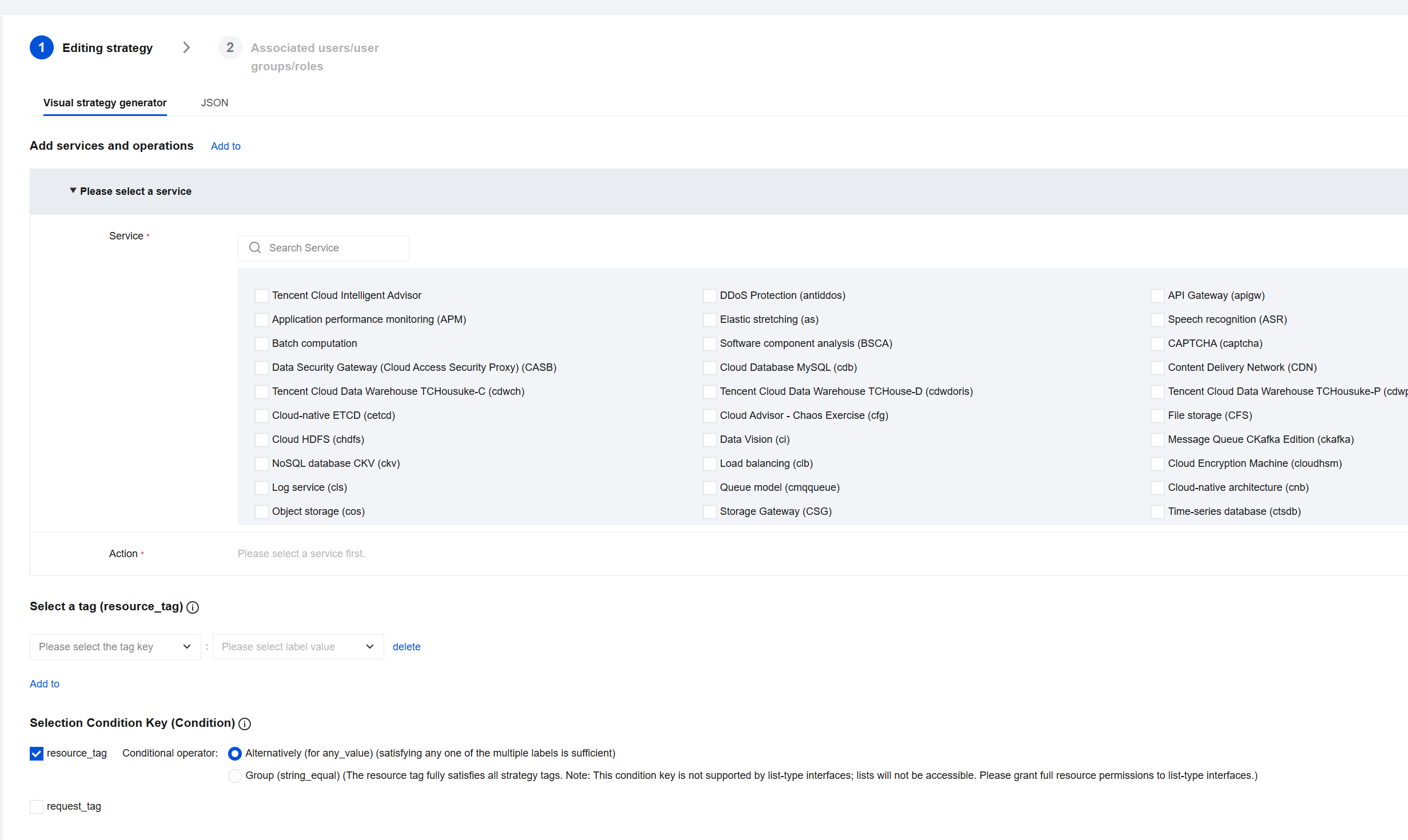
3. 可視化ポリシージェネレーターでサービスと操作バーを追加し、以下の情報を入力して権限付与声明を編集します。
サービス(必須):権限付与対象のプロダクトを選択します。
操作(必須):権限付与する操作を選択します。
説明
操作には、そのサービスのすべてのインターフェースが含まれています。ユーザーは「Tagによる権限付与をサポートするかどうか」でフィルタリングし、インターフェースがTagによる権限付与をサポートするかどうかを閲覧できます。
はい:Tagによる権限付与APIをサポートし、対応するTagリソースに関連する操作権限を含みます。
いいえ:Tagによる権限付与インターフェースはサポートされず、すべてのリソースの操作権限を含みます。
複数のサービスへの権限付与をサポートするには、左上の「追加」をクリックし、複数の権限付与声明を追加し続けて、他のサービスに対して権限ポリシーを設定します。
1つのポリシーに複数のステートメントを追加可能
4. Tag選択欄で、権限付与対象のTag情報を選択し、複数のTagを追加できます。次へをクリックすると、ユーザー/ユーザーグループ/ロール関連付けページに進みます。
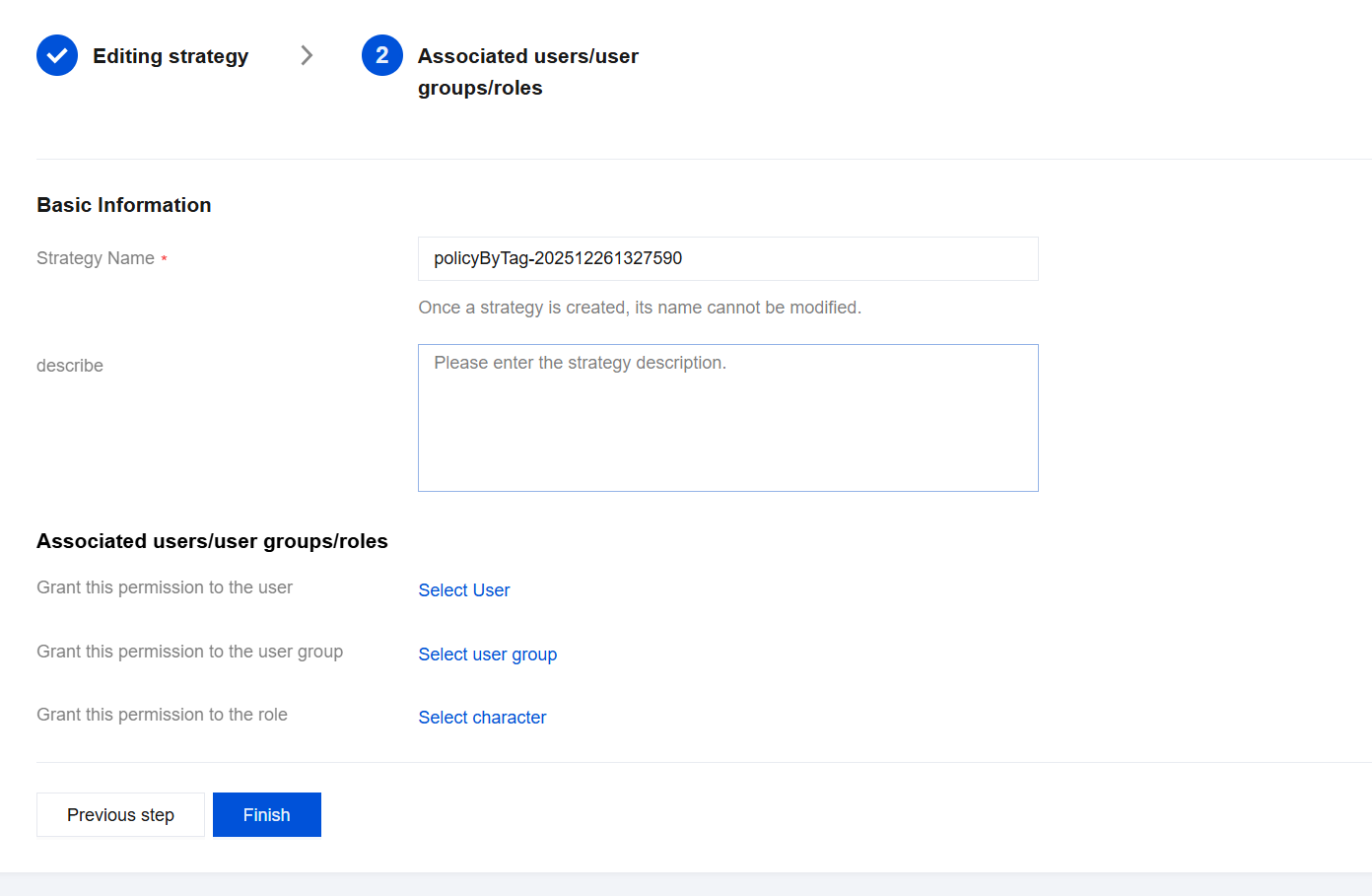
5. ユーザー/ユーザーグループ/ロール関連付けページでポリシー名と説明情報を入力し、同時にユーザー/ユーザーグループ/ロールを関連付けて迅速に権限を付与できます。
説明
ポリシー名称はコンソールによって自動生成され、デフォルトでは「policygen」となり、サフィックスの数字は作成日付に基づいて生成されます。カスタマイズ可能です。
6. 完了をクリックすると、ポリシージェネレーターによるカスタムポリシーの作成操作が完了します。
後続操作
フィードバック