このドキュメントでは、主にTRTC SDK (Mac)を迅速にプロジェクトに統合する方法を紹介します。以下のステップにしたがって設定するだけで、SDK統合のタスクが完了します。
開発環境要件
Xcode 9.0+。
OS X10.10+ のMac 実機。
プロジェクトに有効な開発者の署名が設定してあること。
手順1:SDKのインポート
CocoaPodsを使用して自動でローディングするか、または手動で、先ず SDKをダウンロードして、それを現在のプログラムのプロジェクトにインポートする方式を選択できます。
スキーム1:CocoaPods
1. CocoaPodsのインストール
端末のウィンドウに次のコマンドを入力します(事前にMac にRuby環境をインストールしておく必要があります ):
sudo gem install cocoapods
2. Podfileファイルの作成
プロジェクトが存在するパスに入り、次のコマンドラインを入力するとプロジェクトパスの下にPodfile ファイルが現れます。
3. Podfileファイルの編集
Podfile ファイルを編集します。次の2種類の設定方法があります:
方式1:Tencent Cloud LiteAV SDKのpodパスを使用します。
platform :osx, '10.10'
target 'Your Target' do
pod 'TXLiteAVSDK_TRTC_Mac', :podspec => 'https://liteav.sdk.qcloud.com/pod/liteavsdkspec/TXLiteAVSDK_TRTC_Mac.podspec'
end
方式2:CocoaPodの公式ソースを使用します。バージョンナンバーの選択をサポートしています。
platform :osx, '10.10'
source 'https://github.com/CocoaPods/Specs.git'
target 'Your Target' do
pod 'TXLiteAVSDK_TRTC_Mac'
end
4. SDKのインストールおよび更新
端末のウィンドウに次のコマンドを入力して、TRTC SDKのインストールを実行します。
または次のコマンドを使用してローカルライブラリのバージョンを更新します。
podコマンドの実行が完了すると、SDKを統合した.xcworkspaceという拡張子のプログラムファイルが生成されますので、これをダブルクリックして開きます。
スキーム2:手動統合
2. お客様のXcodeのプロジェクトを開き、第1ステップでダウンロードした framework をプログラムにインポートします。
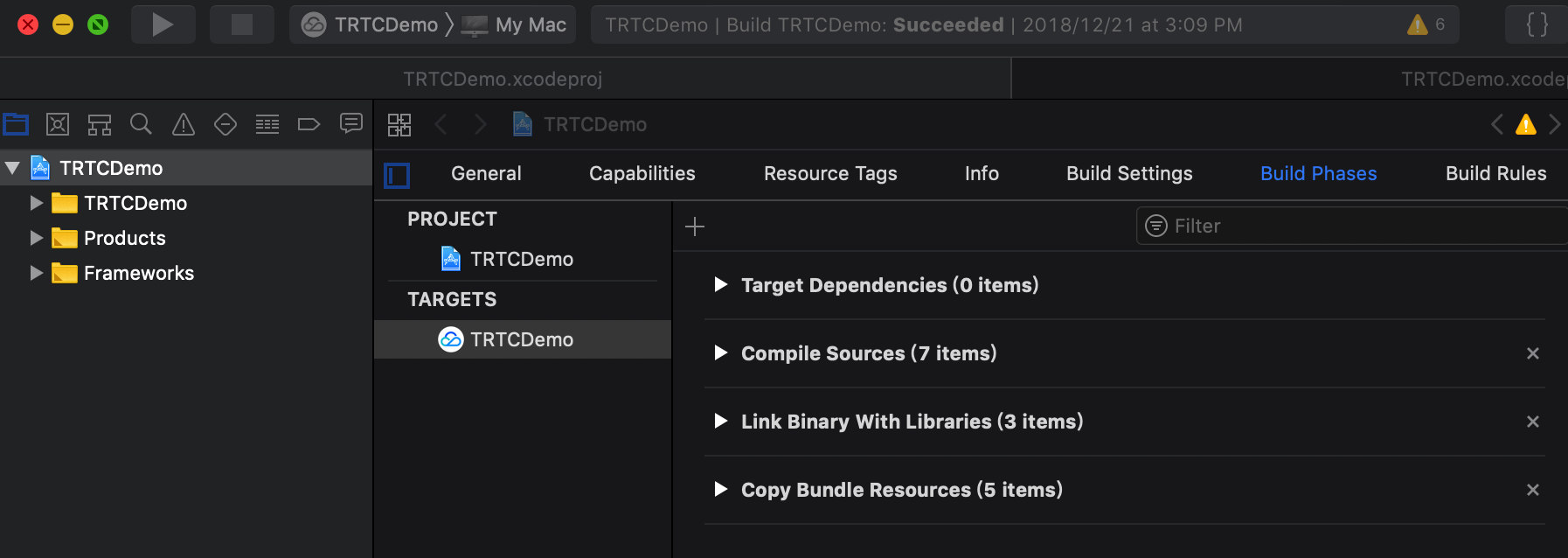
3. 動作させたいtargetを選択し、Build Phasesの項目を選択します。
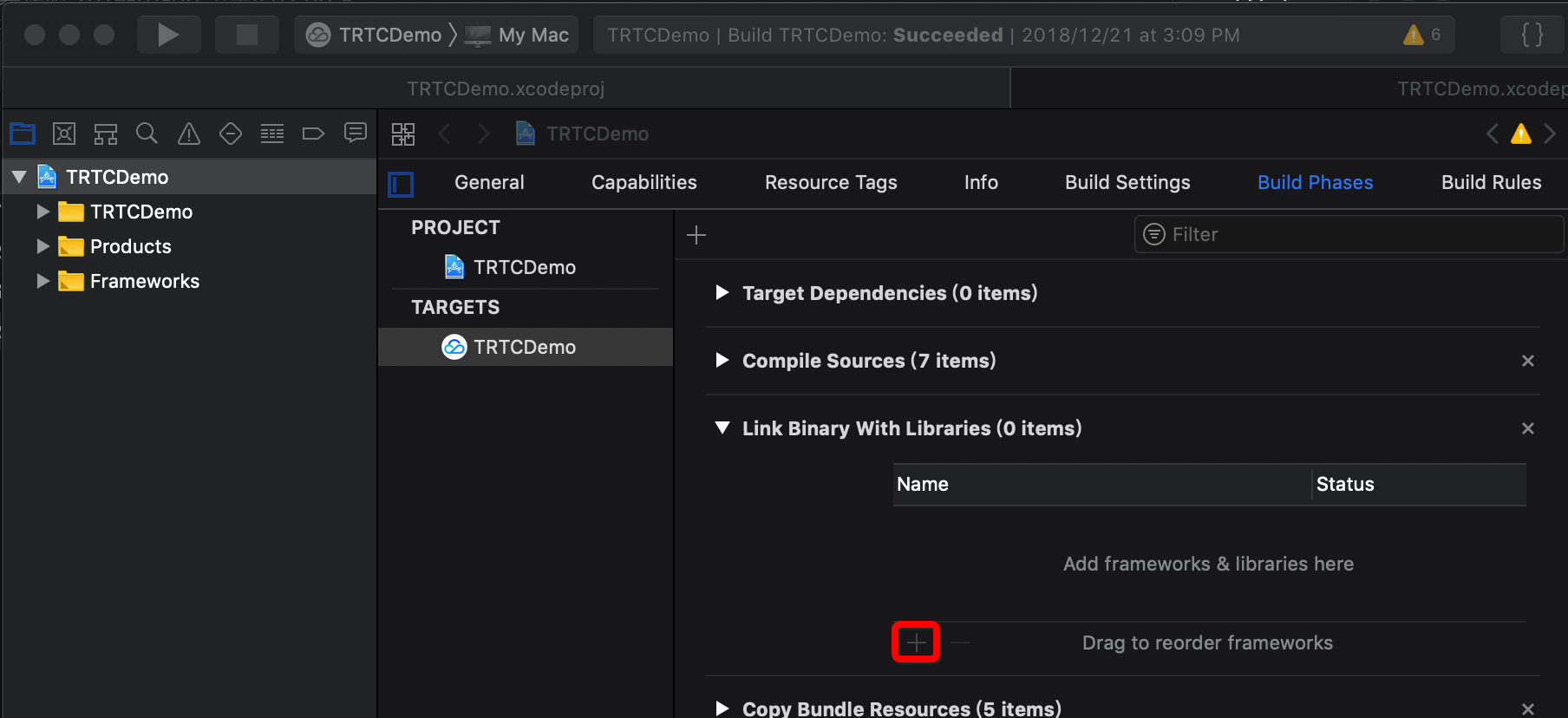
4. Link Binary with Librariesの項目をクリックして展開し、一番下の「+」アイコンをクリックして依存ライブラリを追加します。
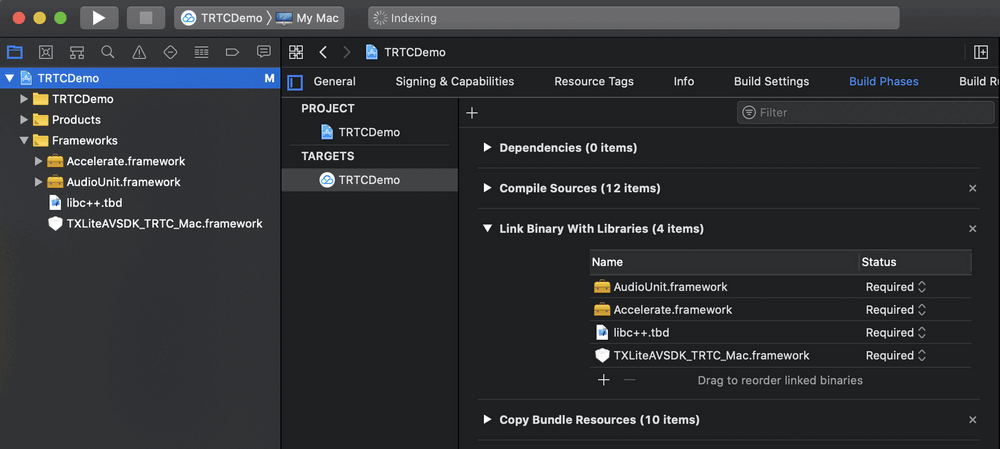
5. ダウンロードしたSDK Frameworkおよび必要な依存ライブラリTXFFmpeg.xcframework、TXSoundTouch.xcframeworkおよびlibc++.tbd、Accelerate.framework、SystemConfiguration.framework、MetalKit.frameworkを順に追加します。追加した後は次の図のようになります:
手順2:App権限の構成
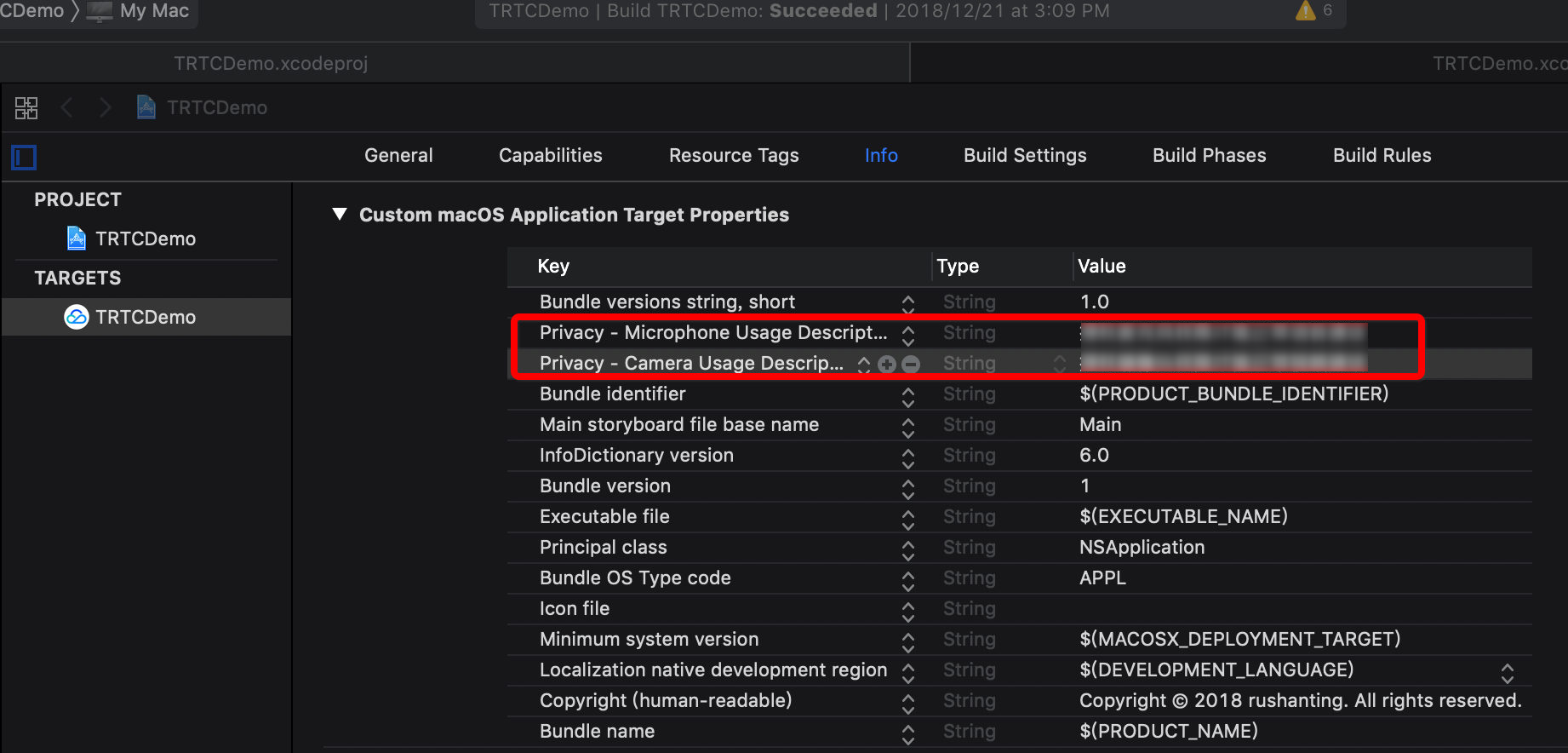
SDK の音声ビデオ機能を使用するには、マイクとカメラの使用権限を許可する必要がありますので、AppのInfo.plistの中に次の2項目を追加します。それぞれマイクとカメラに対応し、システムが使用許可のダイヤログボックスをポップアップするときに表示される情報となります。
Privacy - Microphone Usage Description、さらにマイク使用目的のプロンプトを記入します。
Privacy - Camera Usage Description、さらにカメラ使用目的のプロンプトを記入します。
下図に示すように:
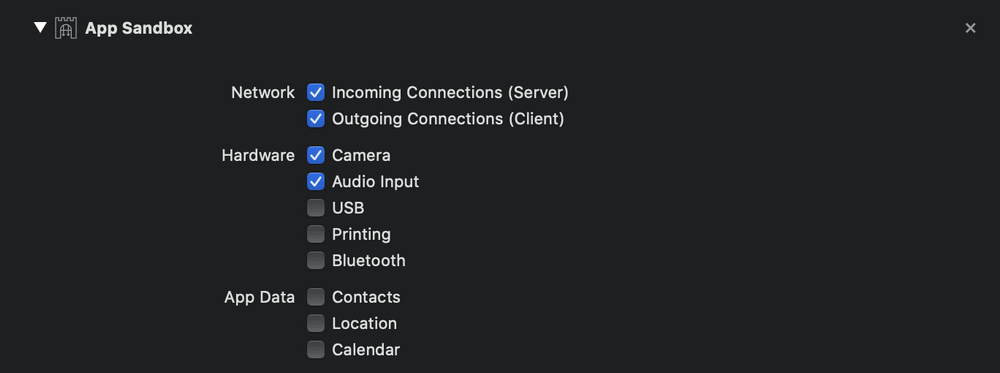
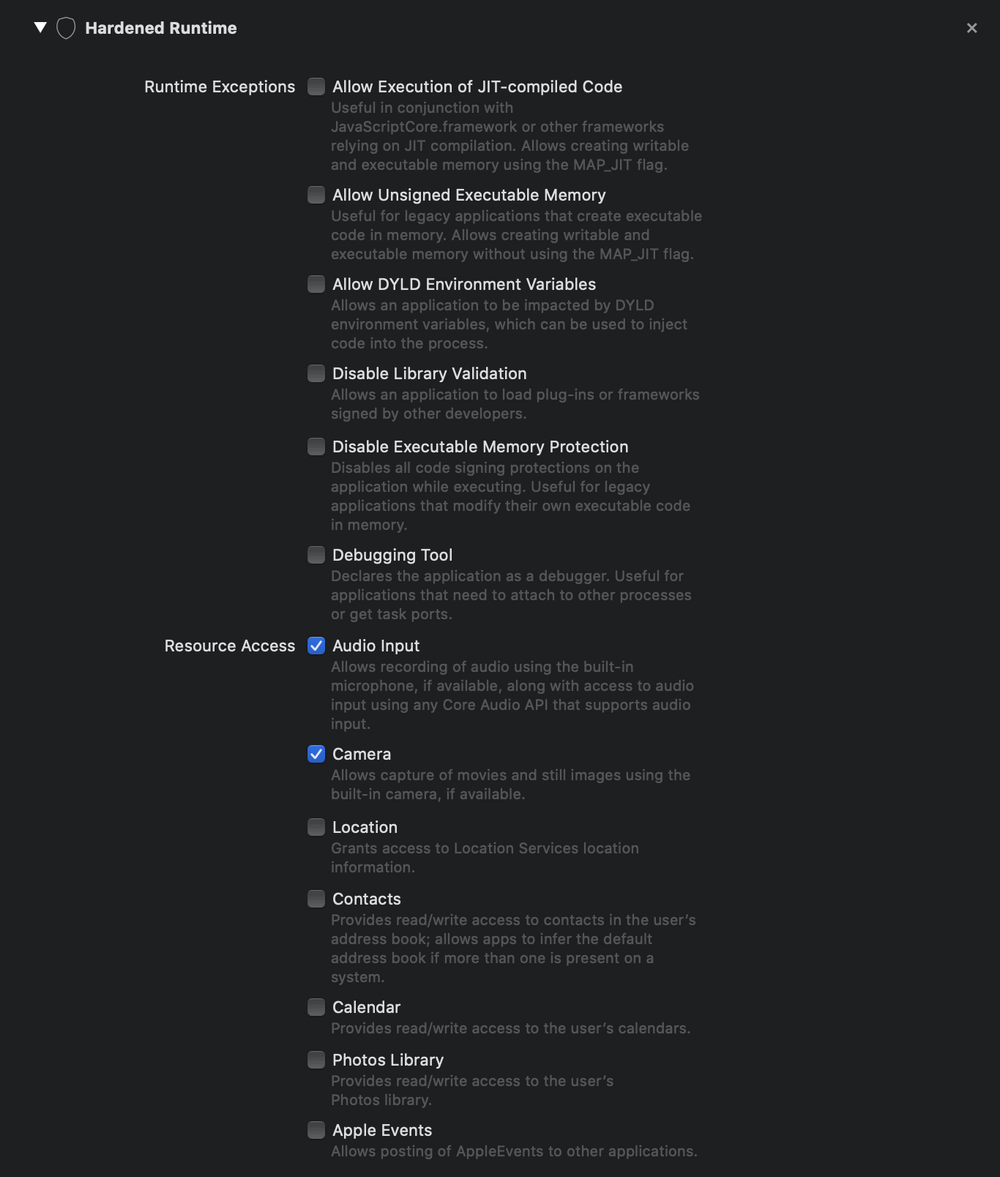
Appで App SandboxまたはHardened Runtimeを有効にしている場合は、 Network、Camera、Audio Inputの選択項目にチェックを入れてください。
App Sandbox の設定は次の図のとおりです:
Hardened Runtime の設定は次の図のとおりです:
手順3:プロジェクトへのSDKのインポート
手順1のインポートと手順2のデバイス権限の承認を完了すると、プロジェクトへSDKにより提供されているAPIを参照できます。
Objective-CまたはSwiftインターフェースによるTRTC SDKの参照
Objective-CまたはSwiftコードの中でSDKを使用する方式は2種類あります:
コンポーネントの引用:プロジェクトのSDK APIを使用したいファイルの中に、コンポーネントを追加して引用します。
@import TXLiteAVSDK_TRTC_Mac;
ヘッダーファイルの引用:プロジェクトのSDK APIを使用したいファイルの中に、具体的なヘッダーファイルをインポートします。
C++インターフェースによるTRTC SDKの参照(オプション)
1. ヘッダーファイルの引用:C++インターフェースを使用してMacアプリケーションを開発したい場合は、TXLiteAVSDK_TRTC_Mac.framework/Headers/cpp_interfaceディレクトリの下のヘッダーファイルをインポートしてください。
2. ネームスペースの利用:C++の全プラットフォームのインターフェースのメソッド、タイプなどはいずれもtrtcネームスペースの中に定義されています。コードをより簡潔にするため、trtcネームスペースを直接使用することをお勧めします。