Android
Download
フォーカスモード
フォントサイズ
このドキュメントでは、SDKのプロジェクトへのインポート方法を紹介します:

開発環境要件
Android Studio 3.5+。
Android 4.1 (SDK API 16))以上のシステム。
手順1:SDKのインポート
方法1:自動ロード(aar)
TRTC SDK はmavenCentralライブラリにリリースされています。gradleを構成することにより、自動的にダウンロードと更新できます。
1. dependenciesの中にTRTCSDKの依存を追加します。
dependencies{implementation 'com.tencent.liteav:LiteAVSDK_TRTC:latest.release'}
2. defaultConfigでAppが使用するCPUアーキテクチャを指定します。
defaultConfig {ndk {abiFilters "armeabi-v7a", "arm64-v8a"}}
説明:
現在 TRTC SDKは、armeabi-v7a、arm64-v8aをサポートしています。
3. 
方法2:SDKのダウンロードと手動インポート
1. SDKをダウンロードし、ローカルに解凍して開きます。
2. 解凍したaarファイルをプロジェクトのapp/libsディレクトリの下にコピーします。
3. プログラムのルートディレクトリの下の build.gradle の中に、flatDirを追加し、ローカルライブラリのパスを指定します。
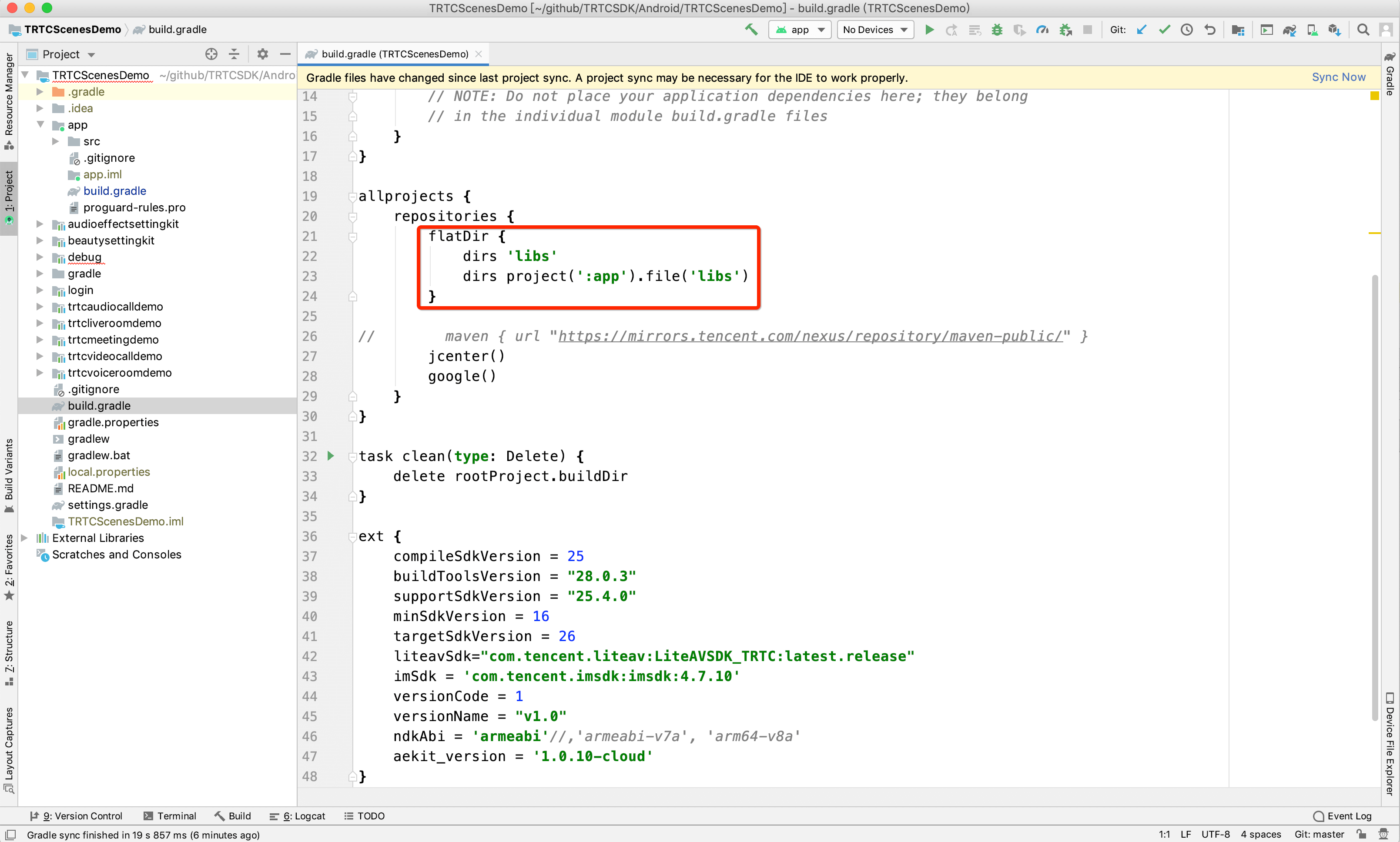
4. app/build.gradleの中に、aar パッケージのコードを追加して引用します。
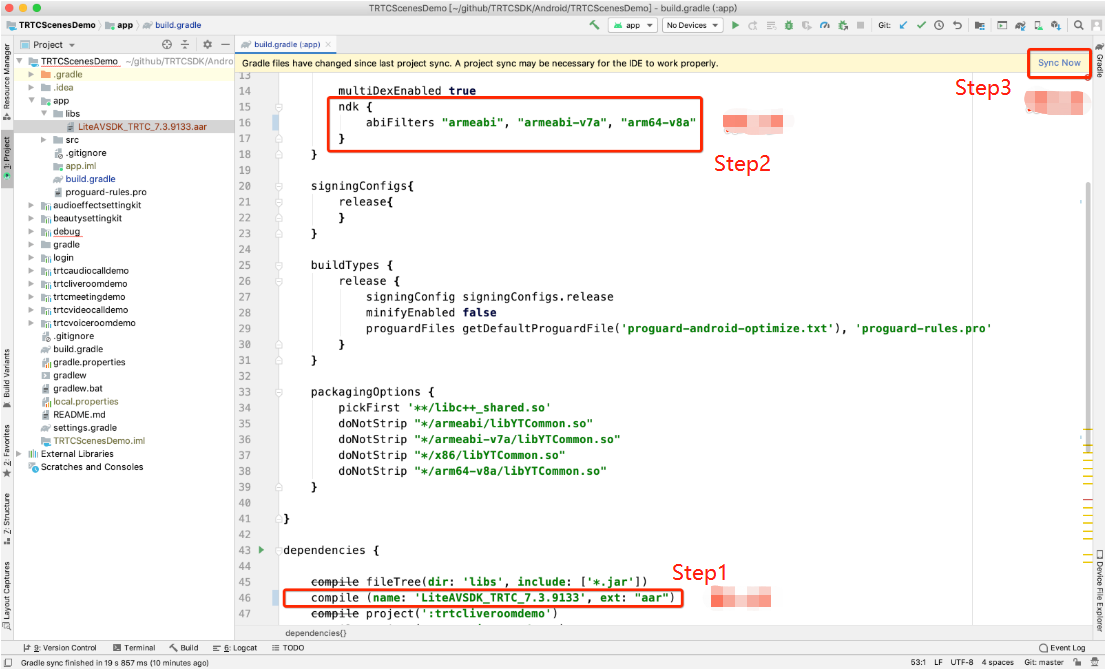
5. app/build.gradle的defaultConfigの中で、Appが使用するCPUアーキテクチャを指定します。
defaultConfig {ndk {abiFilters "armeabi", "armeabi-v7a", "arm64-v8a"}}
説明:
現在 TRTC SDKは、armeabi、armeabi-v7a、arm64-v8aをサポートしています。
6. 
手順2:App権限の構成
AndroidManifest.xml の中で Appの権限を設定します。TRTC SDKには次の権限が必要となります:
<uses-permission android:name="android.permission.INTERNET" /><uses-permission android:name="android.permission.ACCESS_NETWORK_STATE" /><uses-permission android:name="android.permission.ACCESS_WIFI_STATE" /><uses-permission android:name="android.permission.RECORD_AUDIO" /><uses-permission android:name="android.permission.MODIFY_AUDIO_SETTINGS" /><uses-permission android:name="android.permission.BLUETOOTH" /><uses-permission android:name="android.permission.CAMERA" /><uses-feature android:name="android.hardware.camera.autofocus" />
ご注意:
android:hardwareAccelerated="false"は設定しないでください。ハードウェアアクセラレーションを無効にすると、相手側のビデオストリームがレンダリングできなくなります。手順3:混同規則の設定
proguard-rules.pro ファイルで、 TRTC SDK関連のクラスを非混同リストに追加します:
-keep class com.tencent.** { *; }
C++ インターフェースを介してSDKを使用(オプション)
1. 開発にJavaではなくC++ インターフェースを使用したい場合は、この手順を実行できます。Java言語のみを使用してTRTC SDKを呼び出す場合は、この手順を無視してください。
まず、上記の指示に従ってjarおよび soライブラリをインポートする方式で TRTC SDKを統合します。
2. ヘッダーファイルをコピー:SDK中のC++ヘッダーファイルをプロジェクトにコピーし(パス:
SDK/LiteAVSDK_TRTC_xxx/libs/include)、CMakeLists.txtでincludeフォルダーパスと soライブラリの動的リンクを設定します。cmake_minimum_required(VERSION 3.6)# C++ インターフェースヘッダーファイルパスの設定include_directories(${CMAKE_CURRENT_SOURCE_DIR}/include # SDK/LiteAVSDK_TRTC_xxx/libs/includeからコピーする)add_library(native-libSHAREDnative-lib.cpp)# libliteavsdk.so動的ライブラリパスの設定add_library(libliteavsdk SHARED IMPORTED)set_target_properties(libliteavsdk PROPERTIES IMPORTED_LOCATION ${CMAKE_CURRENT_SOURCE_DIR}/../../../libs/${ANDROID_ABI}/libliteavsdk.so)find_library(log-liblog)# libliteavsdk.so 動的リンクの設定target_link_libraries(native-liblibliteavsdk${log-lib})
3. ネームスペースの利用:C++ のすべてのプラットフォームのインターフェースのメソッド、タイプなどはいずれも trtc ネームスペースで定義されています。コードをより簡潔にするため、trtc ネームスペースを直接使用することをお勧めします
using namespace trtc;
説明:
Android Studio C/C++ 開発環境の設定方法は、Android Studioの公式ドキュメントをご参照ください:プロジェクトへのC/C++コードの追加 。
現在、TRTCバージョンのSDKのみがC++インターフェースをサポートしています。C++ インターフェースの使用方法については、 全プラットフォーム(C++)APIの概要をご参照ください。
フィードバック