製品アップデート情報
Tencent Cloudオーディオビデオ端末SDKの再生アップグレードおよび承認チェック追加に関するお知らせ
TRTCアプリケーションのサブスクリプションパッケージサービスのリリースに関する説明について
ホスト | 視聴者 |
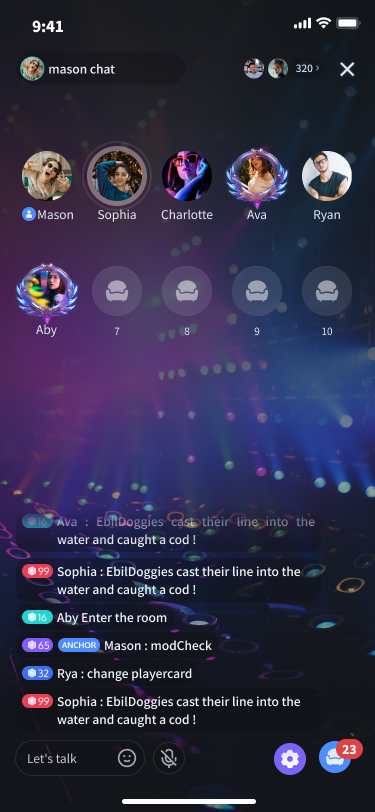 | 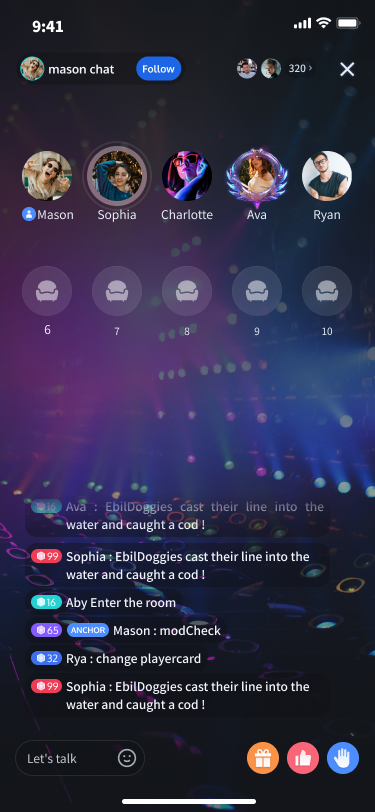 |
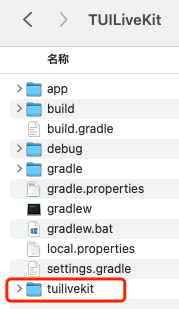
settings.gradle.kts(またはsettings.gradle)ファイルに jitpack リポジトリアドレスを追加し、jitpack リポジトリ依存関係を追加してください(ギフト再生用 SVG アニメーションのサードパーティライブラリ SVGAPlayer をダウンロードする):dependencyResolutionManagement { repositoriesMode.set(RepositoriesMode.FAIL_ON_PROJECT_REPOS) repositories { google() mavenCentral()// jitpack リポジトリアドレスを追加 maven { url = uri("https://jitpack.io") } } }
dependencyResolutionManagement { repositoriesMode.set(RepositoriesMode.FAIL_ON_PROJECT_REPOS) repositories { google() mavenCentral()// jitpack リポジトリアドレスを追加 maven { url 'https://jitpack.io' } } }
settings.gradle.kts (または settings.gradle) ファイルに以下のコードを追加します。これにより、ステップ 2でダウンロードした tuilivekit コンポーネントを現在のプロジェクトにインポートします。include(":tuilivekit")
include ':tuilivekit'
build.gradle.kts (またはbuild.gradle)ファイルを見つけて、次のコードを追加します。これは、新しく追加された tuilivekit コンポーネントに対する現在の app の依存を宣言するものです。api(project(":tuilivekit"))
api project(':tuilivekit')
TRTC SDK、IM SDK、tuiroomengine 及び共通ライブラリ tuicore に対するデフォルトの依存関係があり、開発者が個別に設定する必要はありません。バージョンをアップグレードするには、tuilivekit/build.gradleファイルを変更するだけです。proguard-rules.proファイルに次のコードを追加する必要があります。-keep class com.tencent.** { *; }
AndroidManifest.xml ファイルを見つけ、application ノードに tools:replace="android:allowBackup" を追加し、コンポーネント内の設定を上書きし、自分の設定を使用します。// app/src/main/AndroidManifest.xml<application ...// 以下の設定を追加して、依存している SDK の設定を上書きするandroid:allowBackup="false" tools:replace="android:allowBackup">
// ログイン
TUILogin.login(applicationContext,
    1400000001,  // ステップ 1で取得した SDKAppID に置き換えてください
    "denny",  // お客様の UserID に置き換えてください
    "xxxxxxxxxxx",  // コンソールで UserSig を計算し、ここに入力してください
    object : TUICallback() {
        override fun onSuccess() {
            Log.i(TAG, "login success")
        }

        override fun onError(errorCode: Int, errorMessage: String) {
            Log.e(TAG, "login failed, errorCode: $errorCode msg:$errorMessage")
        }
    })
// ログインTUILogin.login(context,1400000001, // ステップ 1で取得した SDKAppID に置き換えてください"denny", // お客様の UserID に置き換えてください"xxxxxxxxxxx", // Console で UserSig を計算して、ここに入力してくださいnew TUICallback() {@Overridepublic void onSuccess() {Log.i(TAG, "login success");}@Overridepublic void onError(int errorCode, String errorMessage) {Log.e(TAG, "login failed, errorCode: " + errorCode + " msg:" + errorMessage);}});
パラメータ | タイプ | 説明 |
SDKAppID | int | ステップ 1 の最後のステップで取得しましたので、ここでは繰り返し説明しません。 |
UserID | String | 現在のユーザーの ID。文字列タイプで、英字(a-zおよびA-Z)、数字(0-9)、ハイフン、アンダースコアのみを含めることができます。 |
userSig | String | ステップ 1の第 3 ステップで取得した SecretKey を使用して、SDKAppID、UserID などの情報を暗号化することで、UserSigを取得できます。これは認証用のトークンであり、現在のユーザーが TRTC のサービスを使用できるかどうかを Tencent Cloud が識別するために使用されます。コンソールの補助ツールを使用して、一時的に利用可能な UserSig を生成できます。詳細についてはUserSig の計算と使用方法を参照してください。 |
GenerateTestUserSig.genTestSig関数を使用して userSig を生成できます。この方法では、SDKSecretKey が逆コンパイル・逆クラックされやすいため、キーが漏洩すると、攻撃者が Tencent Cloud のトラフィックを盗用する可能性があります。import com.trtc.uikit.livekit.VoiceRoomKit;VoiceRoomKit.createInstance(applicationContext).createRoom("roomId", VoiceRoomDefine.CreateRoomParams())
import com.trtc.uikit.livekit.VoiceRoomKit;VoiceRoomKit.createInstance(getApplicationContext()).createRoom("roomId", new VoiceRoomDefine.CreateRoomParams());
音声チャットルームのプレビュー画面 | 音声チャットルームのルーム内画面 |
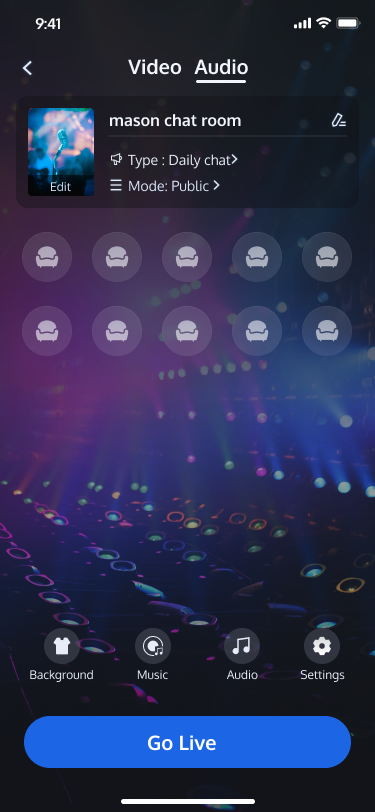 | 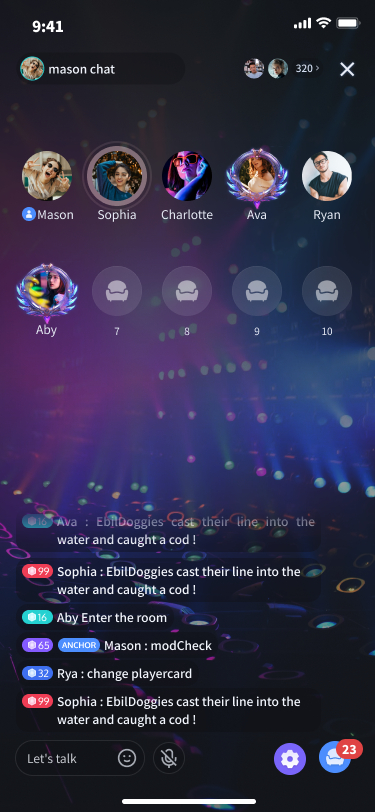 |
import com.trtc.uikit.livekit.VoiceRoomKit;VoiceRoomKit.createInstance(applicationContext).enterRoom("roomId")
import com.trtc.uikit.livekit.VoiceRoomKit;VoiceRoomKit.createInstance(getApplicationContext()).enterRoom("roomId");
音声チャットルーム | 音声チャットルーム |
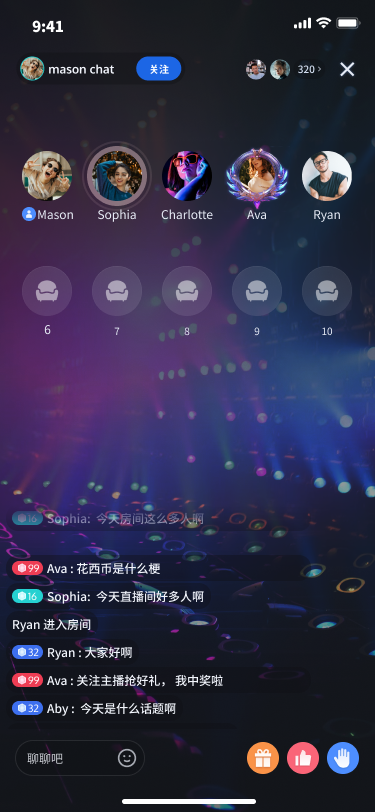 | 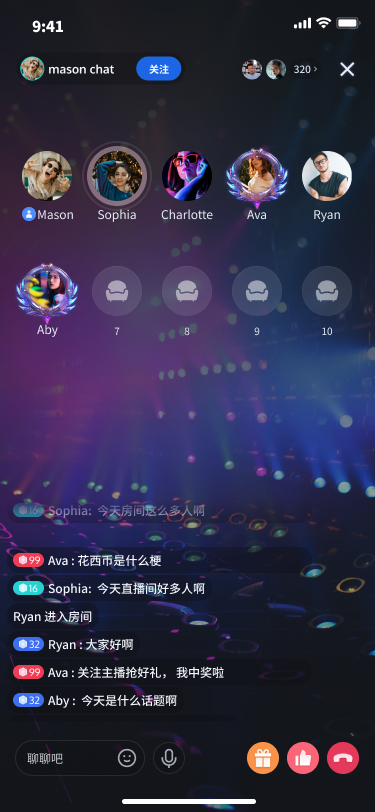 |
フィードバック