오프라인 푸시 자가진단
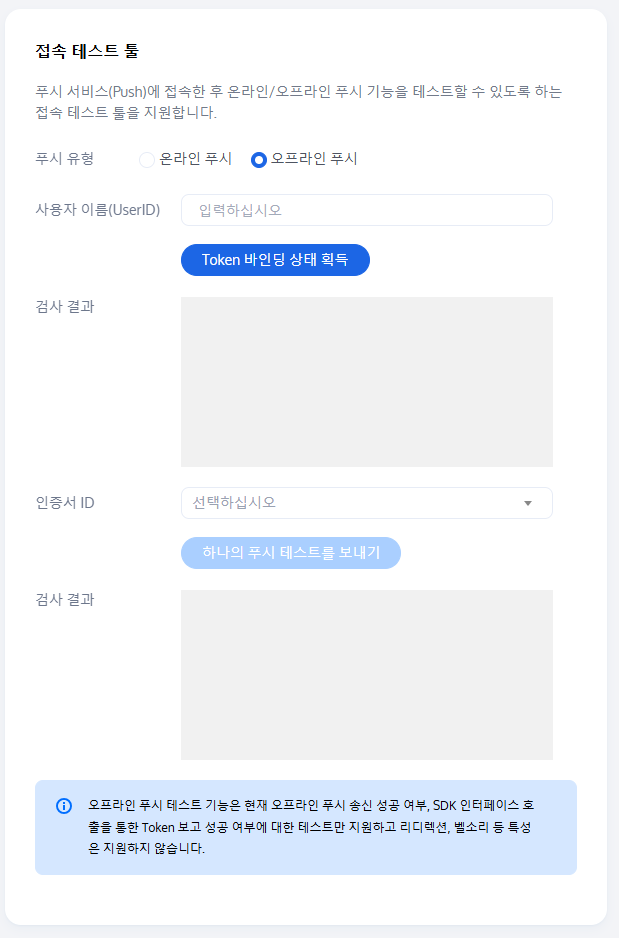
오프라인 푸시 포지셔닝 툴
이 툴을 사용하여 오프라인 메시지를 받지 못하는 문제를 자가진단할 수 있습니다.
1. Chat 콘솔에 로그인한 후 대상 IM 애플리케이션 카드를 클릭합니다. 2. 왼쪽 사이드바에서 보조 툴>오프라인 푸시 자가 진단을 선택합니다.
3. 오프라인 푸시 포지셔닝 툴 영역에 UserID를 입력합니다.
4. 디바이스 상태 가져오기를 클릭하여 UserID가 지금까지 보고한 인증서 ID, 디바이스 Token 등 정보를 확인합니다.
설명
인증서 ID 및 장치 Token과 같은 UserID 정보가 업로드되지 않은 경우 쿼리가 종료됩니다.
5. UserID의 인증서 ID를 선택하고 확인 시작을 클릭한 다음 전송 결과를 봅니다.
푸시 성공 메시지가 표시되면 콘솔에 입력한 인증서 정보가 정확하고, SDK 인터페이스 호출을 통한 Token 업로드가 성공하였음을 의미합니다. 사용자 클라이언트 상태 확인 툴을 사용하여 문제를 추가 진단할 수 있습니다. 실패 프롬프트가 표시되면 실패 원인과 해결 방법을 볼 수 있습니다.
사용자 상태 확인 툴
이 툴은 사용자의 상태를 자동으로 파악하고 사용자가 오프라인 푸시 메시지를 받을 준비가 되었는지 확인합니다.
1. IM 콘솔에 로그인한 후 대상 IM 애플리케이션 카드를 클릭합니다. 2. 왼쪽 사이드바에서 보조 툴>오프라인 푸시 자가 진단을 선택합니다.
3. 사용자 상태 확인 툴 영역에 UserID를 입력합니다.
4. 상태 가져오기를 클릭하여 UserID의 현재 상태 및 클라이언트 유형과 같은 정보를 봅니다.
5. UserID가 오프라인 푸시 메시지를 수신할 준비가 되었다는 메시지가 표시되면 다른 장치에서 다른 UserID로 로그인하여 현재 UserID로 일대일 문자 메시지를 보내 메시지 수신 가능 여부를 확인할 수 있습니다.
UserSig 생성 및 검증
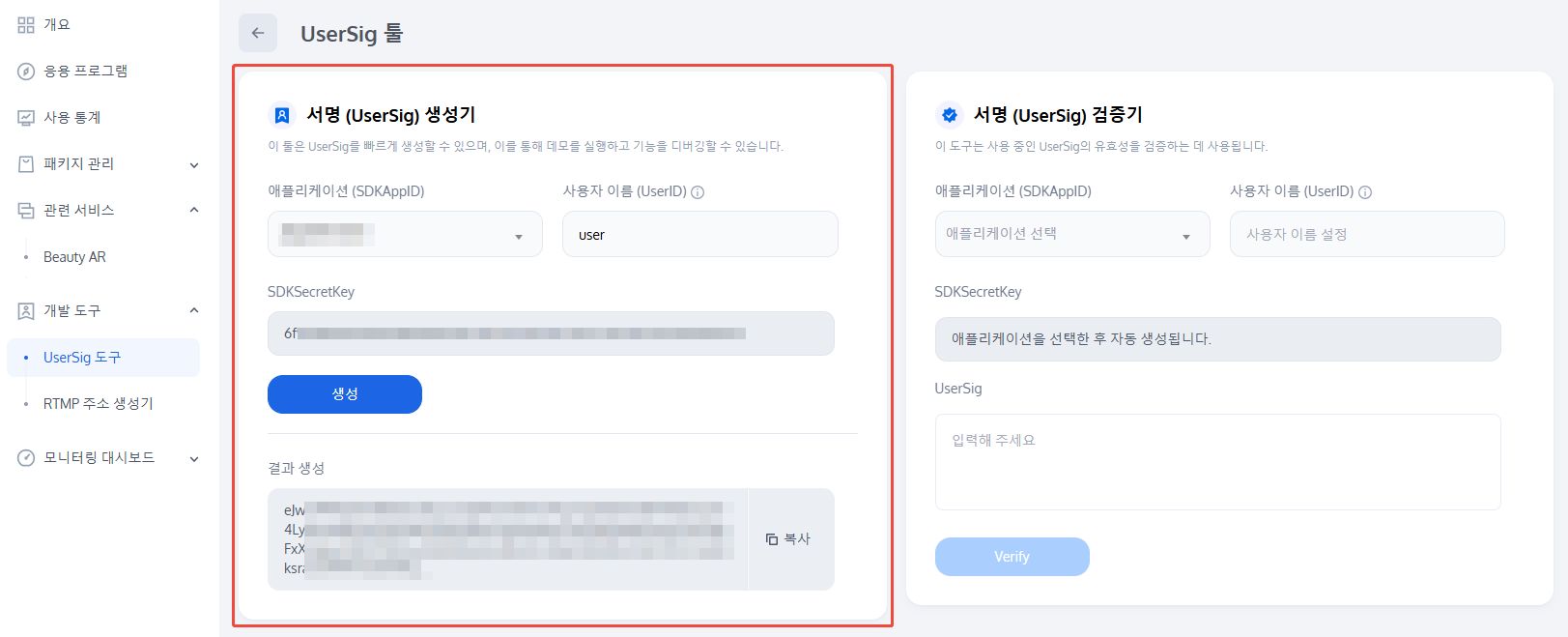
서명(UserSig) 생성 툴
시스템은 현재 애플리케이션의 키를 자동으로 가져옵니다. UserID를 입력한 후 이 툴을 사용하여 서명(UserSig)을 빠르게 생성하여 로컬에서 Demo 및 디버그 기능을 실행할 수 있습니다. 온라인 서비스용 UserSig를 생성해야 하는 경우 Generating UserSig를 참고하십시오. 1. Chat 콘솔에 로그인한 후 대상 IM 애플리케이션 카드를 클릭합니다. 2. 왼쪽 사이드바에서 보조 툴>UserSig 툴을 선택합니다.
3. UserSig 생성 툴 영역에 UserID를 입력합니다.
4. UserSig 생성을 클릭하여 180일 후에 만료되는 UserSig를 생성합니다.
5. 서명(UserSig) 복사를 클릭하여 서명을 복사한 다음 서명을 붙여넣고 저장합니다.
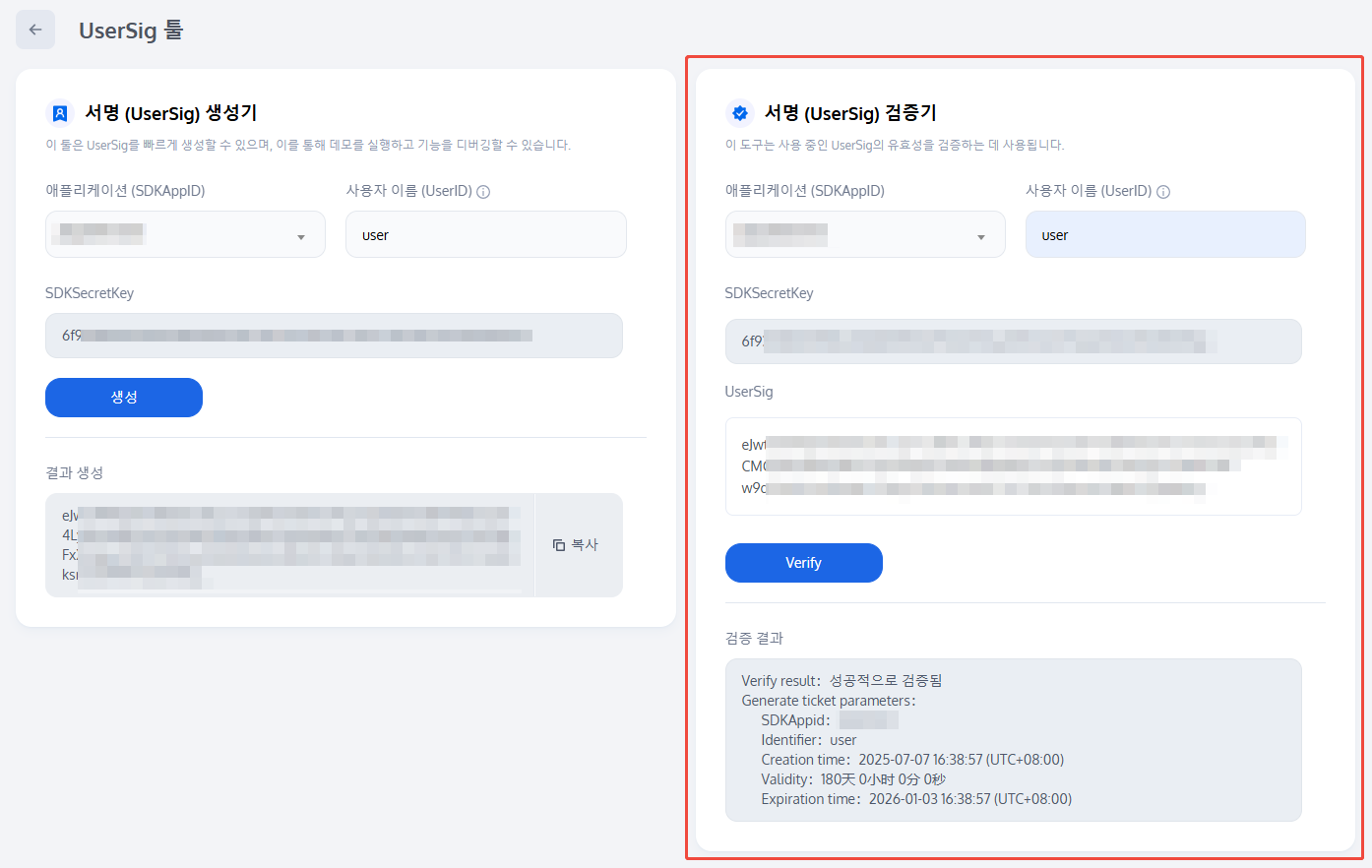
서명(UserSig) 검증 툴
시스템은 현재 애플리케이션의 키를 자동으로 가져오기합니다. UserID 및 UserSig만 입력하면 이 도구를 사용하여 UserSig의 유효성을 빠르게 확인할 수 있습니다.
1. IM 콘솔에 로그인한 후 대상 IM 애플리케이션 카드를 클릭합니다. 2. 왼쪽 사이드바에서 보조 툴>UserSig 툴을 선택합니다.
3. 서명(UserSig) 검증 툴 영역에서 UserID 및 UserSig를 입력합니다.
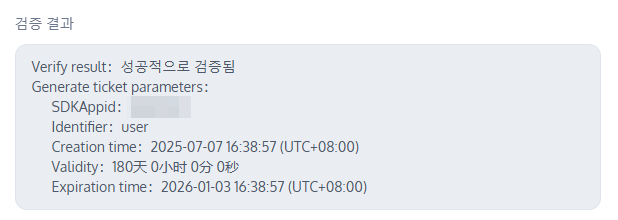
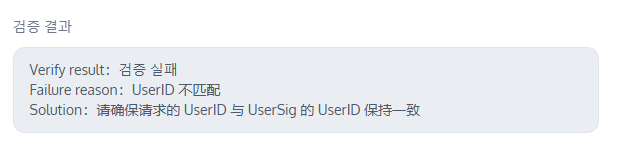
4. 검증 시작을 클릭하면 검증 결과를 볼 수 있습니다.
검증에 성공하면, 해당 UserSig의 SDKAppID, UserID, 생성 시간, 서비스 시간 및 만료 시간을 확인할 수 있습니다.
검증에 실패하면 검증 결과에서 실패 원인과 해결 방법을 확인할 수 있습니다.
자체 문제 해결 로그
IM 콘솔은 자체 문제 해결 기능을 제공합니다. 3일 이내의 IM 백엔드 로그 정보를 쿼리할 수 있어 개발자가 문제를 빠르고 효율적으로 해결할 수 있습니다.
1. IM 콘솔에 로그인한 후 대상 IM 애플리케이션 카드를 클릭합니다.
2. 왼쪽 사이드바에서 보조 툴 > 자체 문제 해결 로그를 선택합니다.
3. 다음 쿼리 조건을 구성하여 로그 정보를 검색합니다.
이벤트 이름: 쿼리할 이벤트를 선택합니다. 선택 사항입니다.
사용자 ID: 사용자 이름(UserID)을 입력할 수 있습니다. 발신 메시지는 발신자의 UserID입니다. 선택 사항입니다.
수신자/그룹 ID: 대상 세션 ID, 1:1 채팅의 경우 수신자의 UserID, 그룹 채팅의 경우 GroupID를 입력할 수 있습니다. 선택 사항입니다.
에러 코드: 에러 코드를 입력할 수 있으며, 에러 코드에 대한 설명은 에러 코드를 참고하십시오. 선택 사항입니다. 시간 범위: 로그 시간 범위를 선택하면 최근 3일 동안의 로그 정보를 쿼리할 수 있습니다. 필수 사항입니다.
4. 쿼리를 클릭하여 현재 조건에서 로그 정보를 검색합니다.