Overview of Scenario-Based Solutions
소셜 엔터테인먼트
이커머스 라이브 방송
Audio/Video Call
원거리 실시간 조작
스마트 고객 서비스
AI 인터뷰
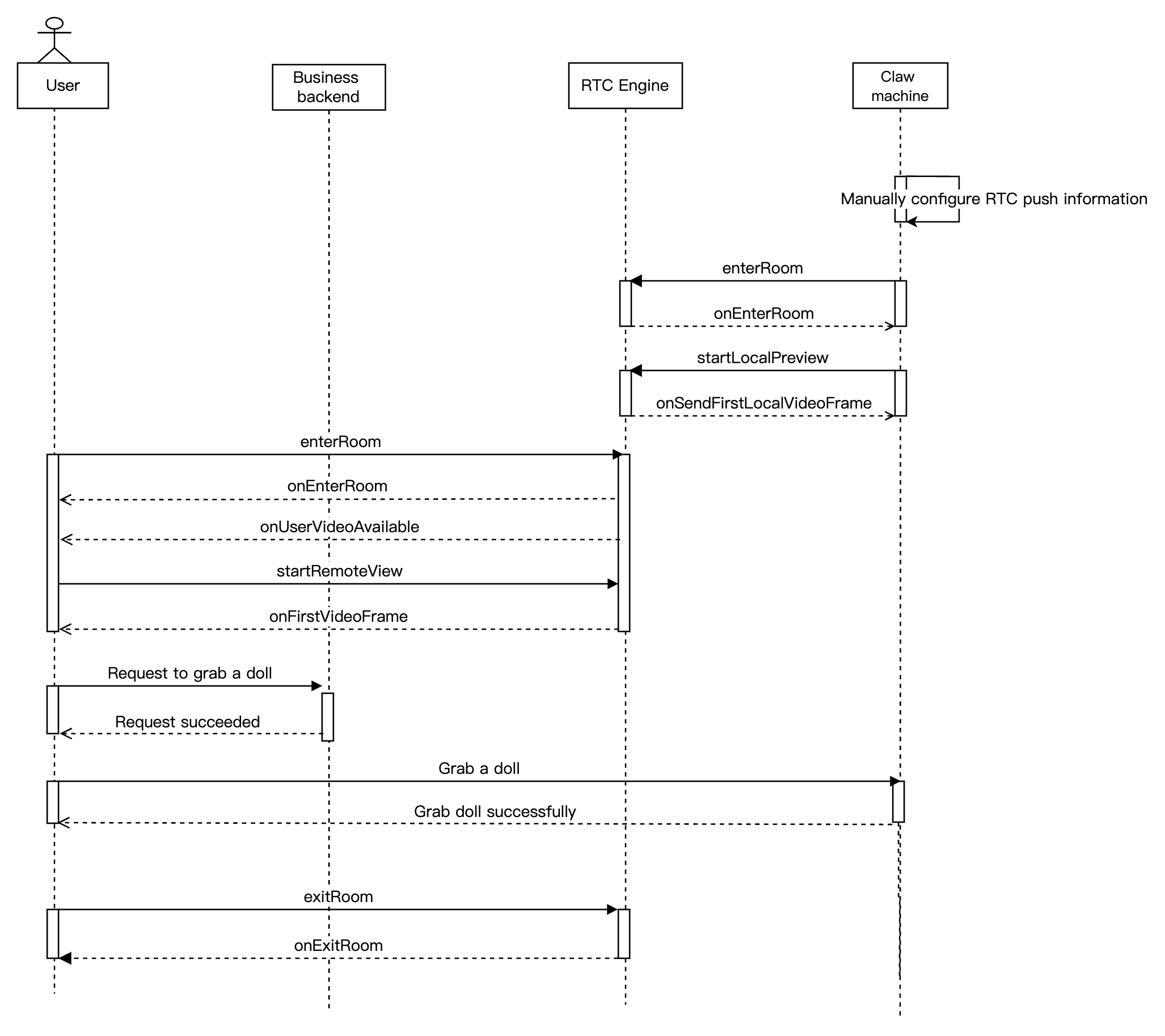
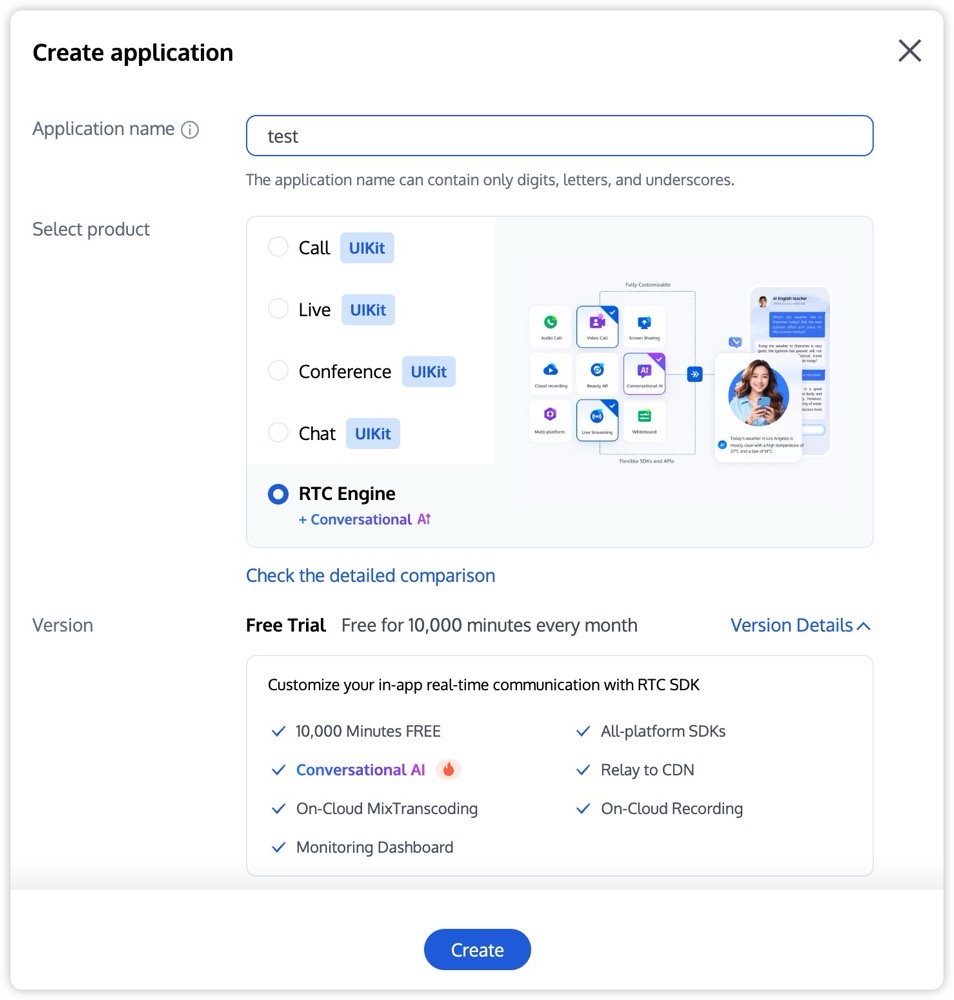
// RTC Engine 경량판 SDK에 RTC와 라이브 방송 재생 두 가지 기능을 포함합니다.dependencies {implementation 'com.tencent.liteav:LiteAVSDK_TRTC:latest.release'}
repositories에 mavenCentral 저장소를 반드시 추가해야 합니다defaultConfig {ndk {abiFilters "armeabi-v7a", "arm64-v8a"}}
<uses-permission android:name="android.permission.INTERNET" /><uses-permission android:name="android.permission.ACCESS_NETWORK_STATE" /><uses-permission android:name="android.permission.ACCESS_WIFI_STATE" /><uses-permission android:name="android.permission.RECORD_AUDIO" /><uses-permission android:name="android.permission.MODIFY_AUDIO_SETTINGS" /><uses-permission android:name="android.permission.BLUETOOTH" /><uses-permission android:name="android.permission.CAMERA" /><uses-feature android:name="android.hardware.camera.autofocus" />
android:hardwareAccelerated="false"을 설정하지 마십시오. 하드웨어 가속을 끄면 상대방의 비디오 스트림이 렌더링되지 않습니다.targetSdkVersion이 31이거나 대상 기기가 Android 12및 그 이상 시스템 버전과 관련된 경우, 블루투스 기능을 정상적으로 사용하기 위해 코드에서 android.permission.BLUETOOTH_CONNECT 권한을 동적으로 신청해야 합니다. 자세한 내용은 Android 공식 설명를 참조하십시오.-keep class com.tencent.** { *; }
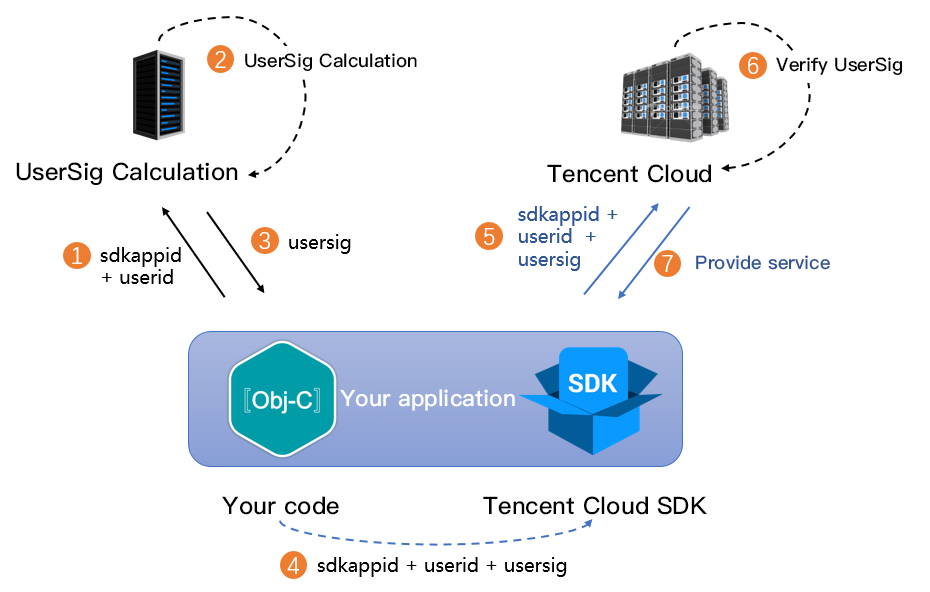
// RTC Engine SDK 인스턴스의 생성(싱글톤 모드)TRTCCloud mTRTCCloud = TRTCCloud.sharedInstance(context);// 이벤트 리스너의 설정mTRTCCloud.setListener(trtcSdkListener);// SDK의 다양한 이벤트 알림(예: 오류 코드, 경고 코드, 오디오및 비디오 상태 매개변수 등)private TRTCCloudListener trtcSdkListener = new TRTCCloudListener() {@Overridepublic void onError(int errCode, String errMsg, Bundle extraInfo) {Log.d(TAG, errCode + errMsg);}@Overridepublic void onWarning(int warningCode, String warningMsg, Bundle extraInfo) {Log.d(TAG, warningCode + warningMsg);}};// 이벤트 리스너의 제거mTRTCCloud.setListener(null);// TRTC SDK 인스턴스(싱글톤 모드)를 파기합니다.TRTCCloud.destroySharedInstance();
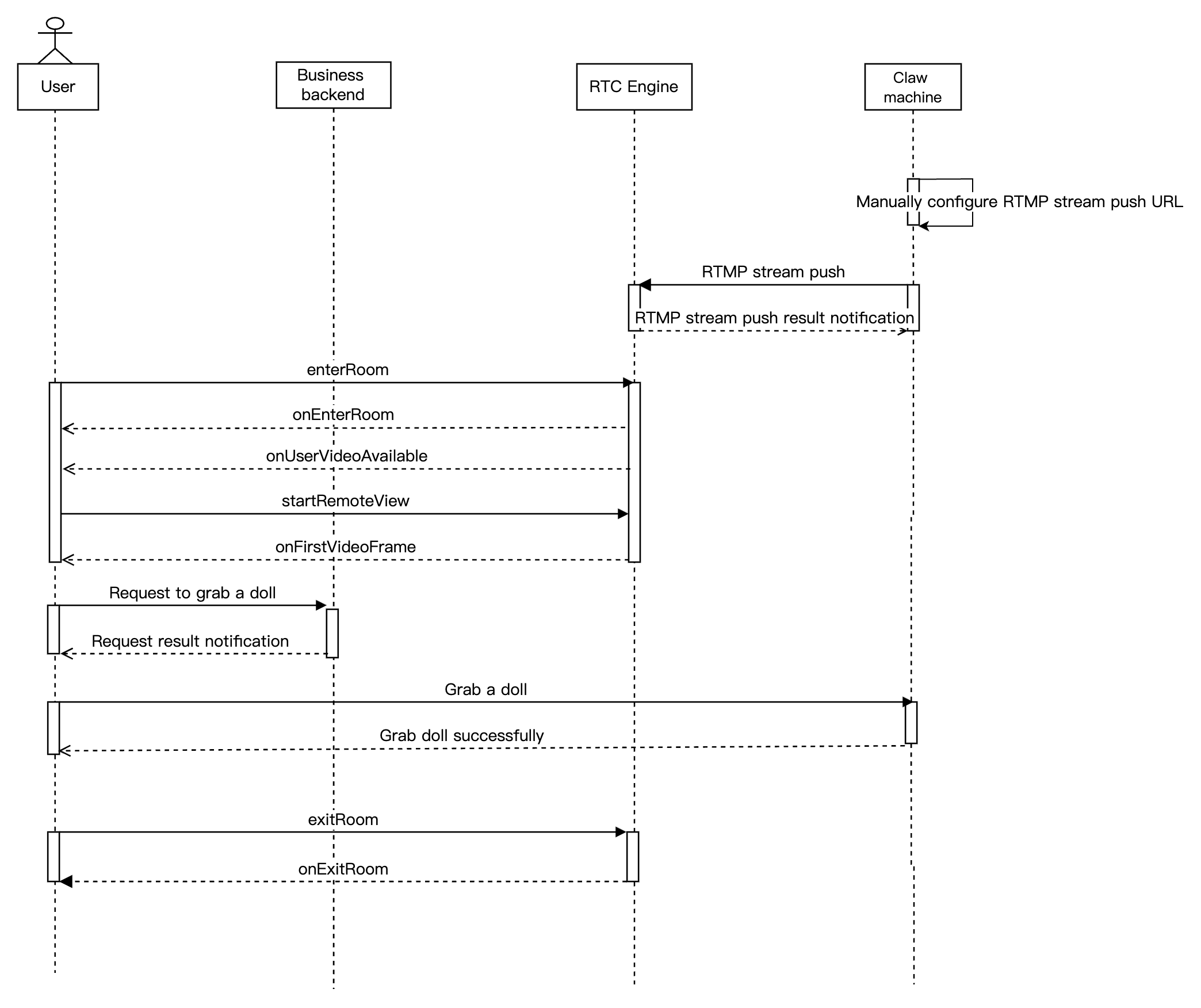
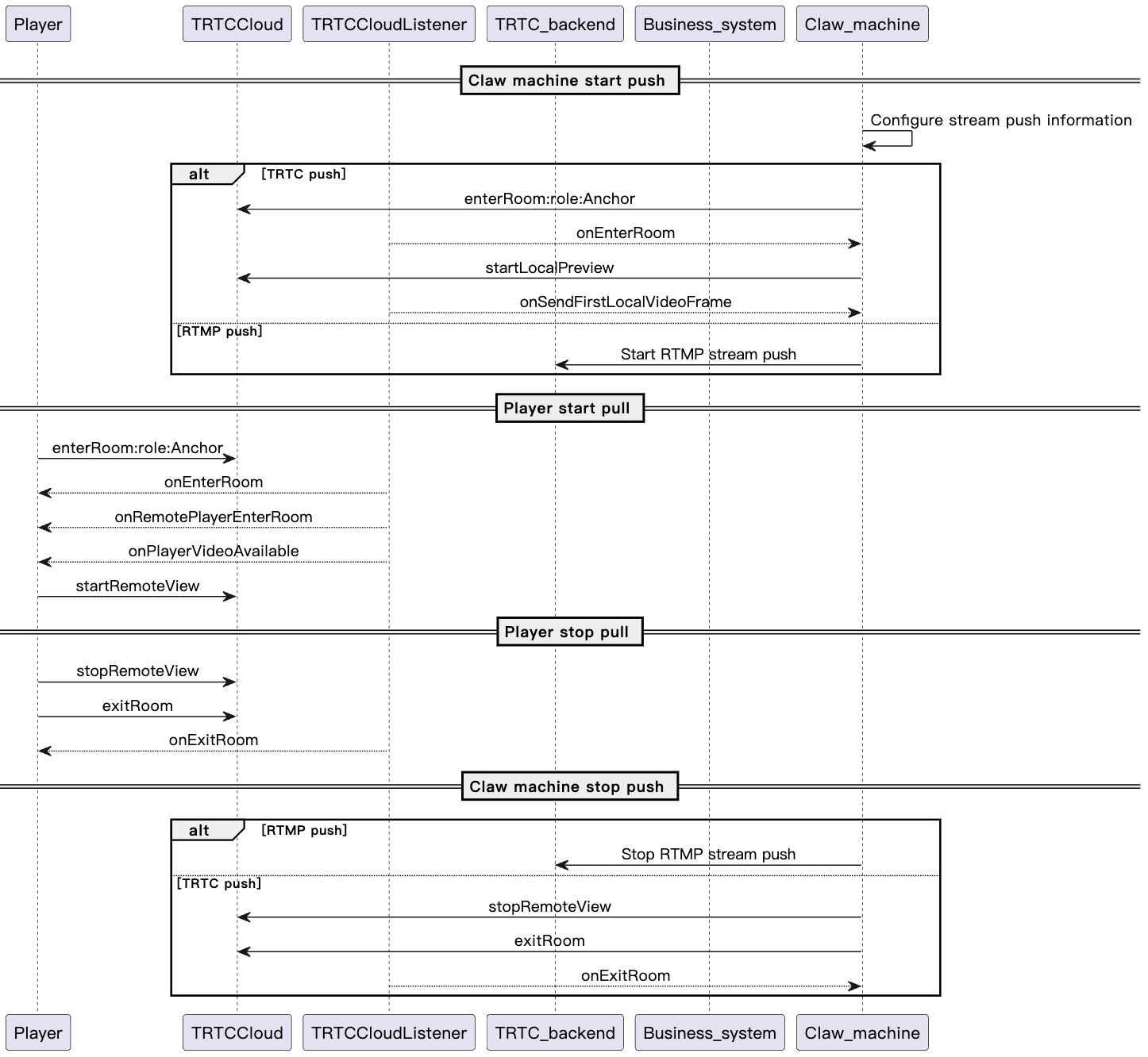
rtmp://intl-rtmp.rtc.qq.com/push/방번호?sdkappid=앱&userid=사용자명&usersig=서명
rtmp://intl-rtmp.rtc.qq.com/push/hello-string-room?sdkappid=140**66&userid=rtmp2&usersig=eJw1jdERBZ8qKGRj8Yp-wVbvmGMVZqS7w-mMDQL
roomId과 문자열 유형 strRoomId으로 구분되며, 두 유형의 방은 서로 통하지 않으므로 방 번호 유형을 통일기키는 것을 권장합니다.TRTC_APP_SCENE_VIDEOCALL으로 선택하는 것을 권장합니다.이렇게 하면 지연 시간이 더 짧아집니다.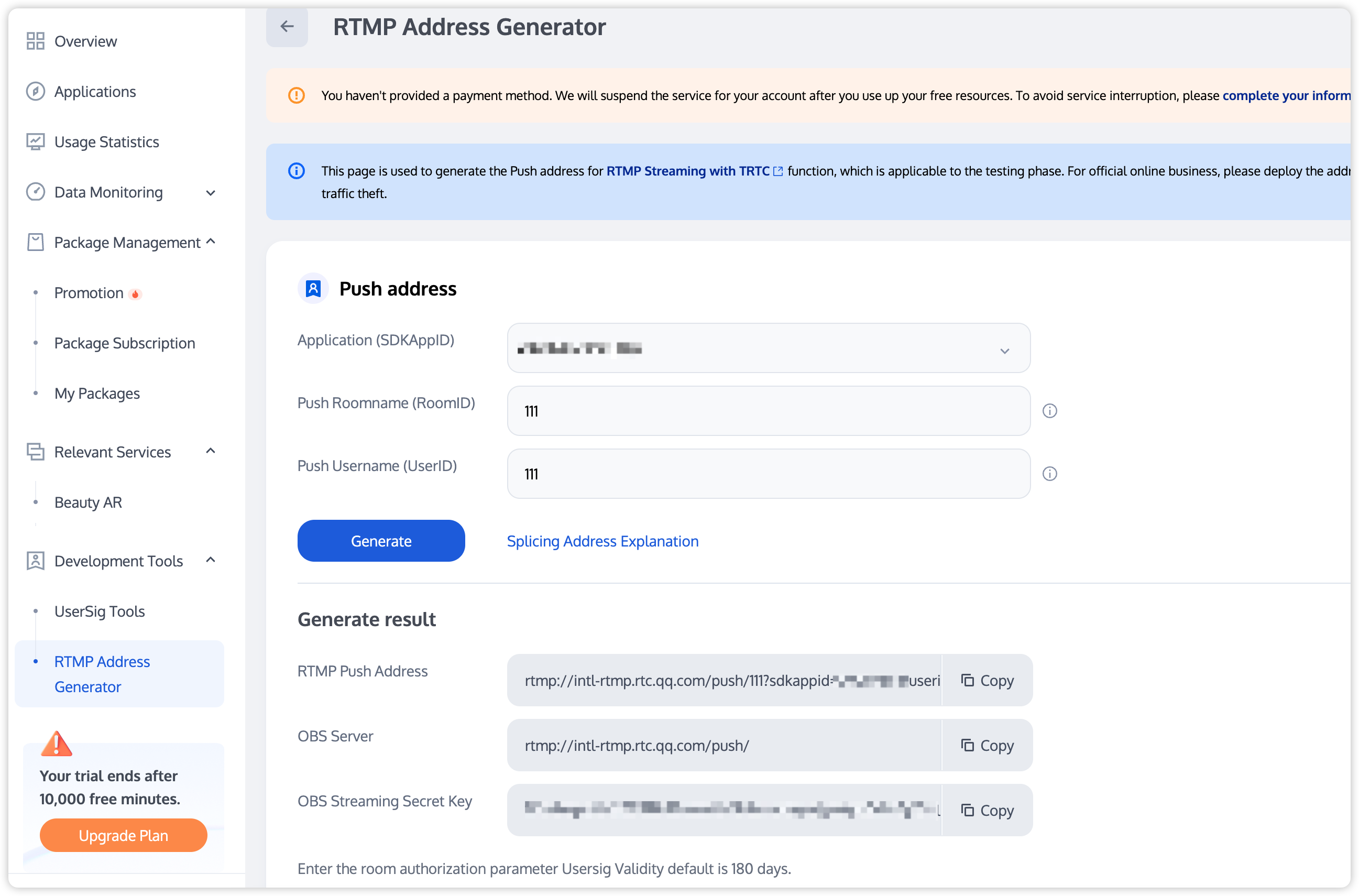
public void enterRoomByAudience(String roomId, String userId) {TRTCCloudDef.TRTCParams params = new TRTCCloudDef.TRTCParams();// 문자열 방 번호를 예로 들면params.strRoomId = roomId;params.userId = userId;// 업무 백엔드에서 가져온 UserSigparams.userSig = getUserSig(userId);// 손님의 SDKAppID로 교체합니다params.sdkAppId = SDKAppID;mTRTCCloud.enterRoom(params, TRTCCloudDef.TRTC_APP_SCENE_VIDEOCALL);}// 방 입장 결과 이벤트의 콜백@Overridepublic void onEnterRoom(long result) {if (result > 0) {// result는 방에 입장하는 데 소요된 시간(밀리초)을 나타냅니다.Log.d(TAG, "Enter room succeed");} else {// result는 방 입장 실패의 오류 코드를 나타냅니다Log.d(TAG, "Enter room failed");}}
@Overridepublic void onUserAudioAvailable(String userId, boolean available) {// 원격 사용자가 자신의 오디오를 게시/취소했습니다// 자동 구독 모드에서는 사용자가 아무런 작업을 하지 않아도 SDK가 원격 사용자의 오디오를 자동으로 재생합니다.}@Overridepublic void onUserVideoAvailable(String userId, boolean available) {// 원격 사용자가 메인 비디오 화면을 게시/취소했습니다if (available) {// 원격 사용자의 비디오 스트림을 구독하고 비디오 렌더링 컨트롤을 바인딩합니다mTRTCCloud.startRemoteView(userId, TRTCCloudDef.TRTC_VIDEO_STREAM_TYPE_BIG, TXCloudVideoView view);} else {// 원격 사용자의 비디오 스트림 구독을 중지하고 렌더링 컨트롤을 릴리스합니다mTRTCCloud.stopRemoteView(userId, TRTCCloudDef.TRTC_VIDEO_STREAM_TYPE_BIG);}}
TRTCCloudDef.TRTCRenderParams params = new TRTCCloudDef.TRTCRenderParams();params.mirrorType = TRTCCloudDef.TRTC_VIDEO_MIRROR_TYPE_AUTO;// 화면 미러 모드params.fillMode = TRTCCloudDef.TRTC_VIDEO_RENDER_MODE_FILL;// 화면 채우기 모드params.rotation = TRTCCloudDef.TRTC_VIDEO_ROTATION_0;// 화면 회전 각도// 원격 화면의 렌더링 모드를 설정합니다mTRTCCloud.setRemoteRenderParams(userId, TRTCCloudDef.TRTC_VIDEO_STREAM_TYPE_BIG, params)
public void exitRoom() {mTRTCCloud.stopLocalAudio();mTRTCCloud.stopLocalPreview();mTRTCCloud.exitRoom();}// 방 나가기 이벤트의 콜백@Overridepublic void onExitRoom(int reason) {if (reason == 0) {Log.d(TAG, "exitRoom을 자동으로 호출하여 방에서 나가기");} else if (reason == 1) {Log.d(TAG, "서버에 의해 현재 방에서 나가게 됩니다");} else if (reason == 2) {Log.d(TAG, "현재 방 전체가 해체됩니다");}}
onExitRoom 콜백을 통해 알려줍니다.enterRoom을 다시 호출하거나 다른 음성및 영상 SDK로 전환하려면 onExitRoom 콜백이 발생한 후에 관련 작업을 수행하십시오. 그렇지 않으면 카메라나 마이크 장치가 점유됨 등 다양한 오류 문제가 발생할 수 있습니다.DismissRoom과 문자열 방을 해산하는 API DismissRoomByStrRoomId을 제공합니다. 서버의 방 해산 인터페이스를 호출하여 방 내 모든 사용자를 방에서 나가게 시키고 방을 해산할 수 있습니다.exitRoom을 호출하여 방을 나가야 합니다. 방 내 모든 스트리머와 시청자가 방을 나가면 RTC Engine 방 라이프사이클 규칙에 따라 방이 자동으로 해산됩니다. 자세한 내용은 RTC Engine 방 나가기을 참조하십시오.열거형 | 값 | 설명 |
ERR_TRTC_INVALID_USER_SIG | -3320 | 방 입장 매개변수 userSig가 올바르지 않습니다. TRTCParams.userSig이 비어 있는지 확인하세요. |
ERR_TRTC_USER_SIG_CHECK_FAILED | -100018 | UserSig 검증에 실패했습니다. 매개변수 TRTCParams.userSig이 올바르게 입력되었는지 또는 만료되지 않았는지 확인하세요. |
열거형 | 값 | 설명 |
ERR_TRTC_CONNECT_SERVER_TIMEOUT | -3308 | 방 입장 요청이 시간을 초과하는 경우, 네트워크 연결이 끊겼는지 또는 VPN이 켜져 있는지 확인하세요. 4G로 전환하여 테스트할 수도 있습니다. |
ERR_TRTC_INVALID_SDK_APPID | -3317 | 방 입장 매개변수 sdkAppId가 잘못되었습니다. TRTCParams.sdkAppId이 비어 있는지 확인하세요. |
ERR_TRTC_INVALID_ROOM_ID | -3318 | 방 입장 매개변수 roomId가 잘못되었습니다. TRTCParams.roomId 또는 TRTCParams.strRoomId이 비어 있는지 확인하세요. roomId와 strRoomId는 혼용할 수 없습니다. |
ERR_TRTC_INVALID_USER_ID | -3319 | 방 입장 매개변수 userId가 올바르지 않습니다. TRTCParams.userId이 비어 있는지 확인하세요. |
ERR_TRTC_ENTER_ROOM_REFUSED | -3340 | 방 입장 요청이 거부되었습니다. enterRoom을 연속적으로 호출하여 동일한 ID의 방에 입장했는지 확인하세요. |
열거형 | 값 | 설명 |
ERR_CAMERA_START_FAIL | -1301 | Windows 또는 Mac 장치에서 카메라 구성 프로그램(드라이버)이 비정상일 경우, 카메라 열 수가 없습니다. 장치를 비활성화한 후 다시 활성화하거나, 기기를 재시작하거나, 구성 프로그램을 업데이트해보세요. |
ERR_MIC_START_FAIL | -1302 | Windows 또는 Mac 장치에서 마이크 구성 프로그램(드라이버)에 이상이 있어서 마이크를 열 수 없습니다. 장치를 비활성화한 후 다시 활성화하거나, 기기를 재시작하거나, 구성 프로그램을 업데이트해보세요. |
ERR_CAMERA_NOT_AUTHORIZED | -1314 | 카메라 장치에 권한이 없습니다. 일반적으로 모바일 장치에서 발생하며, 사용자가 권한을 거부해서 발생했을 수 있습니다. |
ERR_MIC_NOT_AUTHORIZED | -1317 | 마이크 장치에 권한이 없습니다. 일반적으로 모바일 장치에서 발생하며, 사용자가 권한을 거부해서 발생했을 수 있습니다. |
ERR_CAMERA_OCCUPY | -1316 | 카메라가 사용 중입니다. 다른 카메라를 열어보세요. |
ERR_MIC_OCCUPY | -1319 | 마이크가 사용 중입니다. 예를 들어 모바일 장치에서 통화 중일 때 마이크를 열 수가 없습니다. |
피드백