제품 동향
공용 이미지 업데이트 동향
운영 체제 공식 지원 종료 계획
제품 공지
go2tencentcloud.zip 압축 해제 후 파일 설명은 다음과 같습니다.파일 이름 | 설명 |
go2tencentcloud-linux.zip | Linux 시스템용 마이그레이션 zip. |
readme.txt | 디렉터리 소개 파일. |
release_notes.txt | 마이그레이션 툴 변경 로그. |
go2tencentcloud-linux.zip 압축 해제 후 파일 설명은 다음과 같습니다.파일 이름 | 설명 |
go2tencentcloud_x64 | 64비트 Linux 시스템의 마이그레이션 툴에서 실행 가능한 프로그램입니다. |
go2tencentcloud_x32 | 32비트 Linux 시스템의 마이그레이션 툴에서 실행 가능한 프로그램입니다. |
user.json | 마이그레이션의 사용자 정보입니다. |
client.json | 마이그레이션 툴의 구성 파일입니다. |
rsync_excludes_linux.txt | rsync 구성 파일로, Linux 시스템에서 마이그레이션 하지 않을 파일 디렉터리를 제외합니다. |
매개변수 이름 | 유형 | 필수 입력 여부 | 설명 |
SecretId | String | Yes | |
SecretKey | String | Yes | |
Region | String | Yes | |
InstanceId | String | Yes | 대상 클라우드 서버의 인스턴스 ID. 형식: ins-xxxxxxxx. |
DataDisks | Array | No | 원본 호스트에서 마이그레이션할 데이터 디스크 리스트로, 각 요소는 데이터 디스크를 나타내며 최대 20개의 데이터 디스크를 지원합니다. |
DataDisks.Index | Integer | No | 데이터 디스크의 일련 번호 범위는 [1에서 20 사이]입니다. 값이 1이면 데이터 디스크가 대상 CVM에 마이그레이션되고 연결되는 첫 번째 디스크임을 나타냅니다. 값이 2이면 데이터 디스크가 두 번째로 마이그레이션되어 대상 CVM에 연결됨을 나타내는 식입니다. |
DataDisks.Size | Integer | No | 원본 데이터 디스크 크기. 단위: GB, 범위: [10,16000]. |
DataDisks.MountPoint | String | No | 원본 데이터 디스크 마운트 포인트. 예: "/mnt/disk1". |
user.json 파일 설정은 다음과 같습니다.{"SecretId": "your secretId","SecretKey": "your secretKey","Region": "ap-guangzhou","InstanceId": "your instance id"}
/mnt/disk1이며, 10GB 크기의 데이터 디스크 한 블록 포함)을 Tencent Cloud 광저우 리전의 대상 CVM(최소 한 블록의 데이터 디스크가 마운트되어야 함)으로 마이그레이션할 때의 user.json 파일 설정은 다음과 같습니다.{"SecretId": "your secretId","SecretKey": "your secretKey","Region": "ap-guangzhou","InstanceId": "your instance id","DataDisks": [{"Index": 1,"Size": 10,"MountPoint": "/mnt/disk1"}]}
/mnt/disk1인 10GB 크기의 disk1을 대상 CVM의 첫 번째 데이터 디스크로 마이그레이션하고, 마운트 포인트가 /mnt/disk2인 20GB 크기의 disk2를 대상 CVM의 두 번째 데이터 디스크로 마이그레이션 하려는 경우)을 Tencent Cloud 광저우 리전의 CVM(최소 두 데이터 디스크가 마운트 되어있는 경우)으로 마이그레이션 할 때의 user.json 파일 설정은 다음과 같습니다.{"SecretId": "your secretId","SecretKey": "your secretKey","Region": "ap-guangzhou","InstanceId": "your instance id","DataDisks": [{"Index": 1,"Size": 10,"MountPoint": "/mnt/disk1"},{"Index": 2,"Size": 20,"MountPoint": "/mnt/disk2"}]}
매개변수 이름 | 유형 | 필수 입력여부 | 설명 |
Client.ToolMode | bool | No | 툴 마이그레이션 모드 식별자로, 기본값은 false입니다. 툴을 통한 마이그레이션이 필요한 경우 값을 true로 수정하거나 툴 실행 시 --no-console 매개변수를 추가합니다. |
Client.Net.Mode | Integer | Yes | 마이그레이션 모드. 기본값은0이며 공용 네트워크 마이그레이션을 나타냅니다. 유효 값:0(공용 네트워크 마이그레이션 모드), 1(사설 네트워크 마이그레이션 모드: 시나리오 1), 2(사설 네트워크 마이그레이션 모드: 시나리오 2), 3(사설 네트워크 마이그레이션 모드: 시나리오 3). |
Client.Extra.IgnoreCheck | Bool | No | 기본값은 false입니다. 기본적으로 마이그레이션 툴은 툴 실행이 시작될 때 소스 서버 환경을 자동으로 확인합니다. 확인을 건너뛰려면 이 매개변수를 true로 설정하십시오. |
Client.Rsync.BandwidthLimit | String | No | 속도 제한 구성 항목. 단위: KBytes/s. 기본값: 공란. 즉, 전송 속도는 기본적으로 제한되지 않습니다. |
Client.Rsync.Checksum | Bool | No | 전송 확인. 이 매개변수를 true로 설정하면 전송 일관성 검증을 향상시킬 수 있지만 소스 서버의 CPU 부하가 증가하고 전송 속도가 느려집니다. 기본값은 기본적으로 확인되지 않음을 의미하는 false입니다. |
/dev/*/sys/*/proc/*/var/cache/yum/*/lost+found/*/var/lib/lxcfs/*/var/lib/docker-storage.btrfs/root/.local/share/gvfs-metadata/*
/mnt/disk1에 마운트되어 있는 데이터 디스크의 모든 내용 제외./dev/*/sys/*/proc/*/var/cache/yum/*/lost+found/*/var/lib/lxcfs/*/var/lib/docker-storage.btrfs/root/.local/share/gvfs-metadata/*/mnt/disk1/*
매개변수 항목 | 설명 |
--help | 도움말 정보 출력. |
--no-console | 툴을 통해서만 마이그레이션됩니다(콘솔에서 마이그레이션하지 않음). |
--check | 소스 서버 확인 |
--log-file | 로그 파일 이름 설정. 기본값: log. |
--log-level | 로그 출력 레벨로, 입력값의 범위는1(ERROR 레벨), 2(INFO 레벨)과 3(DEBUG 레벨)이며, 기본값은2로 설정되어 있습니다. |
--clean | 대상 CVM이 마이그레이션 모드를 종료하고 사이트를 정리하도록 합니다. 예를 들어 콘솔에 Please execute ‘--clean’ option manually. 라는 메시지가 표시되면 이 매개변수를 사용하여 대상 CVM이 마이그레이션 모드를 종료하도록 해야 합니다. |
--version | 버전 번호 출력. |
타깃 CVM | 1. 스토리지 공간: 타깃 CVM의 CBS(시스템 디스크 및 데이터 디스크 포함)에는 원본측에서 데이터를 로드할 수 있는 충분한 저장 공간이 있어야 합니다. 2. 보안 그룹: 443 포트 및 80 포트는 보안 그룹에서 제한할 수 없습니다. 3. 대역폭 설정: 더 빠른 마이그레이션을 위해 양쪽 끝의 대역폭을 최대한 늘리는 것이 좋습니다. 마이그레이션 과정에서 대략 데이터 양만큼의 트래픽 소모가 발생하게 되며, 필요한 경우 미리 네트워크 과금 모드를 변경하시기 바랍니다. 4. 대상 ECS와 원본 호스트의 운영 체제 유형이 동일한지 여부: 운영 체제가 일치하지 않으면 후속 이미지의 정보가 실제 운영 체제와 일치하지 않을 수 있으므로 대상 CVM의 운영 체제는 원본 호스트의 운영 체제 유형과 일치하는 것이 좋습니다. 예를 들어 CentOS 7 시스템의 원본 호스트를 마이그레이션할 때 CentOS 7 시스템의 CVM을 마이그레이션 대상으로 선택합니다. |
Linux 원본 호스트 | 1. Virtio 확인 및 설치, 작업의 세부 사항은 다음을 참고하십시오. Linux 시스템 Virtio 드라이버 확인. 2. 실행 which rsync rsync가 설치되어 있는지 확인하는 명령어입니다. 설치되어 있지 않다면 Rsync 설치 방법을 참고하여 설치를 진행하십시오. 3. SELinux의 활성화 여부를 확인하십시오. SELinux가 활성화되어 있으면 SELinux 비활성화 방법을 참고하여 비활성화하십시오. 4. Tencent Cloud API로 마이그레이션 요청이 이루어진 후 Cloud API는 현재의 UNIX 타임을 사용하여 생성된 Token을 검사합니다. 현재 시스템 시간이 올바른지 확인하십시오. |
./go2tencentcloud_x64 --no-console --check과 같은 툴 명령을 사용하여 소스 서버를 자동으로 확인할 수 있습니다.Client.Extra.IgnoreCheck 필드를 true로 설정합니다.unzip go2tencentcloud.zip
cd go2tencentcloud
unzip go2tencentcloud-linux.zip
cd go2tencentcloud-linux
go2tencentcloud 디렉터리에 있는 파일은 마이그레이션되지 않으므로 이 디렉터리에 마이그레이션할 파일을 두지 마십시오.user.json 파일에 타깃 CVM을 설정합니다.
user.json 파일 매개변수 설명에 따라 필수 항목과 필요 항목에 대한 값을 설정합니다.client.json 파일에 마이그레이션 모드와 기타 항목을 설정합니다.
client.json 파일에서 Client.ToolMode'를 true`로 설정합니다. 즉, 툴을 통한 마이그레이션을 선택합니다. 필요한 경우 client.json 파일의 매개변수 설명을 기반으로 다른 매개변수를 구성합니다.sudo ./go2tencentcloud_x64
Client.ToolMode를 true로 수정하지 않은 경우 아래와 같이 툴을 실행할 때 --no-console 매개변수를 추가해야 합니다.sudo ./go2tencentcloud_x64 --no-console
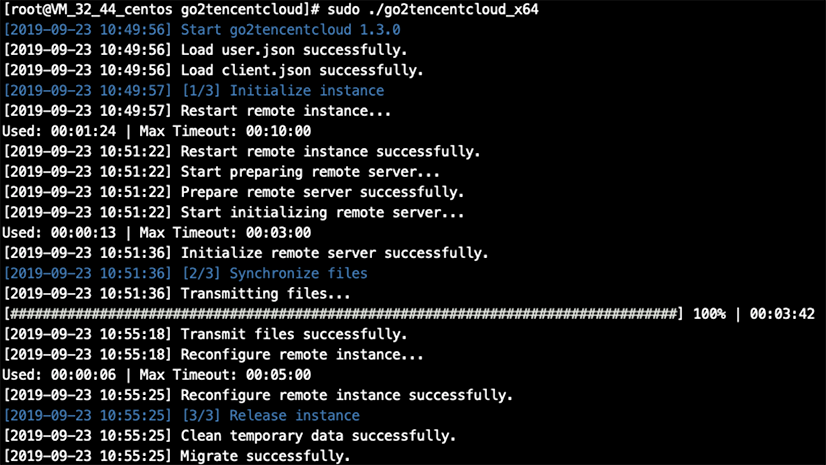
unzip go2tencentcloud.zip
cd go2tencentcloud
unzip go2tencentcloud-linux.zip
cd go2tencentcloud-linux
go2tencentcloud 디렉터리에 있는 파일은 마이그레이션되지 않으므로 이 디렉터리에 마이그레이션할 파일을 두지 마십시오.user.json 파일에 타깃 CVM을 설정합니다.
user.json 파일 매개변수 설명에 따라 필수 항목과 필요 항목에 대한 값을 설정합니다.client.json 파일에 마이그레이션 모드와 기타 항목을 설정합니다.client.json 파일의 Client.ToolMode 값을 true로 설정하여 툴 모드 마이그레이션을 식별합니다.client.json 파일의 Client.Net.Mode 항목을 1, 즉 사설 네트워크 마이그레이션 모드: 시나리오 1의 마이그레이션으로 설정합니다. 또한, 다른 항목을 설정해야 하는 경우 client.json 파일 매개변수 설명에 따라 구성하십시오.sudo ./go2tencentcloud_x64
sudo ./go2tencentcloud_x64 --no-console
Stage 1 is finished and please run next stage at source machine.라는 문구가 출력되면, 1단계 마이그레이션이 완료되었다는 의미입니다. 아래 이미지와 같습니다.
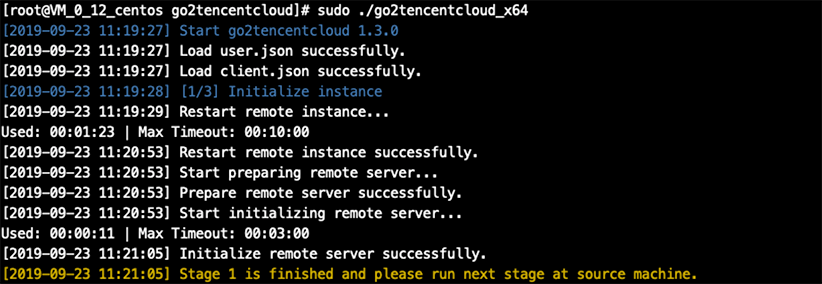
sudo ./go2tencentcloud_x64
sudo ./go2tencentcloud_x64 --no-console
Stage 2 is finished and please run next stage at gateway machine.라는 문구가 제시되면, 2단계 마이그레이션이 완료되었다는 의미입니다. 아래 이미지와 같습니다.
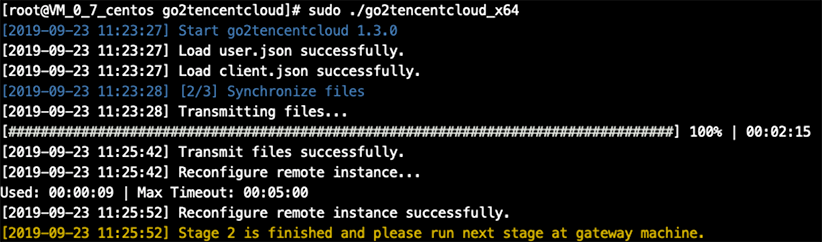
sudo ./go2tencentcloud_x64
sudo ./go2tencentcloud_x64 --no-console
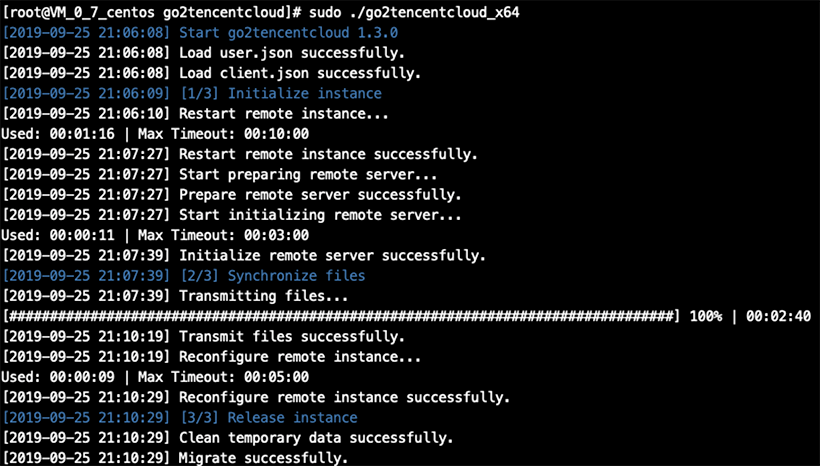
Migrate successfully.라는 문구가 출력되면, 모든 마이그레이션 작업이 완료되었다는 의미입니다. 아래 이미지와 같습니다.

unzip go2tencentcloud.zip
cd go2tencentcloud
unzip go2tencentcloud-linux.zip
cd go2tencentcloud-linux
go2tencentcloud 디렉터리에 있는 파일은 마이그레이션되지 않으므로 이 디렉터리에 마이그레이션할 파일을 두지 마십시오.user.json 파일에 타깃 CVM을 설정합니다.
user.json 파일 매개변수 설명에 따라 필수 항목과 필요 항목에 대한 값을 설정합니다.client.json 파일에 마이그레이션 모드와 기타 항목을 설정합니다.client.json 파일의 Client.ToolMode 값을 true로 설정하여 툴 모드 마이그레이션을 식별합니다.client.json 파일의 Client.Net.Mode 항목을 2, 즉 사설 네트워크 마이그레이션 모드: 시나리오 2의 마이그레이션으로 설정합니다. 또한, 다른 항목을 설정해야 하는 경우 client.json 파일 매개변수 설명에 따라 구성하십시오.sudo ./go2tencentcloud_x64
sudo ./go2tencentcloud_x64 --no-console
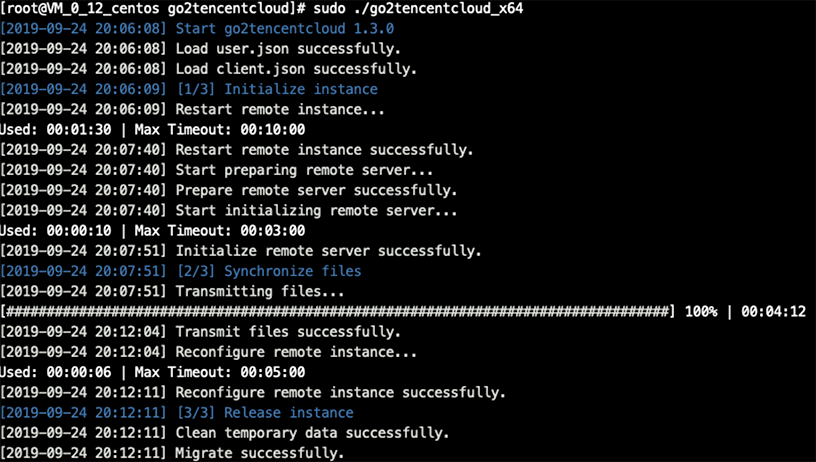
unzip go2tencentcloud.zip
cd go2tencentcloud
unzip go2tencentcloud-linux.zip
cd go2tencentcloud-linux
go2tencentcloud 디렉터리에 있는 파일은 마이그레이션되지 않으므로 이 디렉터리에 마이그레이션할 파일을 두지 마십시오.user.json 파일에 타깃 CVM을 설정합니다.
user.json 파일 매개변수 설명에 따라 필수 항목과 필요 항목에 대한 값을 설정합니다.client.json 파일에 마이그레이션 모드와 기타 항목을 설정합니다.client.json 파일의 Client.ToolMode 값을 true로 설정하여 툴 모드 마이그레이션을 식별합니다.client.json 파일의 Client.Net.Mode 항목을 3, 즉 사설 네트워크 마이그레이션 모드: 시나리오 3의 마이그레이션으로 설정합니다.client.json 파일의 Client.Net.Proxy.Ip 및 Client.Net.Proxy.Port 항목을 네트워크 프록시의 IP 주소와 포트로 설정합니다. 네트워크 프록시에 인증이 필요한 경우 Client.Net.Proxy.User 및 Client.Net.Proxy.Password에 네트워크 프록시의 사용자 이름과 비밀번호를 입력하십시오. 인증이 필요하지 않으면 공백으로 두십시오.
또한, 다른 항목을 설정해야 하는 경우 client.json 파일 매개변수 설명에 따라 구성하십시오.sudo ./go2tencentcloud_x64
sudo ./go2tencentcloud_x64 --no-console
피드백