이 튜토리얼은 ‘일반 콜백’ 및 ‘신뢰할 수 있는 콜백’ 모드에서 VOD 이벤트 알림을 사용하는 방법을 안내합니다.
전제 조건
일반 콜백을 위한 Python 2.7 런타임 환경이 필요합니다.
일반 콜백
콜백 수신 서비스 배포
일반 콜백을 통해 이벤트 알림을 받기 위해서는 공용 IP가 있는 서버에 콜백 수신 서비스를 배포해야 합니다. 다음은 예를 들어 CVM 인스턴스에 이러한 서비스를 배포하는 방법을 설명합니다. 1. CVM 콘솔에서 인스턴스 목록 페이지를 입력하고 [생성]을 클릭합니다. 2. [빠른 구성] 메뉴를 선택하고 [이미지]에 ‘Ubuntu Server’ 또는 ‘CentOS’를 선택하고 [공용 네트워크 대역폭]에 ‘1Mbps’를 선택하고 ‘무료 공용 IP 할당’을 선택한 다음 [즉시 구매]를 클릭합니다.
3. 인스턴스 목록 페이지로 다시 들어가 성공적으로 생성된 CVM 인스턴스를 찾아 [기본 IP 주소](본 예시에서는 **134.XXX.XXX.167**)에서 공용 IP를 복사합니다.
4. 구입한 CVM 인스턴스에 로그인하여 소스 코드 패키지를 다운로드하고 작업 디렉터리에 압축을 풀고 다음 명령을 실행합니다.
python NotificationReceiveServer.py
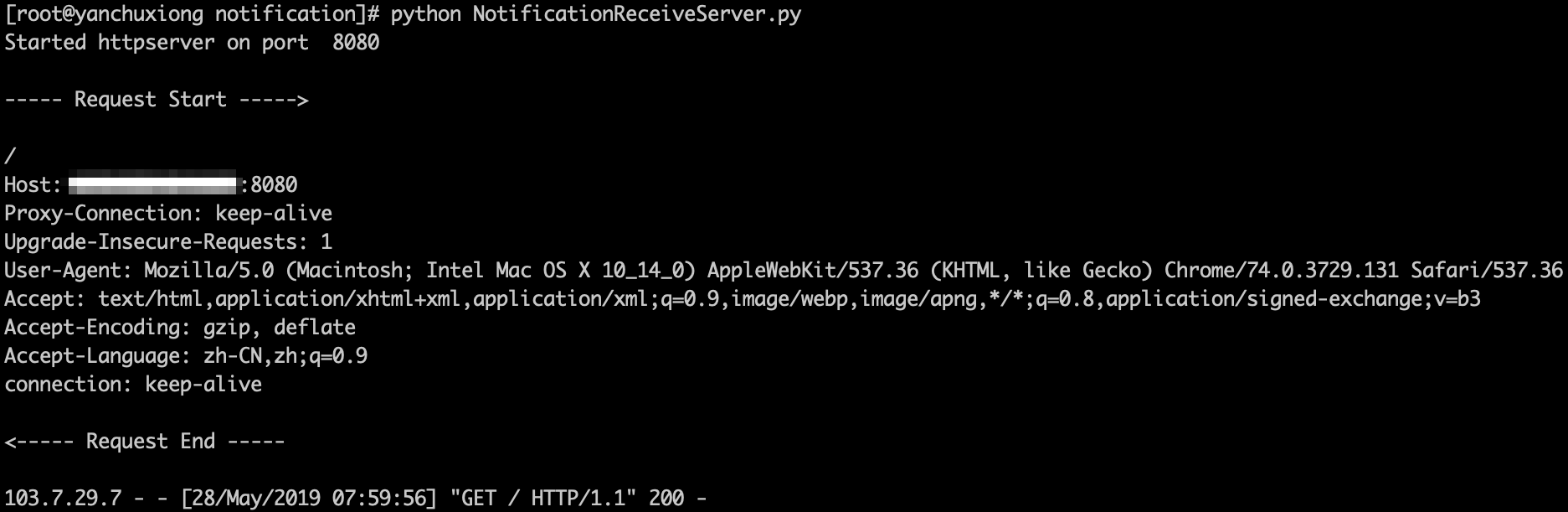
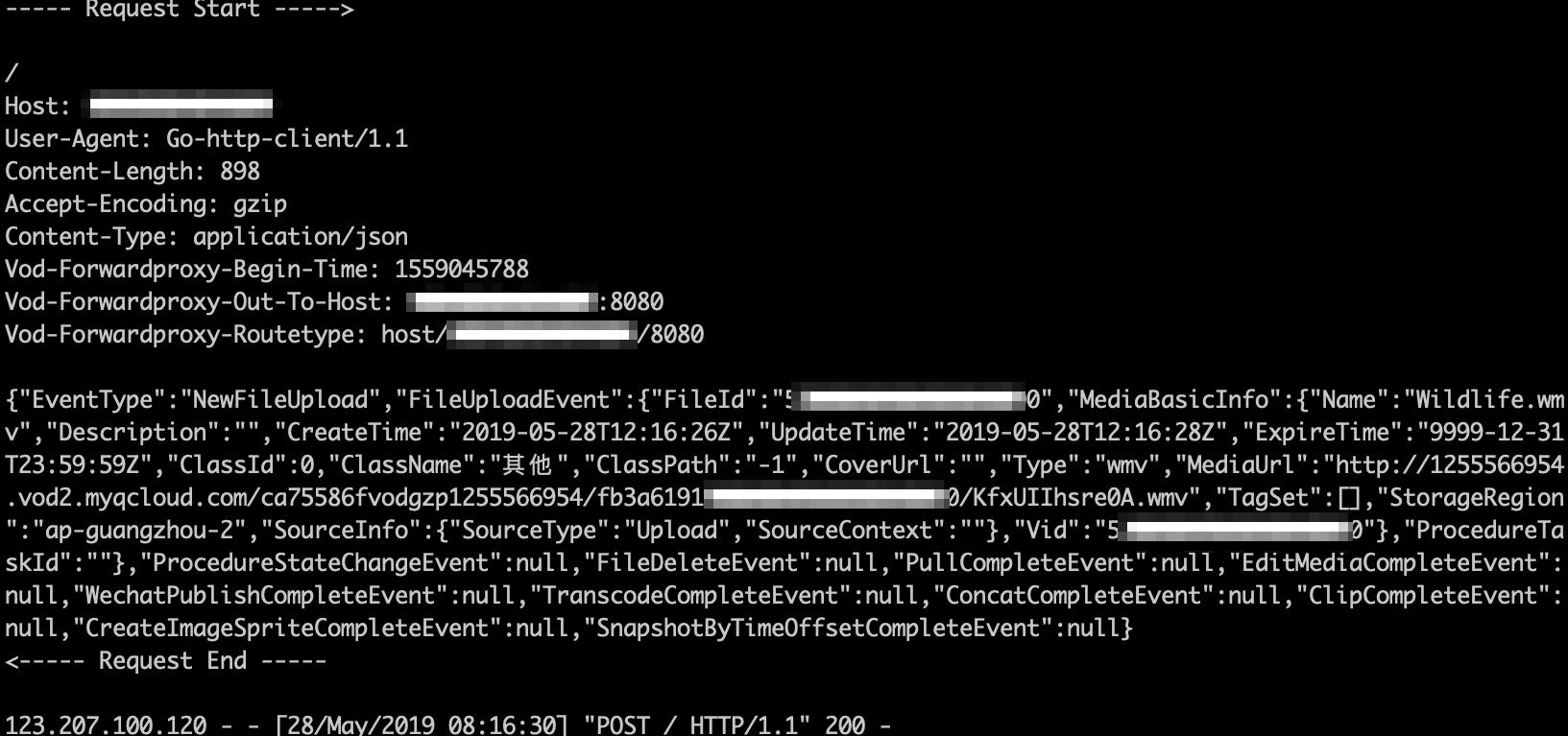
명령이 실행된 후 CVM 인스턴스의 표준 출력은 서비스 프로세스가 시작되었고 포트 8080에서 수신 대기 중임을 나타내는 Started httpserver on port 8080가 출력됩니다. 5. 브라우저에 http://134.XXX.XXX.167:8080을 입력하면 CVM 인스턴스의 표준 출력은 다음 HTTP 요청 정보를 출력합니다.
일반 콜백 설정
1. VOD 콘솔에 로그인하고 왼쪽 사이드바에서 [콜백 설정]을 클릭합니다. 2. [설정]을 클릭합니다.
콜백 모드: ‘일반 콜백’을 선택합니다.
콜백 URL: http://134.XXX.XXX.167:8080을 입력합니다.
콜백 이벤트: ‘비디오 업로드 완료 시 콜백’을 선택합니다.
3. [확인]을 클릭하여 설정을 완료합니다.
일반 콜백 시작 및 수신
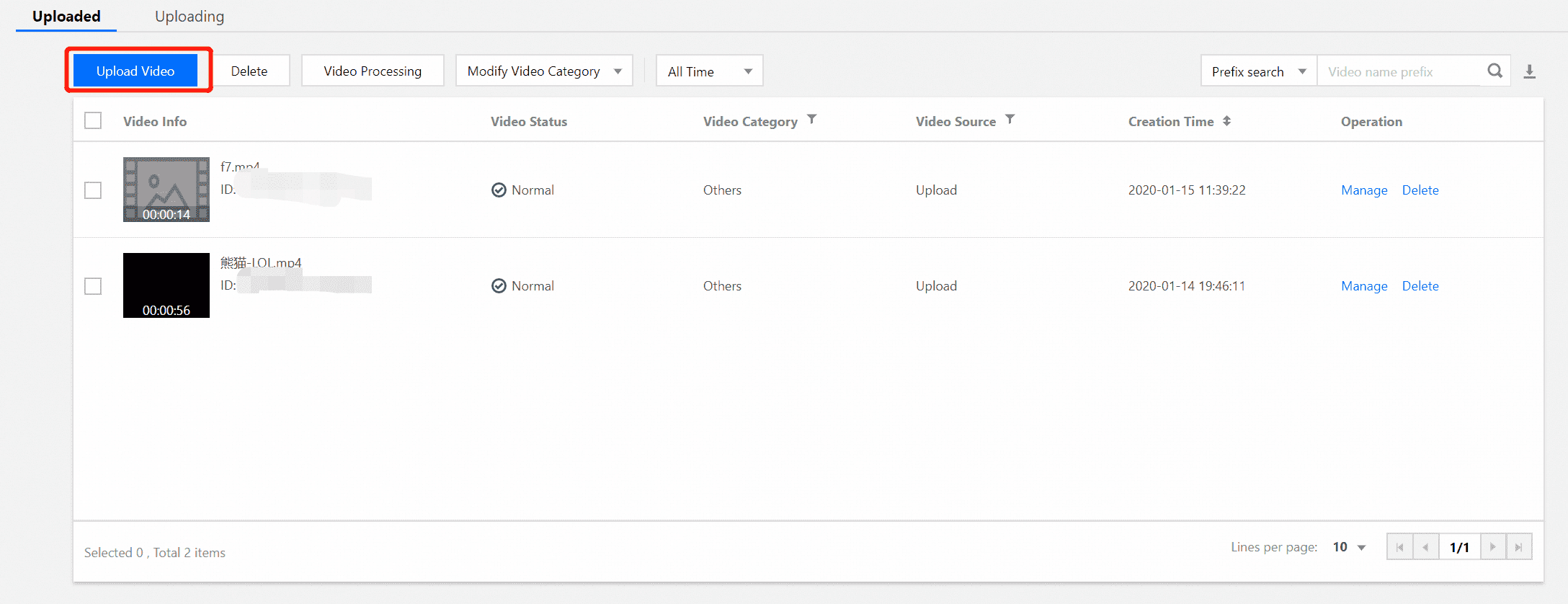
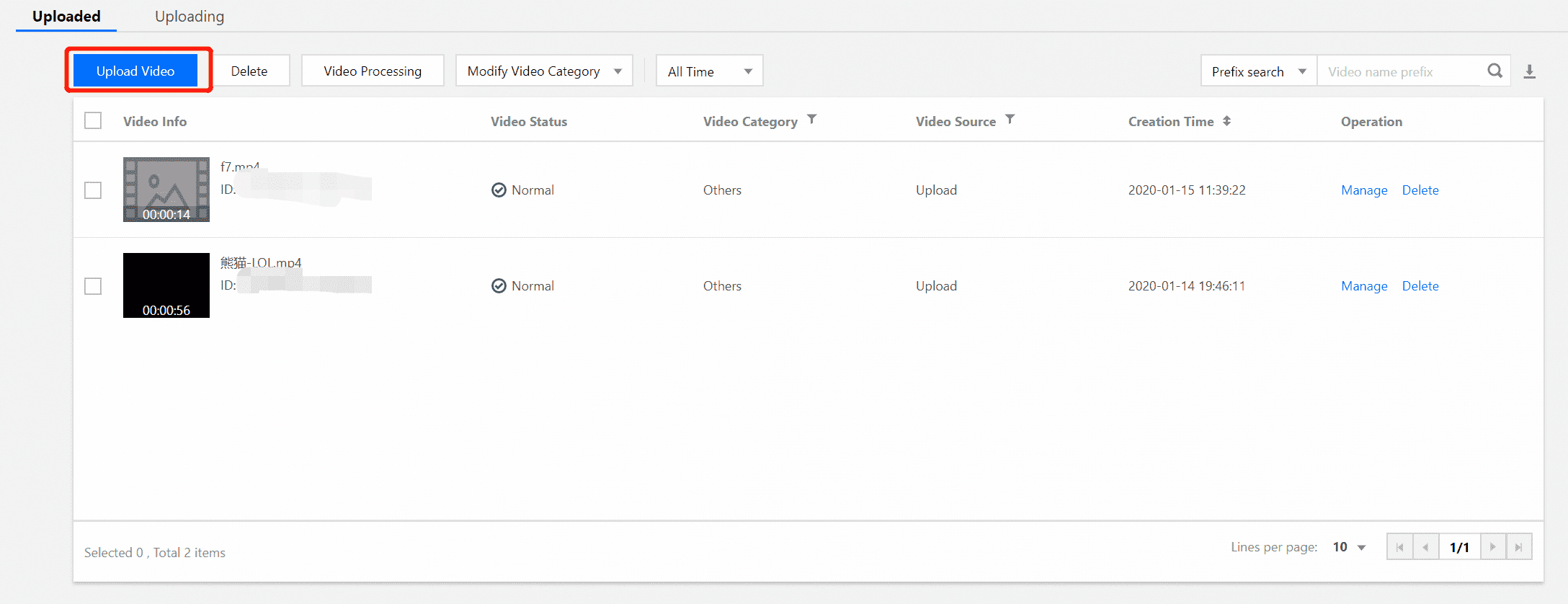
1. 왼쪽 사이드바에서 [미디어 자산]을 클릭하고 [업로드됨]을 선택한 다음 [비디오 업로드]를 클릭합니다.
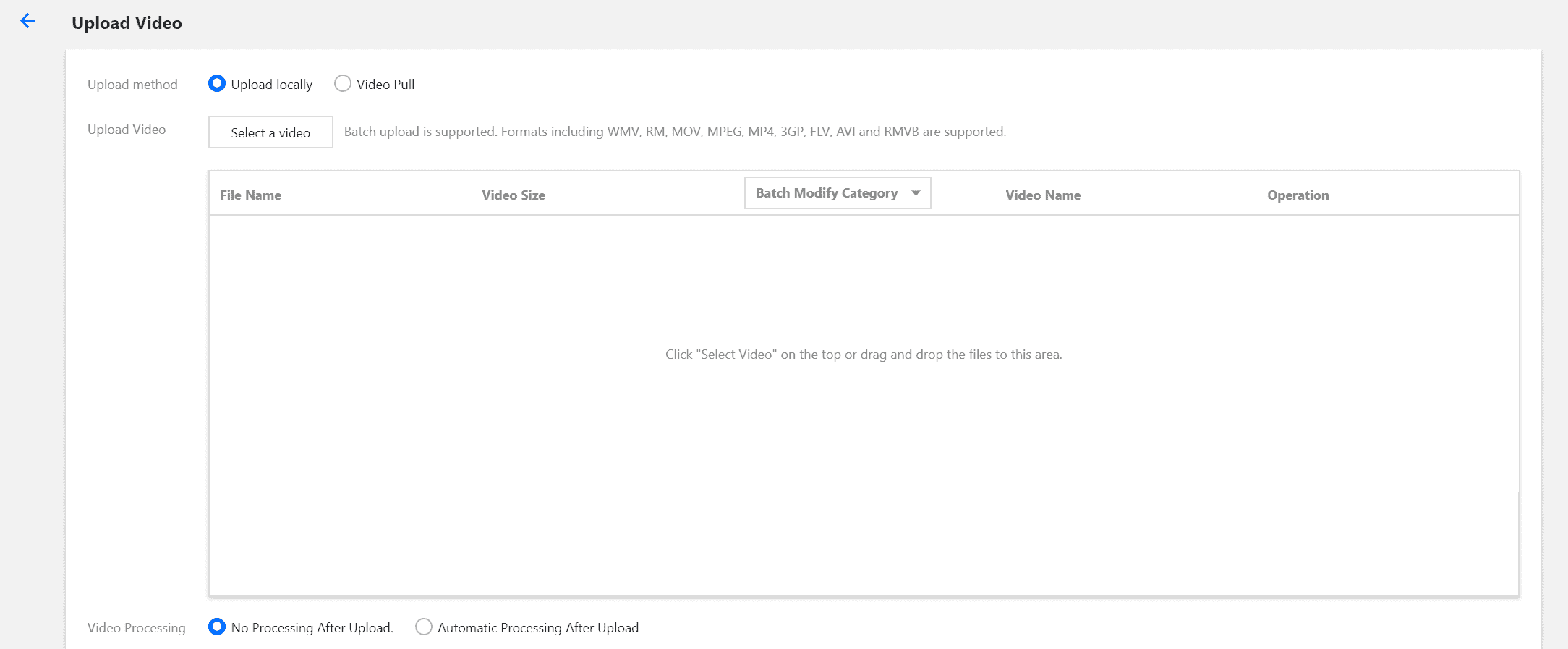
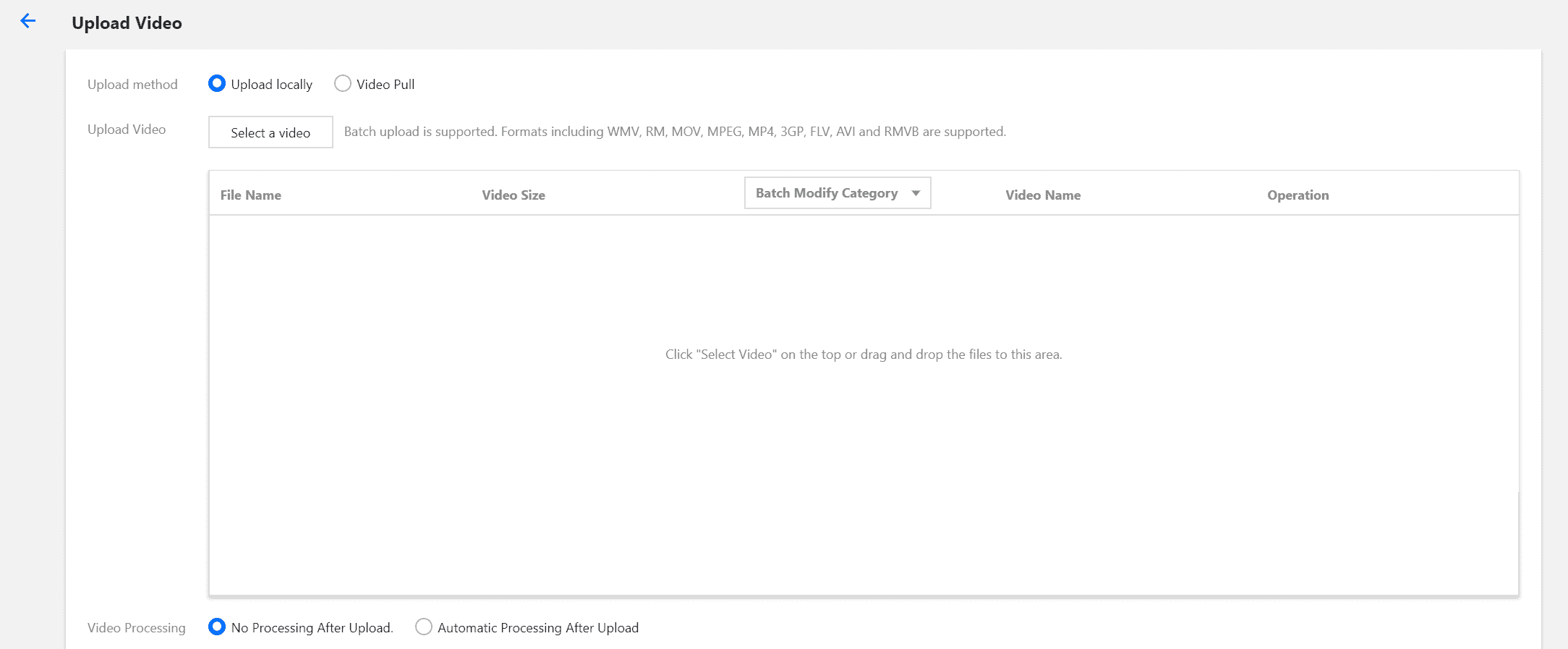
2. ‘비디오 업로드’ 대화 상자가 나타나면 [로컬 업로드]를 선택하고 [비디오 선택]을 클릭한 후 데모 비디오를 VOD 플랫폼에 업로드합니다.
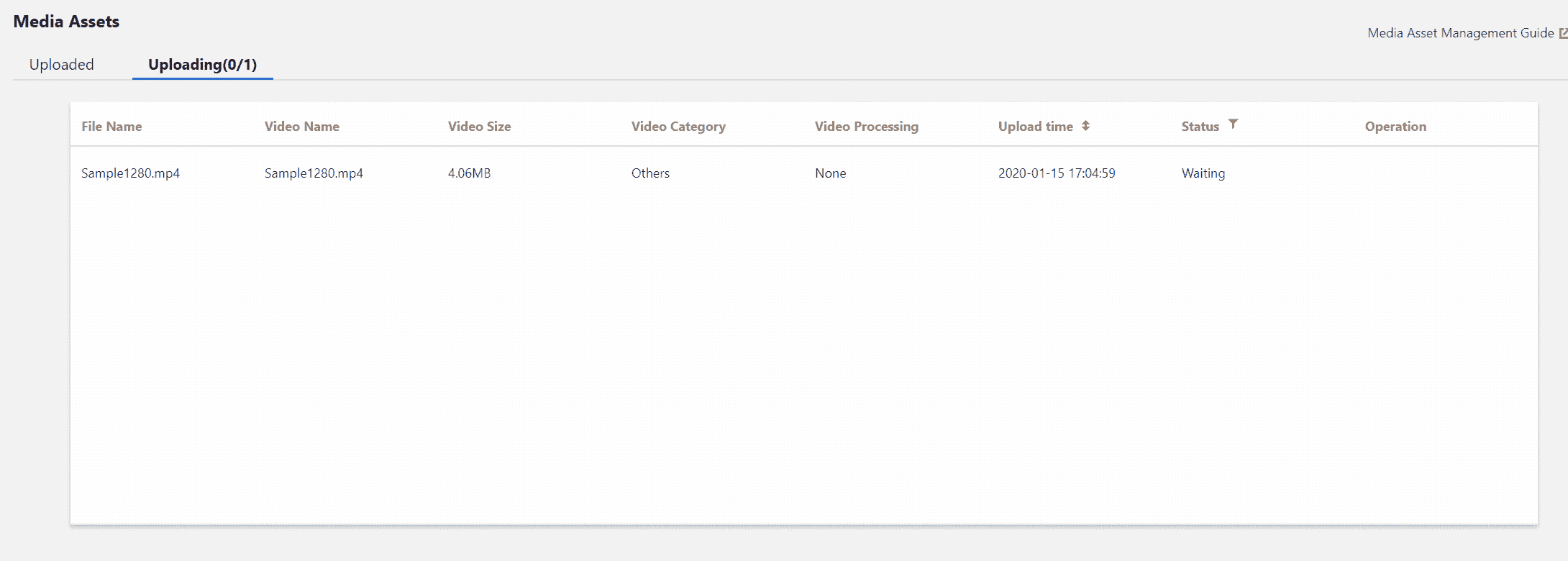
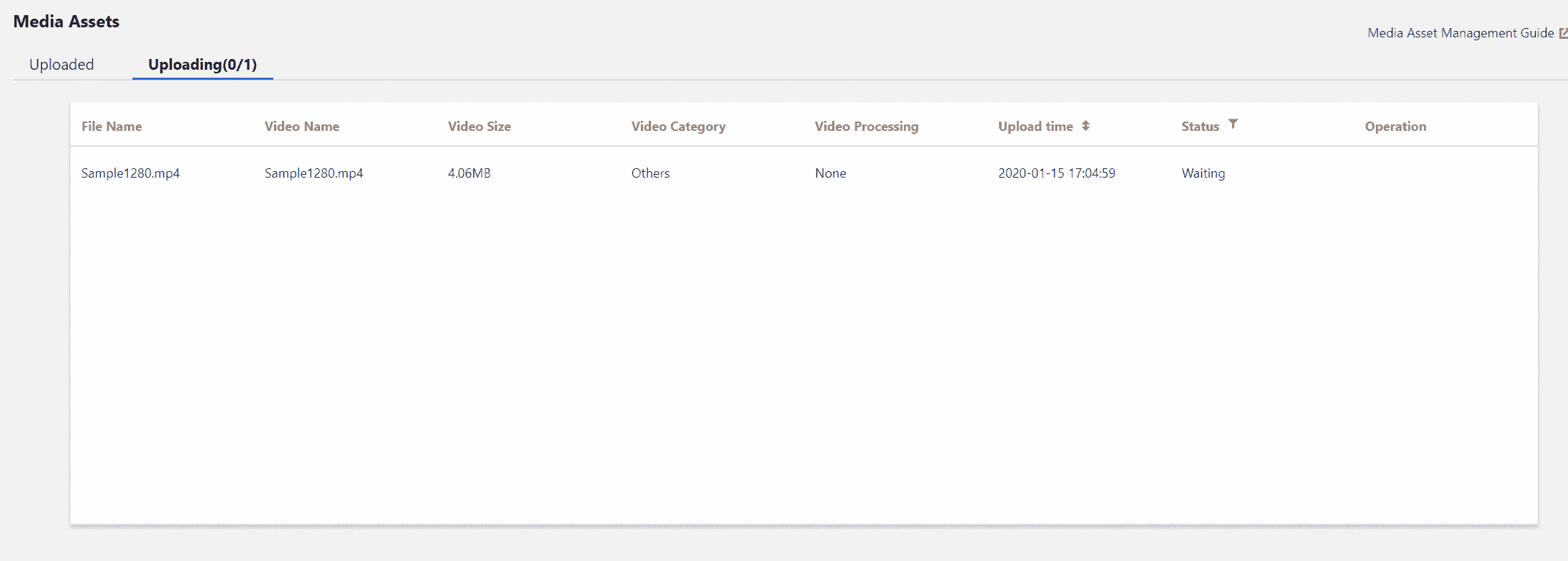
업로드 작업을 수행한 후 ‘업로드 중’ 열에 비디오 업로드 진행률이 표시됩니다.
업로드가 완료되면 ‘업로드 완료’ 열의 비디오 목록에 업로드된 동영상과 해당 ID(예: FileId)가 표시됩니다.
3. CVM 인스턴스를 확인합니다. 표준 출력은 비디오 업로드 완료 알림의 내용을 출력합니다.
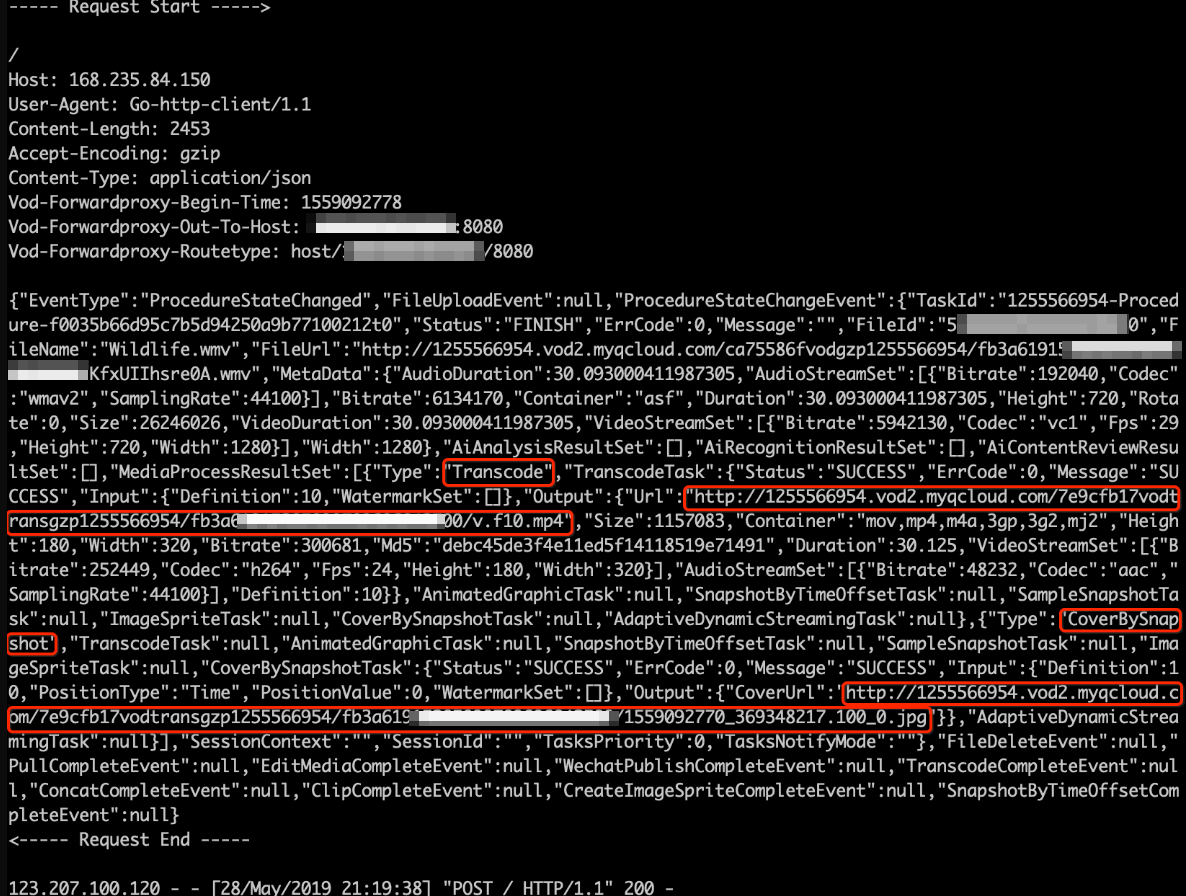
4. [미디어 자산]의 ‘업로드됨’ 열에서 방금 업로드한 비디오를 선택하고 비디오 처리를 클릭합니다. [처리 유형]에 대해 ‘트랜스코딩 템플릿 수동 선택’ 옵션을 선택하고, [트랜스코딩 템플릿]에서 ‘**MP4-LD-FLU(10)**’를 선택하고, [비디오 커버]를 선택한 상태로 유지하고 [확인]을 클릭합니다. 5. 10분 동안 기다린 후 CVM 인스턴스를 확인하면 해당 표준 출력은 트랜스코딩 결과(Type이 Transcode) 및 커버 생성을 위한 시점 화면 캡처(Type이 CoverBySnapshot) 결과를 포함한 태스크 플로우 상태 변경에 대한 알림 내용을 출력합니다.
이렇게 비디오를 업로드하고 트랜스코딩 작업을 수행했습니다. 업로드 및 트랜스코딩이 완료된 후 콜백 수신 서비스는 ‘비디오 업로드 완료’ 및 ‘태스크 플로우 상태 변경’에 대한 알림을 수신했습니다.
신뢰할 수 있는 콜백
1. VOD 콘솔에 로그인하고 왼쪽 사이드바에서 [콜백 설정]을 클릭합니다. 2. [설정]을 클릭합니다.
콜백 모드: ‘신뢰할 수 있는 콜백’을 선택합니다.
콜백 이벤트: ‘비디오 업로드 완료 콜백’을 선택합니다.
3. [확인]을 클릭하여 설정을 완료합니다.
신뢰할 수 있는 콜백 시작
1. 왼쪽 사이드바에서 [미디어 자산]을 클릭하고 [업로드됨]을 선택한 다음 [비디오 업로드]를 클릭합니다.
2. ‘비디오 업로드’ 대화 상자가 나타나면 [로컬 업로드]를 선택하고 [비디오 선택]을 클릭한 후 데모 비디오를 VOD 플랫폼에 업로드합니다.
업로드 작업을 수행한 후 ‘업로드 중’ 열에 비디오 업로드 진행률이 표시됩니다.
업로드가 완료되면 ‘업로드 완료’ 열의 비디오 목록에 업로드된 동영상과 해당 ID(예: FileId)가 표시됩니다.
3. [미디어 자산]의 ‘업로드됨’ 열에서 방금 업로드한 비디오를 선택하고 [비디오 처리]를 클릭합니다. [처리 유형]에 대해 ‘트랜스코딩 템플릿 수동 선택’ 옵션을 선택하고, [트랜스코딩 템플릿]에서 ‘**MP4-LD-FLU(10)**’를 선택하고, [비디오 커버]를 선택한 상태로 유지하고 [확인]을 클릭합니다. 이렇게 비디오를 다시 업로드하고 해당 비디오에 대한 트랜스코딩 작업을 시작했습니다. 이러한 작업으로 인해 이벤트 알림이 트리거됩니다.
신뢰할 수 있는 콜백 가져오기
이벤트 알림이 트리거된 후 신뢰할 수 있는 콜백을 능동적으로 가져와야 합니다. API 툴을 통해 'PullEvents' 명령을 실행하여 소비할 이벤트 알림을 쿼리할 수 있으며 구체적인 단계는 다음과 같습니다. 2. 오른쪽 열에서 [온라인 호출]을 선택하고 [요청 발송]을 클릭합니다.
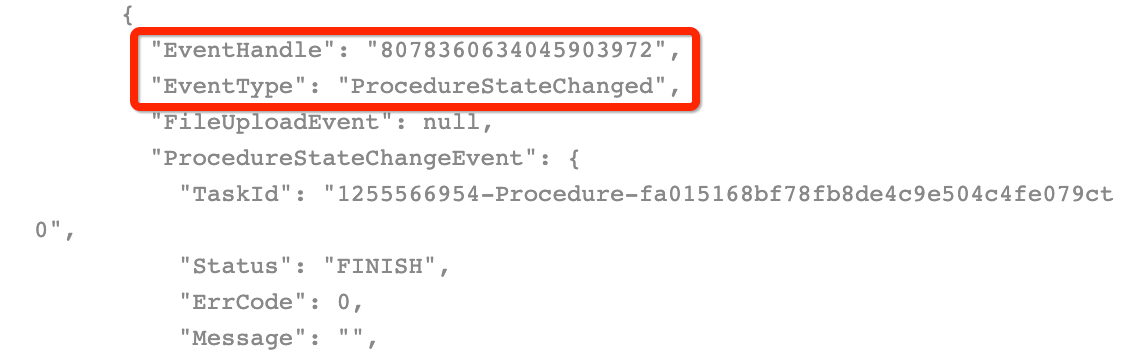
요청을 보낸 후 반환된 결과에서 이벤트 목록 'EventSet'을 관찰합니다. 이벤트 목록에는 ‘비디오 업로드 완료’ 및 ‘태스크 플로우 상태 변경’의 두 가지 이벤트 알림이 포함되어 있으며 해당 이벤트 핸들은 각각 '8078360634045903972' 및 '8078360634045903972'입니다.
이렇게 신뢰할 수 있는 콜백 메소드에서 ‘비디오 업로드 완료’ 및 ‘태스크 플로우 상태 변경’이라는 두 가지 알림을 가져왔습니다. 다음으로 가져온 이벤트 알림을 즉시 확인해야 합니다.
신뢰할 수 있는 콜백 확인
가져온 신뢰할 수 있는 콜백은 30초 이내 에 확인되어야 합니다. 그렇지 않으면:
이벤트 핸들에서 30초 경과 후 확인을 위해 API를 호출하면 호출이 실패합니다.
이벤트가 30초 이상 확인되지 않으면 다음 신뢰할 수 있는 콜백이 풀링될 때 다시 풀링됩니다.
API 툴을 통해 ConfirmEvents 명령을 실행하여 소비할 이벤트 알림을 쿼리할 수 있으며 구체적인 단계는 다음과 같습니다. 2. ‘EventHandles.N’ 입력 창에 이벤트 알림을 가져올 때 얻은 이벤트 핸들을 입력합니다.

3. 오른쪽 열에서 [온라인 호출]을 선택하고 [요청 발송]을 클릭합니다.
요청 성공 시 다음 정보가 반환됩니다.
실패 시 다음을 확인하십시오.
이벤트 핸들이 잘못 입력되었는지 여부.
이벤트가 30초 이상 당겨졌는지 여부.
4. 5분 후 API 툴을 다시 사용하여 'PullEvents' 명령을 실행하고 이벤트 알림을 가져옵니다. ResourceNotFound 오류가 반환되면 가져올 수 있는 알림이 더 이상 없다는 의미입니다.