라이브 하이라이트 클리핑을 사용한 후, 다음 가이드에 따라 라이브 클리핑 세그먼트를 VOD에 영구 저장할 수 있습니다.
작업 시나리오
VOD를 통해, 클리핑된 비디오를 독립된 비디오(독립된 FileId를 가짐)로 저장할 수 있습니다. 그 수명주기는 원본 라이브 녹화 비디오의 영향을 받지 않습니다(원본 녹화 비디오가 삭제되더라도 클리핑 결과에는 영향을 미치지 않음). 또한, 이에 대해 트랜스코딩, 배포 재생, 온라인 클리핑 등의 2차 처리를 할 수 있습니다. 클리핑 통합의 장점은 그 수명주기가 원본 녹화 비디오와 서로 독립적이어서 독립적으로 관리하고 장기간 보존할 수 있다는 것입니다.
콘솔 조작 단계
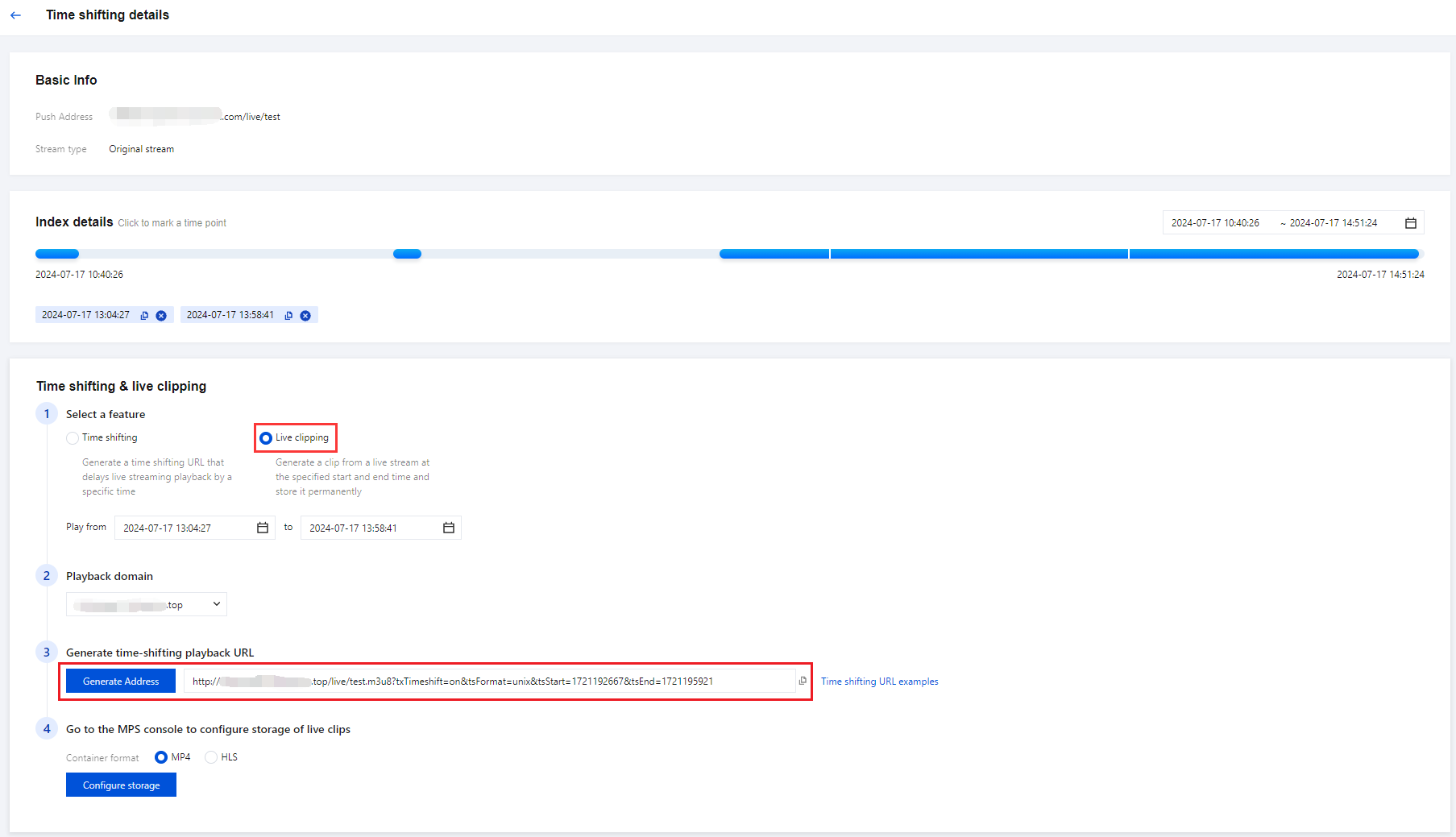
1. CSS 콘솔에 로그인하여, 라이브 하이라이트 클리핑에서 생성된 URL을 얻으십시오. 자세한 내용은 라이브 하이라이트 클리핑을 참조하십시오.
2. VOD 콘솔에 로그인한 후, Video/Audio Management > Audio/Video Management 를 선택하면 기본적으로 "Uploaded" 페이지로 이동합니다.
3. Upload 를 클릭하면 "오디오 및 비디오 업로드" 페이지로 이동합니다.
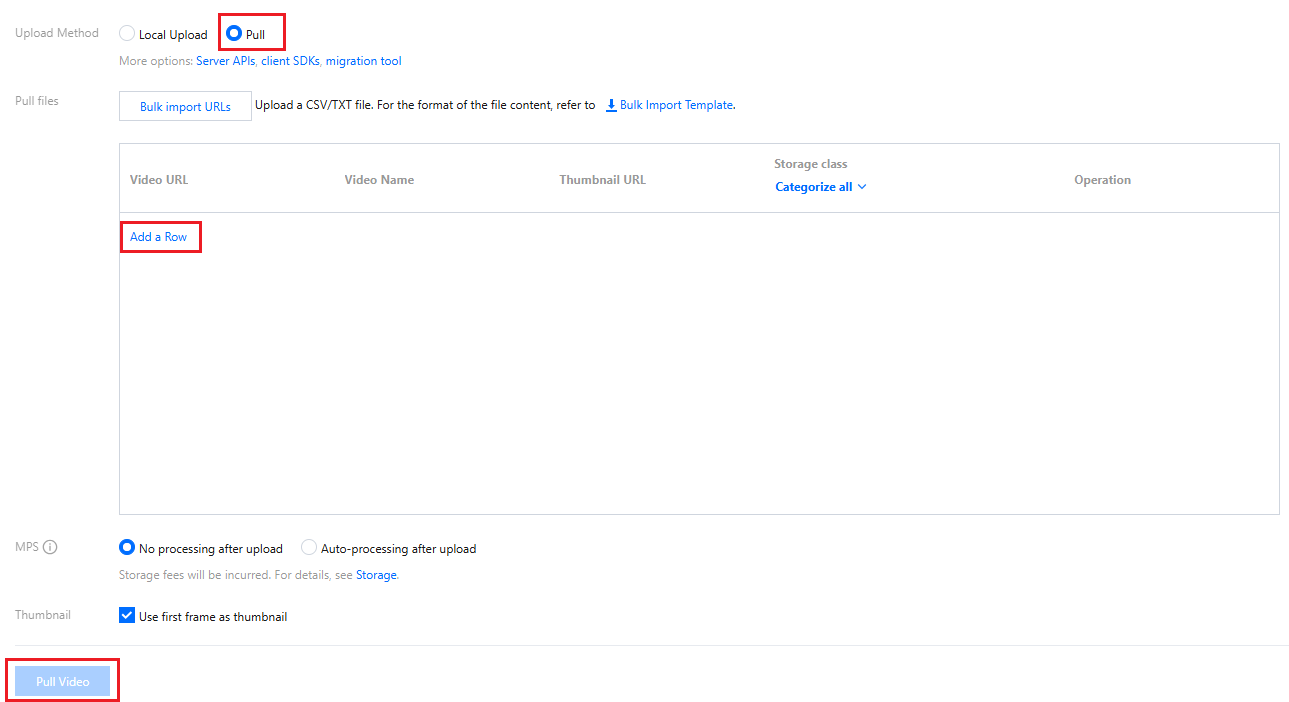
4. 업로드 방식을 Pull 로 선택하고, 업로드 상자 내에서 Add a Row 를 클릭한 후, 라이브 하이라이트 클리핑에서 생성된 URL을 입력하세요.
설명:
음성 및 비디오 업로드에는 몇 분이 소요됩니다. 업로드 진행 상황은 Audio/Video Management > Uploading에서 확인할 수 있습니다. 비디오 업로드가 성공적으로 완료되면, Audio/Video Management > Upload에서 모든 비디오를 확인하고 관리할 수 있습니다.
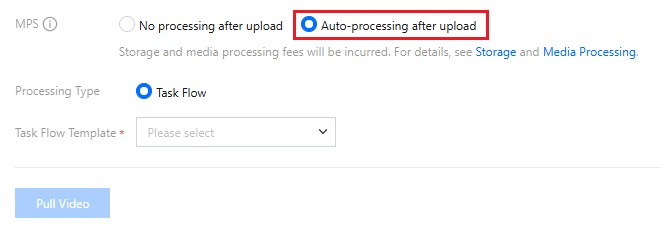
5. (선택 사항) 통합된 라이브 하이라이트 클리핑 비디오 파일에 대한 트랜스코딩 등의 처리를 원하신다면, Audio/Video Management > Upload에서 Auto-processing after upload를 선택하고 작업 흐름을 설정한 후 Pull Video를 클릭하거나, 미디어 자산 관리 페이지로 돌아가서 파일에 대한 트랜스코딩 등의 작업을 시작할 수 있습니다.
API 작업 단계
VOD는 업로드 인터페이스를 통해 라이브 하이라이트 클리핑에서 생성된 URL을 가져와 통합을 실현합니다. 즉, 입력 매개변수MediaUrl에 라이브 하이라이트 클립에서 생성된 URL을 사용합니다. 자세한 절차는 가져와서 업로드하기를 참조하십시오.