데이터 모니터링 조회
Download
포커스 모드
폰트 크기
소개
Cloud Object Storage(COS)는 저장 데이터를 모니터링하는 기능을 제공합니다. 통계 데이터의 데이터 모니터링 창에서 요청량, 트래픽, 반환 코드, 읽어온 데이터 등의 데이터를 확인할 수 있으며, 데이터 모니터링 창을 통해 시간대별로 서로 다른 스토리지 유형의 데이터에 대한 데이터 양과 추세를 조회할 수 있습니다. 다음은 루트 계정 또는 서브 계정에서 단일 버킷의 모니터링 데이터를 조회하는 방법을 소개합니다.
설명:
루트 계정에서의 조회 방법
1. COS 콘솔에 로그인합니다.
2. 왼쪽 사이드바에서 버킷 리스트를 클릭합니다.
3. 원하는 버킷을 찾아 오른쪽에 있는 모니터링을 클릭합니다.
원하는 버킷을 찾아 버킷 세부 정보 페이지의 왼쪽 사이드바에서 데이터 모니터링을 클릭할 수도 있습니다.
4. 데이터 모니터링 페이지에서 다음 그림과 같이 정보를 확인합니다.
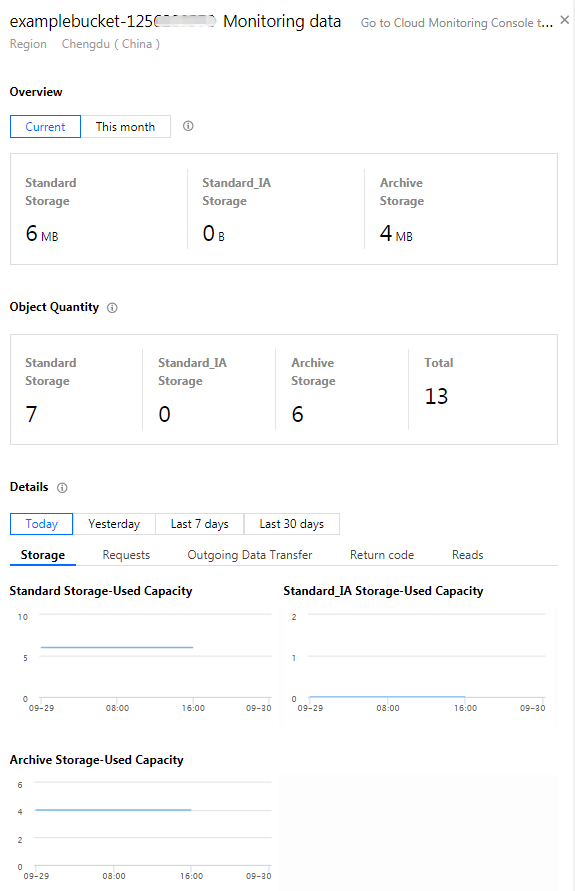
스토리지: 스토리지 유형별 스토리지 용량을 조회할 수 있습니다.
객체 수: 버킷에 존재하는 객체 수이며, 객체 수에는 파일 조각 수도 포함되어 있습니다.
파일 조각 수: 버킷에 존재하는 파일 조각 수입니다. 객체 업로드 중 업로드가 일시 중지되거나 취소되는 파일은 조각 파일이 되며, 버킷에 저장됩니다.
설명:
폴더의 객체 수를 확인하고 싶은 경우 폴더 상세 조회 문서를 참고하십시오.
버전 제어 기능을 활성화하면 동일한 이름의 객체의 이전 버전이 하나의 독립적인 객체로 존재하게 되며 객체 수에 집계됩니다.
요청: 총 요청 수(총 Get 요청 수, 총 Put 요청 수 포함) 및 스탠다드, 스탠다드IA 스토리지 유형의 데이터 읽기 및 쓰기 요청 수를 조회할 수 있습니다.
트래픽: 공인 네트워크 트래픽, 내부 네트워크 트래픽, CDN Origin-pull 대역폭/리전 간 복제 대역폭, 내부/공인 네트워크 업로드 총 대역폭을 조회할 수 있습니다.
반환 코드: 2xx, 3xx, 4xx, 5xx 상태 코드의 개수 및 점유율을 조회할 수 있습니다.
데이터 검색: 저빈도 데이터 검색 통계 데이터를 조회할 수 있습니다.
설명:
현재 데이터 페이지의 상세 지표에서 각 통계 항목(예: 스토리지 용량, 객체 수량, 요청 횟수, 트래픽, 반환 코드, 데이터 검색)에 따라 서로 다른 시간 구간(예: 오늘, 어제, 최근 7일, 최근 30일, 사용자 정의 시간대)을 선택하여 조회할 수 있습니다.
당월 누계 창에서 당월 일 평균 스토리지 유형별 객체의 스토리지 용량 및 총 트래픽(누적 공인 네트워크 트래픽, 누적 CDN Origin-pull 트래픽, 누적 리전 간 복제 트래픽)을 조회할 수 있습니다.
스토리지 용량 및 객체 수량은 2020년 3월 1일 이후 데이터만 조회할 수 있으며, 더 많은 상세 데이터를 조회해야 하는 경우 과금 센터에서 해당 시간대를 선택하고 데이터를 내보내 조회할 수 있습니다.
서브 계정에서의 조회 방법
서브 계정으로 모니터링 리포트를 조회하는 경우, 먼저 서브 계정에 모니터링 리포트 조회 권한을 부여해야 합니다. 권한을 부여한 후 서브 계정에서 콘솔을 통해 모니터링 리포트를 조회할 수 있습니다.
정책 템플릿 또는 사용자 정의 액세스 정책을 사용해 서브 계정에 모니터링 리포트 액세스 권한을 부여할 수 있습니다.
정책 템플릿을 사용한 권한 부여
1. 루트 계정으로 CAM 콘솔에 로그인한 후, 사용자 > 사용자 리스트를 선택해 사용자 리스트 페이지로 이동합니다.
2. 권한 부여가 필요한 서브 계정을 찾고 오른쪽의 작업 열에서 권한 부여를 클릭합니다.
3. 팝업 창에서 QcloudMonitorFullAccess 정책을 검색하고 해당 정책을 선택한 후 확인을 클릭하면 해당 서브 계정에 정책이 추가됩니다. 즉, 해당 서브 계정에서 모니터링 리포트를 조회할 수 있습니다.
주의:
정책 템플릿은 클라우드 모니터링에 액세스할 수 있는 모든 권한을 부여합니다. 계정 보안이 필요한 경우 서브 계정의 읽기 권한에 대한 액세스 정책을 사용자 정의 설정하십시오.
사용자 정의 액세스 정책을 사용한 권한 부여
1. 루트 계정으로 CAM 콘솔에 로그인합니다.
2. 왼쪽 사이드바에서 정책 > 사용자 지정 정책 생성 > 정책 구문으로 생성을 클릭합니다.
3. 빈 템플릿을 선택하고 다음을 클릭합니다.
4. 정책 콘텐츠 편집 입력 상자에 다음 정책 구문을 입력합니다.
필요에 따라 쉽게 찾을 수 있도록 정책의 이름을 바꿀 수 있습니다.
정책 구문:
{"version": "2.0","statement": [{"effect": "allow","action":["monitor:GetMonitorData"],"resource": "*"}]}
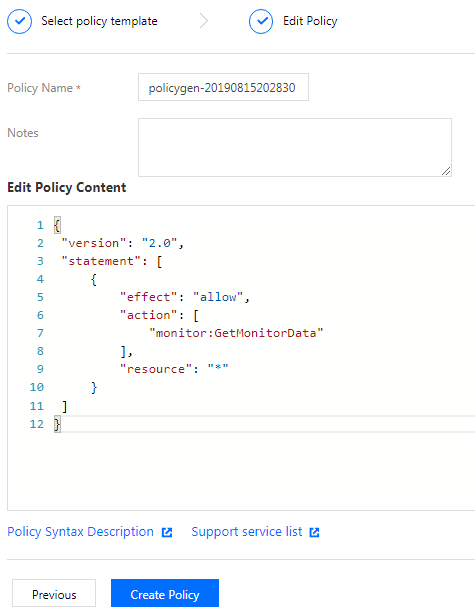
5. 정책 생성을 클릭합니다.
정책 생성이 완료되면 서브 계정에 해당 정책을 추가할 수 있습니다. 자세한 작업 방법은 정책 템플릿으로 구성을 참고하십시오.
피드백