데이터 처리 워크플로를 사용하면 필요에 따라 비디오 처리 프로세스를 빠르고 유연하게 생성할 수 있습니다. 워크플로는 입력 버킷의 경로에 바인딩됩니다. 비디오 파일이 경로에 업로드되면 미디어 워크플로가 자동으로 트리거되어 지정된 처리 작업을 수행하고 처리 결과는 대상 버킷의 지정된 경로에 자동으로 저장됩니다.
데이터 처리 워크플로를 사용하여 다음 기능을 구현할 수 있습니다. 오디오/비디오 트랜스코딩(최고 속도 코덱 및 방송 미디어 형식 트랜스코딩 포함), 비디오 프레임 캡처, 비디오를 애니메이션 이미지로 변환, 지능형 썸네일, 오디오/비디오 스플라이싱, 음성 분리, 하이라이트 생성, HLS 어댑티브 멀티 비트레이트, SDRtoHDR, 비디오 향상, 초고해상도, 오디오/비디오 세그먼트화, 사용자 지정 함수 및 이미지 프로세싱 등.
주의:
현재 워크플로는 3gp, asf, avi, dv, flv, f4v, m3u8, m4v, mkv, mov, mp4, mpg, mpeg, mts, ogg, rm, rmvb, swf, vob, wmv, webm, mp3, aac, flac, amr, m4a, wma 및 wav 파일을 처리할 수 있습니다. 미디어 처리 요청을 시작할 때 전체 파일 이름과 확장자를 입력해야 합니다. 그렇지 않으면 형식을 인식하고 처리할 수 없습니다.
현재 워크플로 기능은 업로드 중인 비디오 파일만 작업할 수 있습니다. 클라우드 데이터에 대한 미디어 작업을 수행하려면 작업 기능을 사용하십시오.
4. 왼쪽 사이드바에서 데이터 처리 워크플로를 선택하고 워크플로를 클릭하여 워크플로 관리 페이지로 이동합니다.
5. 워크플로 생성을 클릭합니다.
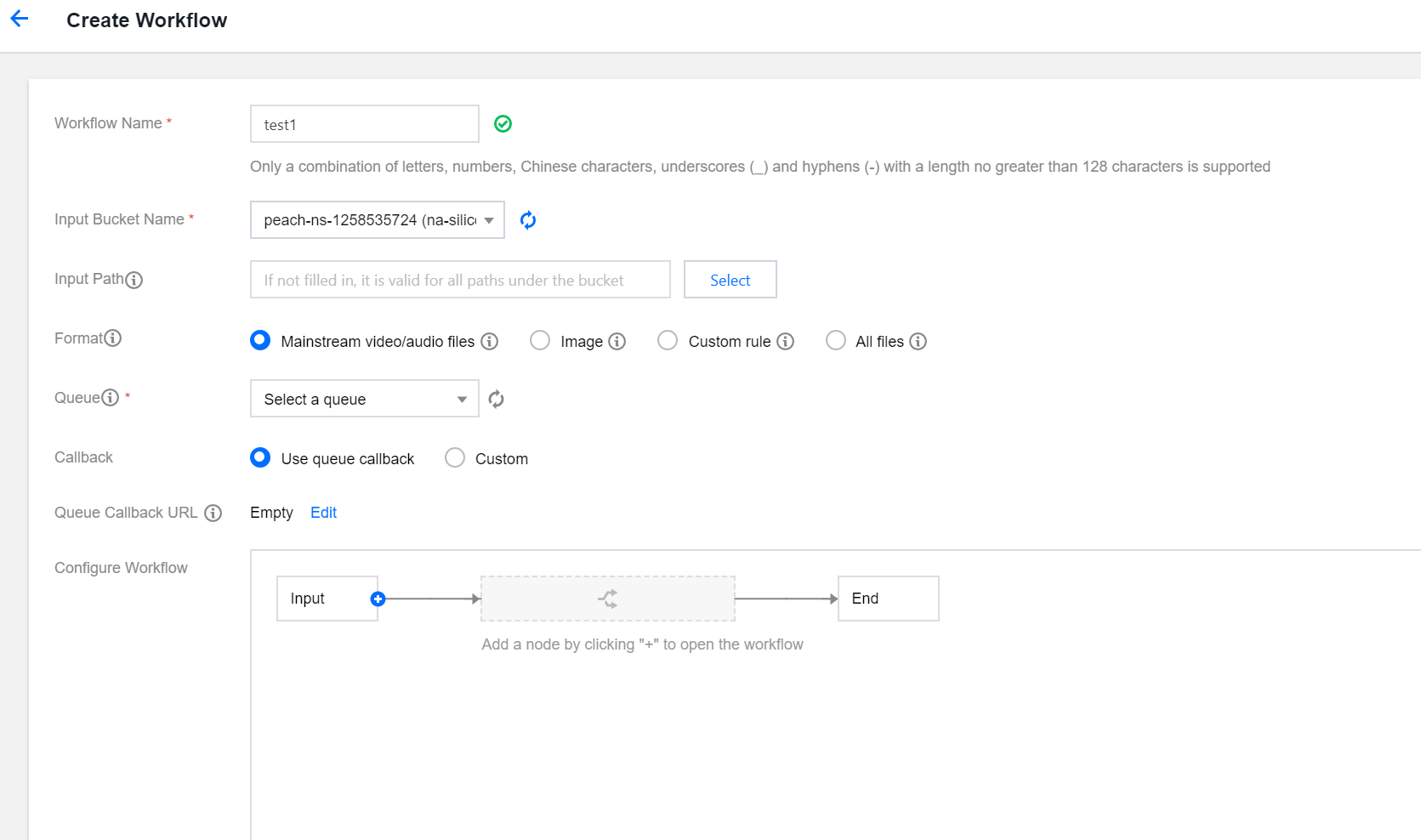
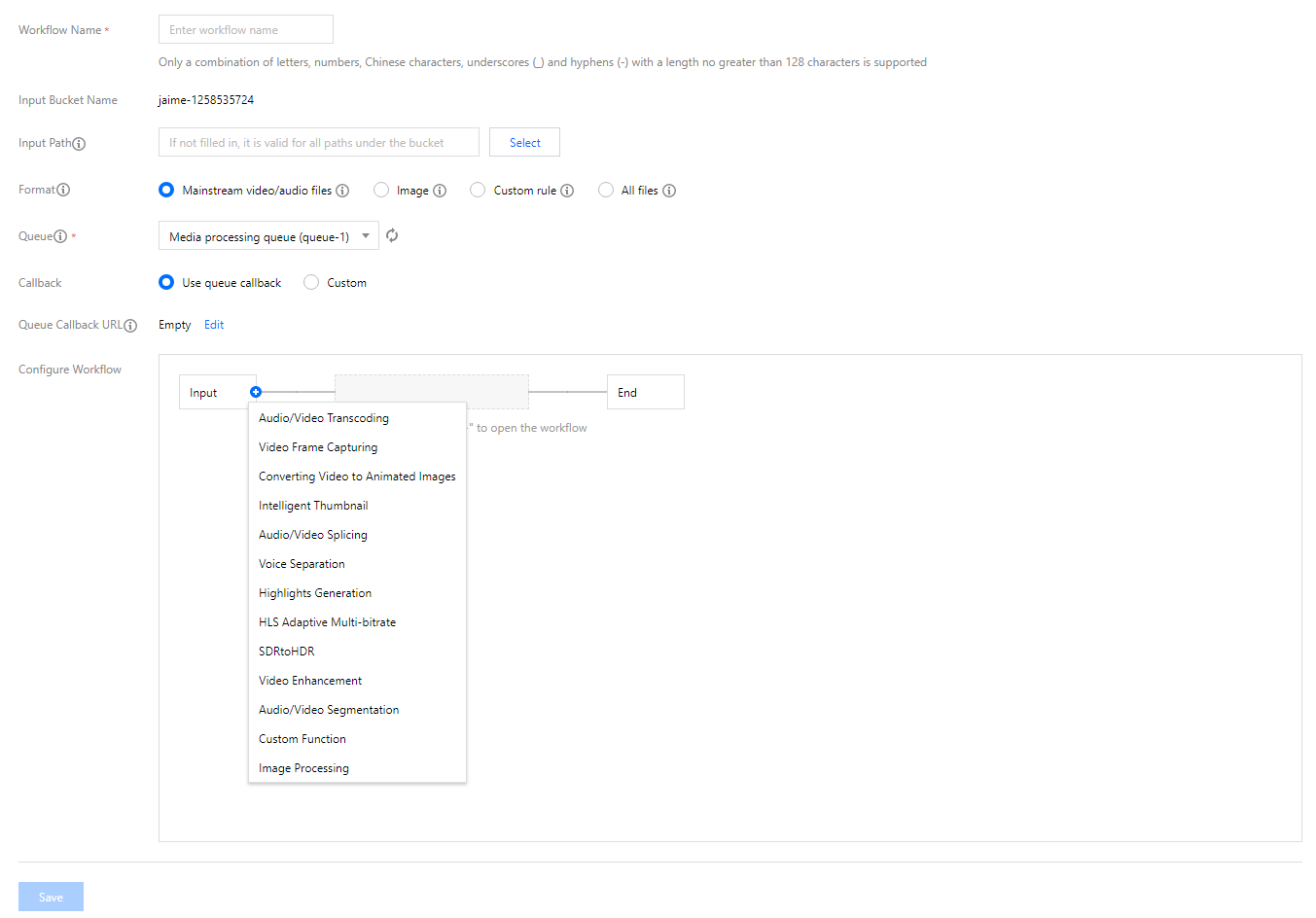
6. 워크플로 생성 페이지에서 다음 항목을 구성합니다.
워크플로 이름: 필수 항목이며 최대 128자의 중국어 영어 대소문자[A-Z,a-z], 숫자[0-9], 언더바(_) 및 하이픈(-)을 포함할 수 있습니다.
입력 버킷 이름: 기본적으로 현재 버킷입니다.
입력 경로: 선택 사항이며 /로 시작하고 끝나야 합니다. 지정하지 않으면 입력 버킷의 모든 경로에 대해 워크플로가 트리거됩니다. 미디어 워크플로가 활성화된 후 비디오 파일이 이 경로에 업로드되면 워크플로가 자동으로 트리거됩니다.
형식: 기본 오디오/비디오 또는 이미지 파일 필터 규칙 또는 사용자 지정 규칙을 선택합니다. 모든 파일을 선택하여 버킷의 모든 객체를 처리할 수도 있습니다.
큐: 필수입니다. 서비스를 활성화하면 시스템이 자동으로 사용자 큐를 생성합니다. 작업을 제출하면 작업이 큐에 먼저 정렬되고 제출 우선 순위와 순서에 따라 순서대로 실행됩니다. 공통 구성에서 큐 정보를 볼 수 있습니다.
콜백: 큐 콜백, 즉 큐에 바인딩된 콜백 URL을 사용할 수 있습니다. 수정하려면 해당 큐 목록으로 이동하십시오.
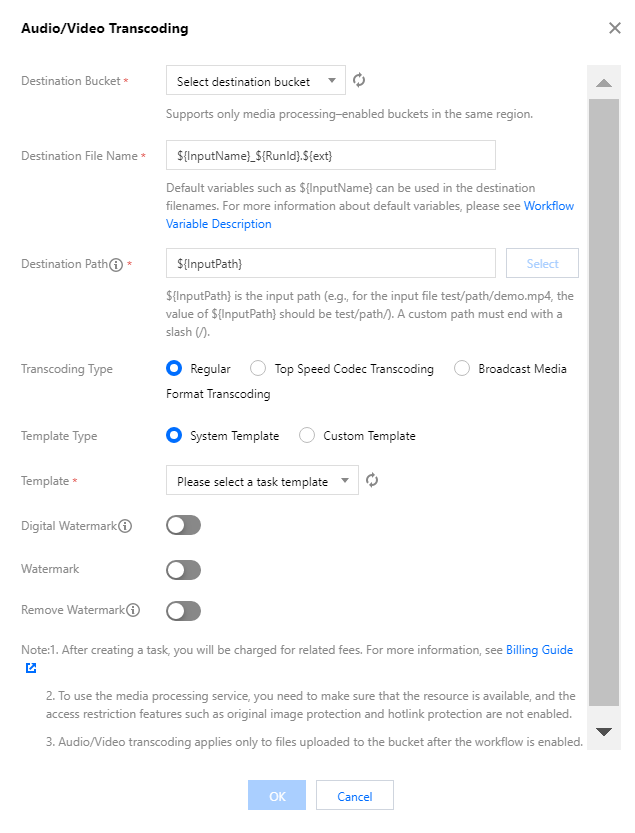
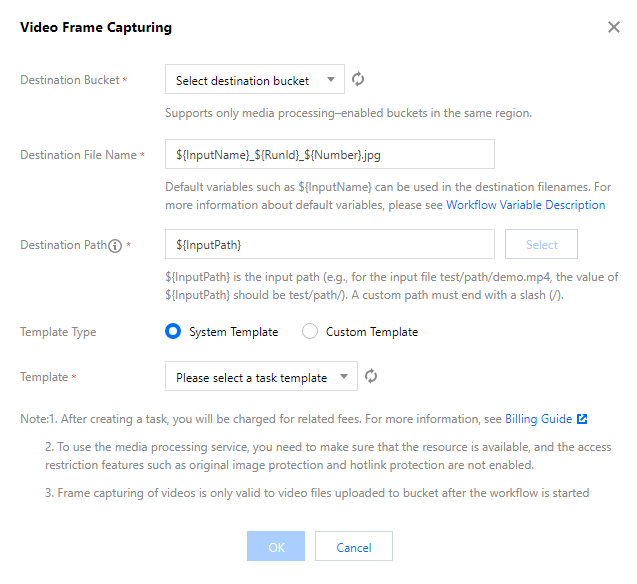
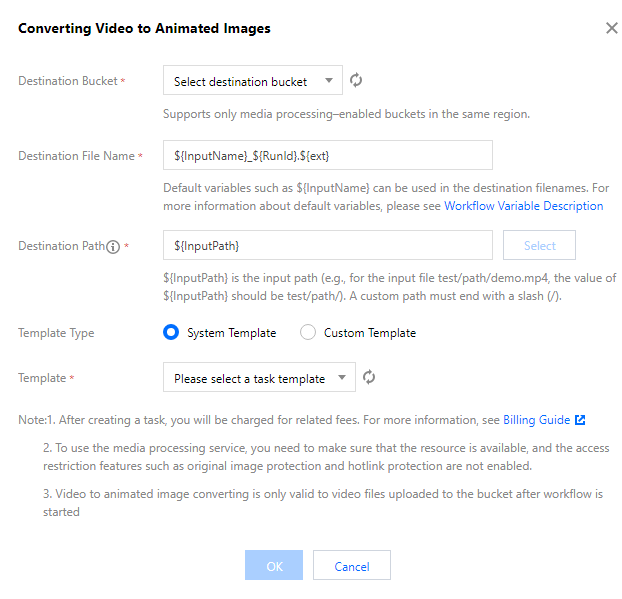
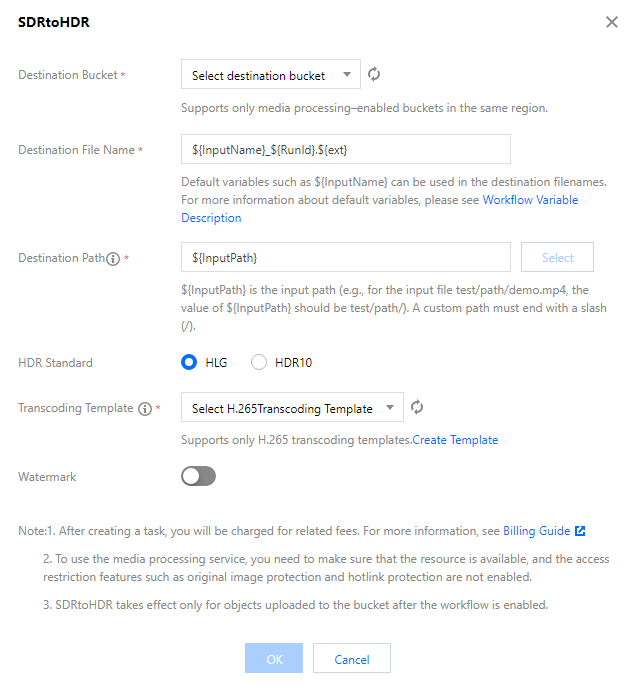
워크플로 구성: 오른쪽에서 ‘+’를 클릭하여 다음 노드를 추가합니다. 오디오/비디오 트랜스코딩(최고 속도 코덱 및 방송 미디어 형식 트랜스코딩 포함), 비디오 프레임 캡처, 비디오를 애니메이션 이미지로 변환, 지능형 썸네일, 오디오/비디오 스플라이싱, 음성 분리, 하이라이트 생성, HLS 어댑티브 멀티 비트레이트, SDRtoHDR, 비디오 향상, 초고해상도, 오디오/비디오 세그먼트화, 사용자 지정 함수 및 이미지 프로세싱. 워크플로우에서 하나 이상의 작업 노드를 구성하고 각 작업 노드에 대한 대상 버킷, 파일 이름(워크플로 변수 설명 참고), 경로 및 작업 템플릿을 설정해야 합니다. 템플릿 및 설정 방법에 대한 자세한 내용은 템플릿을 참고하십시오.
오디오/비디오 트랜스코딩
비디오 프레임 캡처
비디오를 애니메이션 이미지로 변환
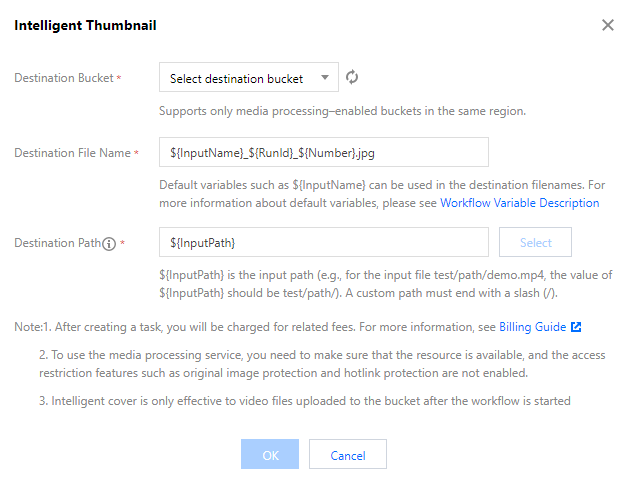
지능형 썸네일
오디오/비디오 스플라이싱
설명: 지능형 썸네일 기능은 Tencent Cloud의 고급 AI 기술을 통해 비디오 콘텐츠를 이해하여 3개의 최적 키프레임을 지능적으로 추출합니다.
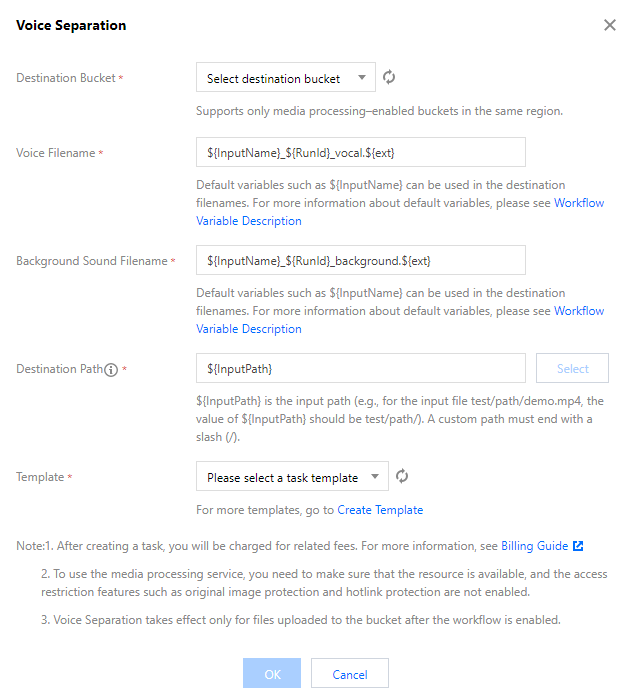
음성 분리
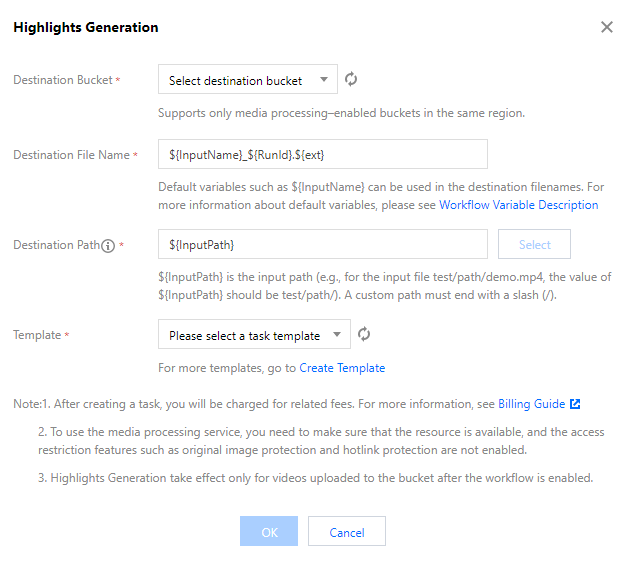
하이라이트 생성
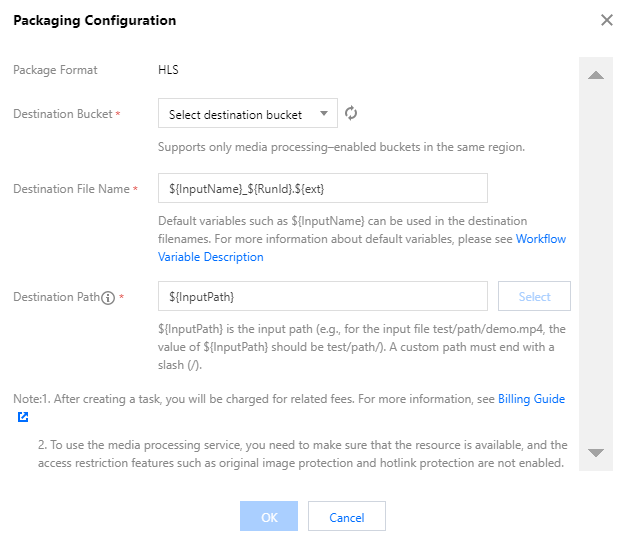
HLS 어댑티브 멀티 비트레이트
SDRtoHDR
설명: HLS 어댑티브 멀티 비트레이트 기능은 멀티 비트레이트 및 오디오 트랙이 포함된 여러 파일을 하나의 멀티 비트레이트 어댑티브 HLS 또는 DASH 비디오 파일로 캡슐화합니다.
7. 구성이 올바른지 확인한 후 저장을 클릭합니다.
워크플로는 기본적으로 비활성화되어 있습니다. 워크플로를 활성화하려면 활성화 열에서 토글을 클릭합니다. 활성화되면 워크플로우는 5분 안에 적용됩니다. 그런 다음 이후에 업로드된 비디오 파일에 대해 미디어 처리 작업을 자동으로 수행합니다. 파일을 처리한 후 새로 생성된 파일을 지정된 파일 경로로 출력합니다.
워크플로 관리
생성된 워크플로 목록은 워크플로 관리 페이지에서 확인할 수 있습니다.
워크플로 목록에는 워크플로의 이름, 워크플로 ID, 입력 경로, 생성 시간 및 상태가 표시됩니다. 이름 및 ID로 워크플로를 검색하여 지정된 워크플로를 보거나 편집 또는 삭제할 수 있습니다.
활성화: 워크플로가 활성화되면 입력 버킷의 지정된 경로에 업로드된 비디오 파일이 워크플로 구성에 따라 자동으로 처리됩니다. 토글을 다시 클릭하여 워크플로를 일시 중지할 수 있습니다.
설명:
워크플로는 기본적으로 비활성화되어 있습니다. 워크플로를 활성화하려면 활성화 열에서 토글을 클릭합니다. 활성화되면 워크플로우는 5분 안에 적용됩니다.
세부 정보: 현재 워크플로의 구성 세부 정보를 볼 수 있습니다.
실행 인스턴스 보기: 워크플로 실행 상태 및 시간을 시간별로 볼 수 있습니다.
더보기:
작업 열에서 더보기 > 편집을 클릭하여 워크플로 구성을 수정할 수 있는 ‘워크플로 편집’ 페이지로 이동합니다.
작업 열에서 더보기 > 삭제를 클릭하여 워크플로를 삭제합니다.
주의:
활성화된 워크플로는 편집하거나 삭제할 수 없습니다.
실행 인스턴스 보기
각 비디오 파일에 대해 워크플로우가 실행된 후 실행 인스턴스가 생성됩니다. 실행 인스턴스 페이지에는 소스 파일 주소, 워크플로 실행 상태 및 실행 시간이 표시됩니다.
1. 워크플로 관리 페이지로 이동하여 대상 워크플로의 작업 열에서 실행 인스턴스 보기를 클릭하여 실행 인스턴스 목록 페이지로 들어갑니다.
2. 목록 페이지에서 대상 인스턴스의 작업 열에 있는 세부 정보를 클릭하여 인스턴스 세부 정보 페이지로 들어갑니다.
3. 인스턴스 세부 정보 페이지에서 각 워크플로 노드의 작업 ID, 실행 상태, 시작 시간 및 종료 시간을 볼 수 있습니다.
워크플로 트리거
워크플로가 생성된 후 지정된 버킷에 업로드된 파일에 대해 자동으로 트리거되거나 버킷의 기존 파일에 대해 수동으로 트리거될 수 있습니다.
1. 워크플로 관리 페이지에서 대상 워크플로의 더보기 > 실행 인스턴스 생성을 클릭합니다.
2. 실행 인스턴스 생성 페이지에서 워크플로를 트리거할 파일을 선택하고 저장을 클릭하여 워크플로를 즉시 트리거하고 실행합니다.
실행 인스턴스 페이지에서 워크플로 실행 상태를 볼 수 있습니다.
워크플로 변수 설명
워크플로는 다음 변수를 사용하여 렌더링 대상 파일 이름 및 URL을 지원합니다.
변수 이름
설명
InputName
입력 파일의 파일 이름(파일 확장자 없음)
InputNameAndExt
입력 파일의 파일 이름(파일 확장자 포함)
InputPath
파일 입력 경로
RunId
실행 인스턴스 ID
Ext
대상 파일 형식
Number
대상 파일 번호
예시
입력 파일의 이름이 test1.mp4 및 test2.mp4이고 이를 FLV 형식으로 변환하려는 경우(최종 파일 이름은 test1.flv 및 test2.flv) 대상 파일 이름의 매개 변수 형식을 ${InputName}.${Ext}로 설정합니다.
대상 파일 이름의 매개 변수 형식이 ${InputNameAndExt}_${RunId}.${Ext}로 설정된 경우.
워크플로가 실행 중에 두 개의 인스턴스(000001 및 000002)를 생성하면 최종 파일 이름은 test1.mp4_000001.flv 및 test2.mp4_000002.flv가 됩니다.