tencent cloud

Cloud Object Storage

동향 및 공지
릴리스 노트
제품 공지
제품 소개
제품 개요
기능 개요
적용 시나리오
제품 장점
기본 개념
리전 및 액세스 도메인
규격 및 제한
제품 요금
과금 개요
과금 방식
과금 항목
프리 티어
과금 예시
청구서 보기 및 다운로드
연체 안내
FAQ
빠른 시작
콘솔 시작하기
COSBrowser 시작하기
사용자 가이드
요청 생성
버킷
객체
데이터 관리
일괄 프로세스
글로벌 가속
모니터링 및 알람
운영 센터
데이터 처리
스마트 툴 박스 사용 가이드
데이터 워크플로
애플리케이션 통합
툴 가이드
툴 개요
환경 설치 및 설정
COSBrowser 툴
COSCLI 툴
COSCMD 툴
COS Migration 툴
FTP Server 툴
Hadoop 툴
COSDistCp 툴
HDFS TO COS 툴
온라인 도구 (Onrain Dogu)
자가 진단 도구
실습 튜토리얼
개요
액세스 제어 및 권한 관리
성능 최적화
AWS S3 SDK를 사용하여 COS에 액세스하기
데이터 재해 복구 백업
도메인 관리 사례
이미지 처리 사례
COS 오디오/비디오 플레이어 사례
데이터 다이렉트 업로드
데이터 보안
데이터 검증
빅 데이터 사례
COS 비용 최적화 솔루션
3rd party 애플리케이션에서 COS 사용
마이그레이션 가이드
로컬 데이터 COS로 마이그레이션
타사 클라우드 스토리지 데이터를 COS로 마이그레이션
URL이 소스 주소인 데이터를 COS로 마이그레이션
COS 간 데이터 마이그레이션
Hadoop 파일 시스템과 COS 간 데이터 마이그레이션
데이터 레이크 스토리지
클라우드 네이티브 데이터 레이크
메타데이터 가속
데이터 레이크 가속기 GooseFS
데이터 처리
데이터 처리 개요
이미지 처리
미디어 처리
콘텐츠 조정
파일 처리
문서 미리보기
장애 처리
RequestId 가져오기
공용 네트워크로 COS에 파일 업로드 시 속도가 느린 문제
COS 액세스 시 403 에러 코드 반환
리소스 액세스 오류
POST Object 자주 발생하는 오류
보안 및 컴플라이언스
데이터 재해 복구
데이터 보안
액세스 관리
자주 묻는 질문
인기 질문
일반 문제
과금
도메인 규정 준수 문제
버킷 설정 문제
도메인 및 CDN 문제
파일 작업 문제
로그 모니터링 문제
권한 관리
데이터 처리 문제
데이터 보안 문제
사전 서명 URL 관련 문제
SDK FAQ
툴 관련 문제
API 관련 문제
Agreements
Service Level Agreement
개인 정보 보호 정책
데이터 처리 및 보안 계약
연락처
용어집

템플릿

PDF
포커스 모드
폰트 크기
마지막 업데이트 시간: 2024-06-24 16:23:48

소개

데이터 처리 워크플로 기능을 사용할 때 일반적으로 템플릿을 통해 결합할 수 있는 일련의 매개변수를 설정해야 합니다. 이는 작업을 단순화하고 반복적으로 입력할 필요 없이 구성된 매개변수를 재사용할 수 있도록 합니다.
오디오/비디오 트랜스 코딩, 오디오/비디오 스플라이싱, 비디오 프레임 캡처 및 비디오를 애니메이션 이미지로 변환과 같은 미디어 처리 기능의 경우 작업 또는 워크플로를 생성할 때 템플릿을 지정해야 합니다. 템플릿 페이지는 시스템 템플릿을 제공하며 비즈니스 요구 사항에 따라 템플릿을 사용자 정의할 수도 있습니다.

시스템 템플릿

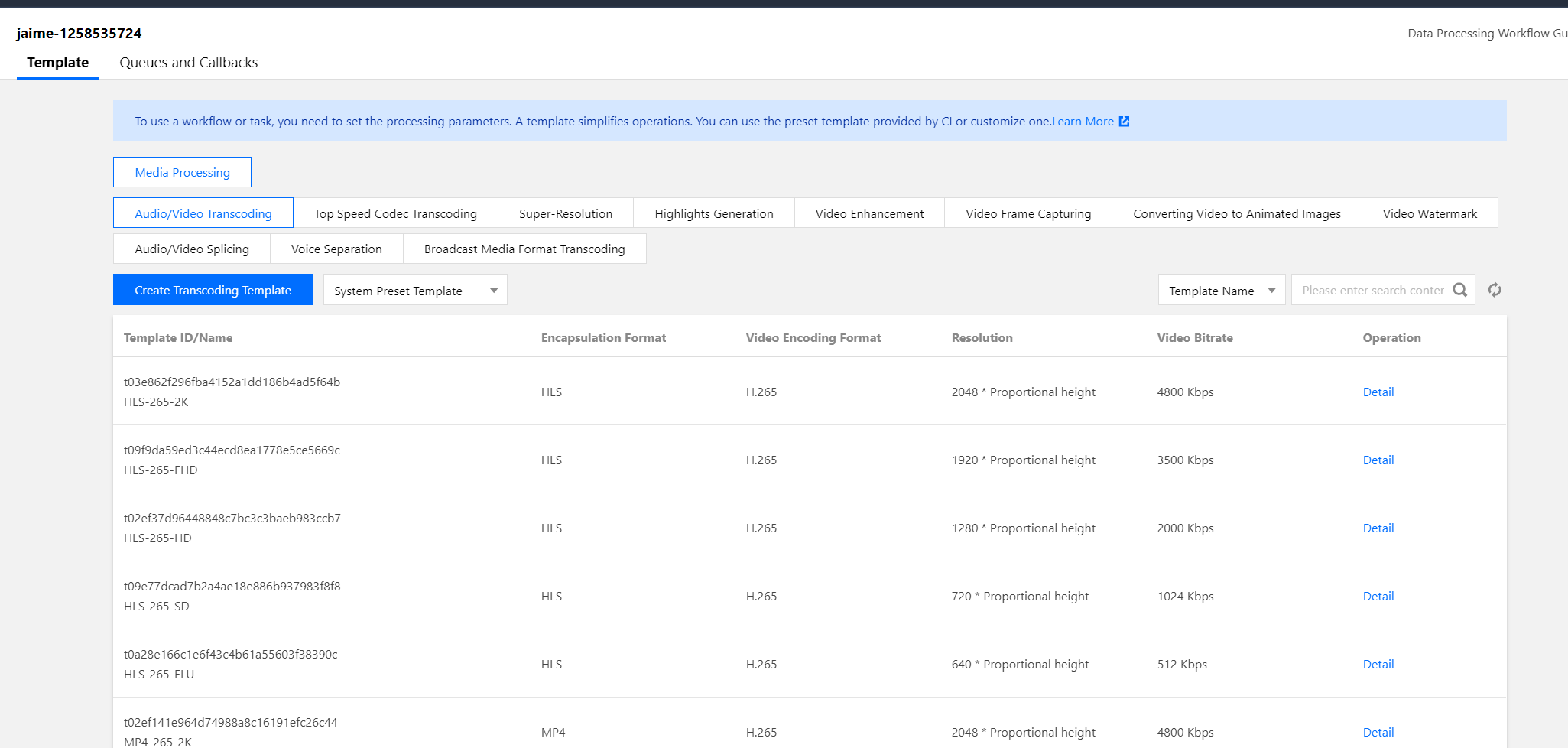
시스템은 공통 매개변수를 시스템 템플릿에 사전 결합하므로 직접 사용할 수 있습니다. 작업 또는 워크플로를 생성할 때 템플릿 이름으로 이러한 템플릿을 선택할 수 있습니다.
1. COS 콘솔에 로그인합니다.
2. 왼쪽 사이드바에서 버킷 리스트를 선택합니다.
3. 작업하려는 버킷의 이름을 클릭합니다.
4. 왼쪽 사이드바에서 데이터 처리 워크플로 > 템플릿 구성을 선택하여 다양한 처리 유형의 템플릿을 볼 수 있습니다.

‘작업’ 열에서 보기를 클릭하여 템플릿 세부 정보를 봅니다.
설명:
현재 시스템은 15개의 오디오/비디오 트랜스 코딩, 3개의 비디오 프레임 캡처, 18개의 비디오를 애니메이션 이미지로 변환 템플릿을 제공합니다.
시스템 템플릿의 정보를 볼 수는 있지만 편집하거나 삭제할 수는 없습니다.

오디오/비디오 트랜스 코딩을 위한 시스템 템플릿

템플릿 ID
템플릿 이름
컨테이너 형식
비디오 인코딩 형식
해상도
비디오 비트 레이트
오디오 인코딩 형식
오디오 비트 레이트
t0e2b9f4cd25184c6ab73d0c85a6ee9cb5
H264-MP4-LD-360P
MP4
H.264
640 * 자동 크기 조정
512 Kbps
AAC
128 Kbps
t0876739cd865042d1957d73c78f0484fb
H264-MP4-SD-480P
MP4
H.264
720 * 자동 크기 조정
1024 Kbps
AAC
128 Kbps
t0852e7ff4acd4484e99ba104f3840d3cb
H264-MP4-HD-720P
MP4
H.264
1280 * 자동 크기 조정
2000 Kbps
AAC
128 Kbps
t04df9eb0c373c4a8780ec894ce05469a7
H264-MP4-FHD-1080P
MP4
H.264
1920 * 자동 크기 조정
3500 Kbps
AAC
128 Kbps
t09d027135634d47048e5a30dc1e19ee90
H264-MP4-2K
MP4
H.264
2048 * 자동 크기 조정
4800 Kbps
AAC
128 Kbps
t0e634622e8dfb49339ba478d60ddc7188
H264-HLS-LD-360P
M3U8
H.264
640 * 자동 크기 조정
512 Kbps
AAC
128 Kbps
t0fa5bdbf58bb348e88bf73fae5d674fdf
H264-HLS-SD-480P
M3U8
H.264
720 * 자동 크기 조정
1024 Kbps
AAC
128 Kbps
t09d0f419921e44ed98190f355ec9fd629
H264-HLS-HD-720P
M3U8
H.264
1280 * 자동 크기 조정
2000 Kbps
AAC
128 Kbps
t080ae8a06f9074f3daa46201078f8d4b1
H264-HLS-FHD-1080P
M3U8
H.264
1920 * 자동 크기 조정
3500 Kbps
AAC
128 Kbps
t0ab68939cef0f40d19c4a135df540239f
H264-HLS-2K
M3U8
H.264
2048 * 자동 크기 조정
4800 Kbps
AAC
128 Kbps
t0e165bef65ed24d568eeecc8661248af6
H264-FLV-LD-360P
M3U8
H.264
640 * 자동 크기 조정
512 Kbps
AAC
128 Kbps
t057d0410c32444e48b9220f9571e6097a
H264-FLV-SD-480P
M3U8
H.264
720 * 자동 크기 조정
1024 Kbps
AAC
128 Kbps
t00daf332ba39049f8bfb899c1ed0134b0
H264-FLV-HD-720P
M3U8
H.264
1280 * 자동 크기 조정
2000 Kbps
AAC
128 Kbps
t0d41905a814434c8a81897ecb54d53a32
H264-FLV-FHD-1080P
M3U8
H.264
1920 * 자동 크기 조정
3500 Kbps
AAC
128 Kbps
t0e287e59454b94a8983ba78a6a30ee864
H264-FLV-2K
M3U8
H.264
2048 * 자동 크기 조정
4800 Kbps
AAC
128 Kbps

비디오 프레임 캡처를 위한 시스템 템플릿

템플릿 ID
템플릿 이름
프레임 캡처 시작 시간
프레임 캡처 간격
비디오 출력당 최대 프레임 수
출력 이미지 크기
출력 형식
t01d40e440761448fc8c538fb8d5a5b81e
snapshot_320 * 180_1
0s
2s
5
320px * 180px
JPEG
t0a60a2bc71a4b40c7b3d7f7e8a2779a81
snapshot_640 * 360_2
0s
10s
5
640px * 360px
JPEG
t07740e32081b44ad7a0aea03adcffd54a
snapshot_1280 * 720_3
0s
10s
5
1280px * 720px
JPEG

비디오를 애니메이션 이미지로 변환하기 위한 시스템 템플릿

템플릿 ID
템플릿 이름
트랜스 코딩 시작 시간
트랜스 코딩 지속 시간
프레임 추출 방법
애니메이션 이미지 프레임 레이트 출력
출력 애니메이션 이미지 크기
출력 형식
출력 애니메이션 화질
t04373959a69c04d47b62fd214dd13d8e9
gif_320 * 180_1
0s
600s
키 프레임만 추출
적응형
320px * 180px
GIF
\\
t0341b0ab2b8a340ff826e9cb4f3a7baea
gif_320 * 180_2
0s
600s
10초마다 한 프레임씩 추출
적응형(0.10 FPS)
320px * 180px
GIF
\\
t046b1d8e5bdf842c6a58d8028b48eafee
gif_320 * 180_3
0s
600s
초당 10프레임 추출
적응형(10 FPS)
320px * 180px
GIF
\\
t0ef2077f215864c018a2fca73614ceca6
gif_640 * 360_4
0s
600s
키프레임만 추출
적응형
640px * 360px
GIF
\\
t0d21406ca737a40869973a37a5daa349a
gif_640 * 360_5
0s
600s
10초마다 한 프레임씩 추출
적응형(0.10 FPS)
640px * 360px
GIF
\\
t0878a9c9c1f054cb5bca68b8b06e556c2
gif_640 * 360_6
0s
600s
초당 10프레임 추출
적응형(10 FPS)
640px * 360px
GIF
\\
t0dae821708cea4ba5b3e271810ac80a21
gif_1280 * 720_7
0s
600s
키프레임만 추출
적응형
1280px * 720px
GIF
\\
t03fef67ad94d2466b9c0c89252ed72e87
gif_1280 * 720_8
0s
600s
10초마다 한 프레임씩 추출
적응형(0.10 FPS)
1280px * 720px
GIF
\\
t030a64e9f9f5a4f53a9ef64bb7ce490b5
gif_1280 * 720_9
0s
600s
초당 10프레임 추출
적응형(10 FPS)
1280px * 720px
GIF
\\
t03b0e9eca4fc34e2cba9da89d9c7c13a2
webp_320 * 180_1
0s
60s
키프레임만 추출
적응형
320px * 180px
WEBP
75
t016fcddf6bc3c44b793e9b7b07119b4ee
webp_320 * 180_2
0s
600s
10초마다 한 프레임씩 추출
적응형(0.10 FPS)
320px * 180px
WEBP
75
t0bf1f1ce6d2404b258c0f81fbb9aaece1
webp_320 * 180_3
0s
600s
10초마다 한 프레임씩 추출
적응형(10 FPS)
320px * 180px
WEBP
75
t098d6d3fcfd2c45309a408594a42559f6
webp_640 * 360_4
0s
60s
키프레임만 추출
적응형
640px * 360px
WEBP
75
t0169a6a9c2eec4b51972eb63bafcbf08d
webp_640 * 360_5
0s
600s
10초마다 한 프레임씩 추출
적응형(0.10 FPS)
640px * 360px
WEBP
75
t0ef9ba537011e4876b8777aebc19d10a5
webp_640 * 360_6
0s
600s
10초마다 한 프레임씩 추출
적응형(10 FPS)
640px * 360px
WEBP
75
t02743d344b5e74c579e50e9e135b432b8
webp_1280 * 720_7
0s
60s
키프레임만 추출
적응형
1280px * 720px
WEBP
75
t0dd27c136ff2741538bec96981e058868
webp_1280 * 720_8
0s
600s
10초마다 한 프레임씩 추출
적응형(0.10 FPS)
1280px * 720px
WEBP
75
t00ad05235d67a45a9a697b553052b7346
webp_1280 * 720_9
0s
600s
10초마다 한 프레임씩 추출
적응형(10 FPS)
1280px * 720px
WEBP
75

사용자 정의 템플릿

시스템 템플릿이 요구 사항을 충족할 수 없는 경우 사용자 정의 템플릿을 사용하십시오. 현재 오디오/비디오 트랜스 코딩, 초고속 고화질 트랜스 코딩, 하이라이트 생성, 비디오 프레임 캡처, 비디오를 애니메이션 이미지로 변환, 비디오 워터마크, 오디오/비디오 스플라이싱, 음성 분리, 비디오 향상, 초고해상도, 이미지 처리브로드캐스트 미디어 형식 트랜스 코딩에 대한 사용자 정의 템플릿을 만들 수 있습니다.

오디오/비디오 트랜스코딩

오디오/비디오 트랜스 코딩 기능은 오디오/비디오 파일 비트스트림을 변환합니다. 코덱, 해상도 및 비트 레이트와 같은 소스 비트스트림의 매개변수를 변경하여 다양한 장치 및 네트워크 조건에 적응합니다. 사용자 정의 오디오/비디오 트랜스 코딩 템플릿에서 템플릿 매개변수를 사용자 정의할 수 있습니다.

작업 순서

1. COS 콘솔에 로그인합니다.
2. 왼쪽 사이드바에서 버킷 리스트를 선택합니다.
3. 동영상을 저장할 버킷의 이름을 클릭합니다.
4. 왼쪽 사이드바에서 데이터 처리 워크플로 > 템플릿 구성을 선택하여 템플릿 구성 페이지로 이동합니다.
5. 미디어 처리 > 오디오/비디오 트랜스 코딩을 선택하고 트랜스 코딩 템플릿 생성을 클릭합니다.

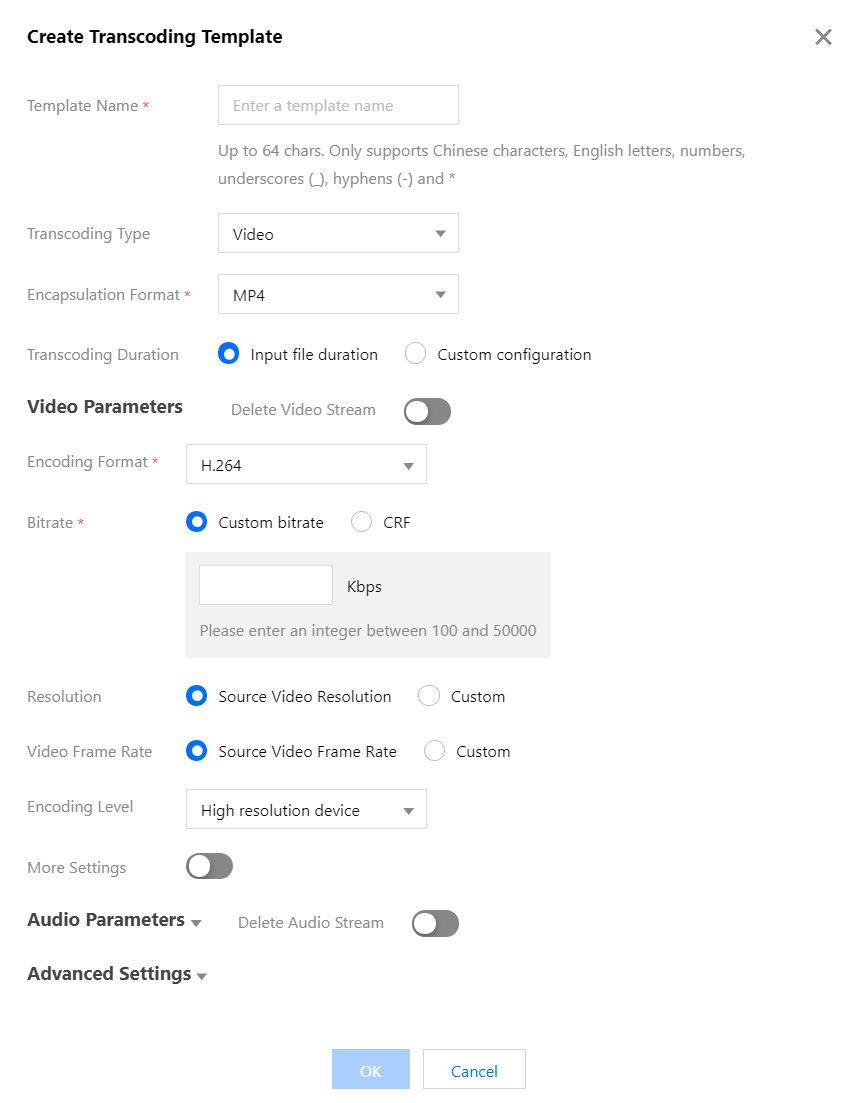
6. 트랜스 코딩 템플릿 생성 창에서 다음 항목을 구성합니다.
템플릿 이름: 최대 64자, 중국어, 영어, 숫자, 밑줄_, 하이픈-, 별표*를 포함할 수 있습니다.
트랜스 코딩 유형: 비디오 또는 오디오 트랜스 코딩을 선택할 수 있습니다.
컨테이너 형식: 비디오 트랜스 코딩은 MP4, FLV, HLS, TS, MKV 및 WebM 형식을 지원합니다. 오디오 트랜스 코딩은 MP3, AAC, AMR, FLAC 및 WebM 형식을 지원합니다.
인코딩 형식: H264, H265, AV1, VP8, VP9를 지원합니다.
비트레이트: 비디오 콘텐츠를 자동으로 분석하여 최적의 비트레이트를 설정할 수 있는 어댑티브 비트레이트를 지원합니다.
트랜스 코딩 지속 시간: 입력 파일 지속 시간을 선택하거나 지속 시간을 사용자 정의할 수 있습니다.
오디오/비디오 매개변수: 필요에 따라 오디오/비디오 매개변수를 사용자 정의할 수 있습니다.
7. 확인을 클릭합니다. 템플릿 생성 성공 후 사용자 정의 템플릿 목록에서 보기, 편집, 삭제할 수 있습니다.
설명:
오디오/비디오 트랜스 코딩 작업 생성 또는 워크플로 설정 시 템플릿을 사용할 수 있습니다.

초고속 고화질 트랜스코딩

초고속 고화질 트랜스 코딩 기능은 낮은 비트 레이트에서 비디오의 주관적인 화질을 향상시킵니다. 일반 오디오/비디오 트랜스 코딩과 비교하여 더 작은 파일과 더 선명한 비디오 이미지를 출력하고 낮은 네트워크 리소스 사용량을 보장하여 더 나은 시각적 경험을 제공합니다. 사용자 정의 초고속 고화질 트랜스 코딩 템플릿에서 코덱, 해상도 및 비트 레이트와 같은 매개변수를 사용자 정의할 수 있습니다.

작업 순서

1. COS 콘솔에 로그인합니다.
2. 왼쪽 사이드바에서 버킷 리스트를 선택합니다.
3. 동영상을 저장할 버킷의 이름을 클릭합니다.
4. 왼쪽 사이드바에서 데이터 처리 워크플로 > 템플릿 구성을 선택하여 템플릿 구성 페이지로 이동합니다.
5. 초고속 고화질 트랜스 코딩을 선택하고 초고속 고화질 트랜스 코딩 템플릿 생성을 클릭합니다.
6. 브로드캐스트 미디어 형식 초고속 고화질 트랜스 코딩 템플릿 생성 창에서 다음 항목을 구성합니다.
템플릿 이름: 최대 64자, 중국어, 영어, 숫자, 밑줄_, 하이픈-, 별표*를 포함할 수 있습니다.
트랜스 코딩 유형: 기본적으로 비디오 트랜스 코딩입니다.
컨테이너 형식: 지원되는 형식에는 MP4 및 HLS가 포함됩니다.
트랜스 코딩 지속 시간: 입력 파일 지속 시간을 선택하거나 지속 시간을 사용자 정의할 수 있습니다.
오디오/비디오 매개변수: 필요에 따라 오디오/비디오 매개변수를 사용자 정의할 수 있습니다.
7. 확인을 클릭합니다. 템플릿 생성 성공 후 사용자 정의 템플릿 목록에서 보기, 편집, 삭제할 수 있습니다.
설명:
초고속 고화질 트랜스 코딩 작업 생성 또는 워크플로 설정 시 템플릿을 사용할 수 있습니다.

브로드캐스트 미디어 형식 트랜스 코딩

이 기능은 XAVC 및 Prores와 같은 특수 형식을 처리합니다.

작업 순서

1. COS 콘솔에 로그인합니다.
2. 왼쪽 사이드바에서 버킷 리스트를 선택합니다.
3. 동영상을 저장할 버킷의 이름을 클릭합니다.
4. 왼쪽 사이드바에서 데이터 처리 워크플로 > 템플릿 구성을 선택하여 템플릿 구성 페이지로 이동합니다.
5. 브로드캐스트 미디어 형식 트랜스 코딩을 선택하고 브로드캐스트 미디어 형식 트랜스 코딩 템플릿 생성을 클릭합니다.
6. 브로드캐스트 미디어 형식 초고속 고화질 트랜스 코딩 템플릿 생성 창에서 다음 항목을 구성합니다.
템플릿 이름: 최대 64자, 중국어, 영어, 숫자, 밑줄_, 하이픈-, 별표*를 포함할 수 있습니다.
사전 설정 인코더 구성: 샘플 레이트와 같은 인코더 매개변수의 기본값을 선택합니다.
컨테이너 형식: 지원되는 형식에는 mxf가 포함됩니다.
트랜스 코딩 지속 시간: 입력 파일 지속 시간을 선택하거나 지속 시간을 사용자 정의할 수 있습니다.
오디오/비디오 매개변수: 필요에 따라 오디오/비디오 매개변수를 사용자 정의할 수 있습니다.
7. 확인을 클릭합니다. 템플릿 생성 성공 후 사용자 정의 템플릿 목록에서 보기, 편집, 삭제할 수 있습니다.
설명:
초고속 고화질 트랜스 코딩 작업 생성 또는 워크플로 설정 시 템플릿을 사용할 수 있습니다.

하이라이트 생성

하이라이트 생성 기능은 비디오에서 하이라이트를 자동으로 추출합니다. 사용자 정의 템플릿을 사용하여 하이라이트 생성 템플릿 이름을 설정하고 출력 하이라이트 비디오의 최대 지속 시간, 해상도 및 형식을 지정할 수 있습니다.

작업 순서

1. COS 콘솔에 로그인합니다.
2. 왼쪽 사이드바에서 버킷 리스트를 선택합니다.
3. 동영상을 저장할 버킷의 이름을 클릭합니다.
4. 왼쪽 사이드바에서 데이터 처리 워크플로 > 템플릿 구성을 선택하여 템플릿 구성 페이지로 이동합니다.
5. 하이라이트 생성을 선택하고 하이라이트 생성 템플릿 생성을 클릭합니다.
6. 음성 분리 템플릿 생성 창에서 다음 항목을 구성합니다.
설명:
현재 하이라이트 생성은 풍경, 음식, 거리 및 Vlog 시나리오에만 사용할 수 있으며 앞으로 더 많은 시나리오를 지원할 예정입니다. 이 기능을 사용자 정의하려면 고객센터의 도움을 받으십시오.
템플릿 이름: 최대 64자, 중국어, 영어, 숫자, 밑줄_, 하이픈-, 별표*를 포함할 수 있습니다.
컨테이너 형식: 지원되는 형식에는 MP4, FLV, HLS, TS 및 MKV가 포함됩니다.
하이라이트 영상 지속 시간: 자동 분석 후 전체 출력 하이라이트 영상의 지속 시간을 선택하거나 지속 시간을 사용자 정의할 수 있습니다.
오디오/비디오 매개변수: 필요에 따라 오디오/비디오 매개변수를 사용자 정의할 수 있습니다.
7. 확인을 클릭합니다. 템플릿 생성 성공 후 사용자 정의 템플릿 목록에서 보기, 편집, 삭제할 수 있습니다.
설명:
하이라이트 생성 작업 생성 또는 워크플로 설정 시 템플릿을 사용할 수 있습니다.

비디오 프레임 캡처

비디오 프레임 캡처 기능은 지정된 시점의 비디오 프레임을 캡처합니다. 출력 스크린샷은 기본적으로 JPG 형식입니다. 캡처된 프레임 압축을 활성화하면 스크린샷을 HEIF 또는 TPG 형식으로 출력할 수 있습니다. 사용자 정의 비디오 프레임 캡처 템플릿에서 템플릿 이름, 프레임 캡처 시작 시간, 프레임 캡처 간격, 캡처된 프레임, 출력 이미지 크기 및 형식을 사용자 정의할 수 있습니다.

작업 순서

1. COS 콘솔에 로그인합니다.
2. 왼쪽 사이드바에서 버킷 리스트를 선택합니다.
3. 동영상을 저장할 버킷의 이름을 클릭합니다.
4. 왼쪽 사이드바에서 데이터 처리 워크플로 > 템플릿 구성을 선택하여 템플릿 구성 페이지로 이동합니다.
5. 비디오 프레임 캡처를 선택하고 비디오 프레임 캡처 템플릿 생성을 클릭합니다.

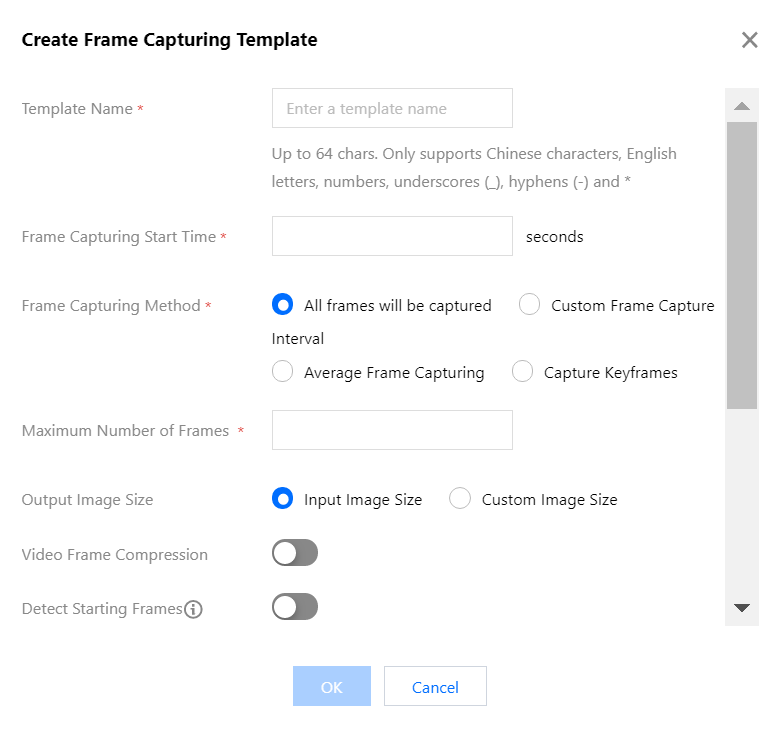
6. 비디오 프레임 캡처 템플릿 생성 창에서 다음 항목을 구성합니다.
템플릿 이름: 최대 64자, 중국어, 영어, 숫자, 밑줄_, 하이픈-, 별표*를 포함할 수 있습니다.
프레임 캡처 시작 시간: 전체 비디오 길이 내에서 임의의 시점을 선택할 수 있습니다.
프레임 캡처 방법:
기본적으로 모든 프레임 캡처: 모든 비디오 프레임이 캡처됩니다.
사용자 정의 프레임 캡처 간격: 프레임 캡처 시작 시간부터 비디오 끝까지 지정된 시간 간격으로 프레임이 캡처됩니다.
평균 프레임 캡처: 프레임 캡처 시작 시간부터 비디오 끝까지 지정된 캡처 프레임 수를 기준으로 계산된 평균 간격으로 프레임을 캡처합니다.
키 프레임 캡처: 키프레임만 캡처합니다.
비디오당 최대 프레임 수: 이 매개변수는 프레임 캡처 방법으로 기본적으로 모든 프레임 캡처, 사용자 정의 프레임 캡처 간격 또는 캡처 키 프레임을 선택한 경우에 필요합니다.
캡처 프레임 수: 프레임 캡처 방법으로 평균 프레임 캡처를 선택한 경우 이 매개변수가 필요합니다. 프레임 캡처 시작 시간부터 비디오 끝까지 캡처된 지정된 프레임 수를 기반으로 계산된 평균 간격으로 프레임이 캡처됩니다.
출력 이미지 크기: 기본 출력 스크린샷 크기는 원본 비디오 이미지의 크기와 동일합니다. 사용자 정의 이미지 크기를 선택하는 경우 너비와 높이에 각각 128-4096 사이의 정수를 입력해야 합니다.
비디오 프레임 압축: 활성화된 경우 캡처된 이미지를 압축할 수 있습니다.
7. 확인을 클릭합니다. 템플릿 생성 성공 후 사용자 정의 템플릿 목록에서 보기, 편집, 삭제할 수 있습니다.
설명:
비디오 프레임 캡처 작업 생성 또는 워크플로 설정 시 템플릿을 사용할 수 있습니다.

비디오를 애니메이션 이미지로 변환

비디오를 애니메이션 이미지로 변환하는 기능은 비디오를 애니메이션 이미지로 변환합니다. 사용자 정의 비디오를 애니메이션 이미지로 변환 템플릿에서 템플릿 이름, 트랜스 코딩 시작 시간, 트랜스 코딩 지속 시간, 프레임 추출 방법, 출력 애니메이션 이미지 프레임 레이트, 출력 애니메이션 이미지 크기 및 형식을 사용자 정의할 수 있습니다.

작업 순서

1. COS 콘솔에 로그인합니다.
2. 왼쪽 사이드바에서 버킷 리스트를 선택합니다.
3. 동영상을 저장할 버킷의 이름을 클릭합니다.
4. 왼쪽 사이드바에서 데이터 처리 워크플로 > 공통 구성 > 템플릿 탭을 선택하여 템플릿 구성 페이지로 이동합니다.
5. 비디오를 애니메이션 이미지로 변환을 선택하고 비디오를 애니메이션 이미지로 변환 템플릿 생성을 클릭합니다.

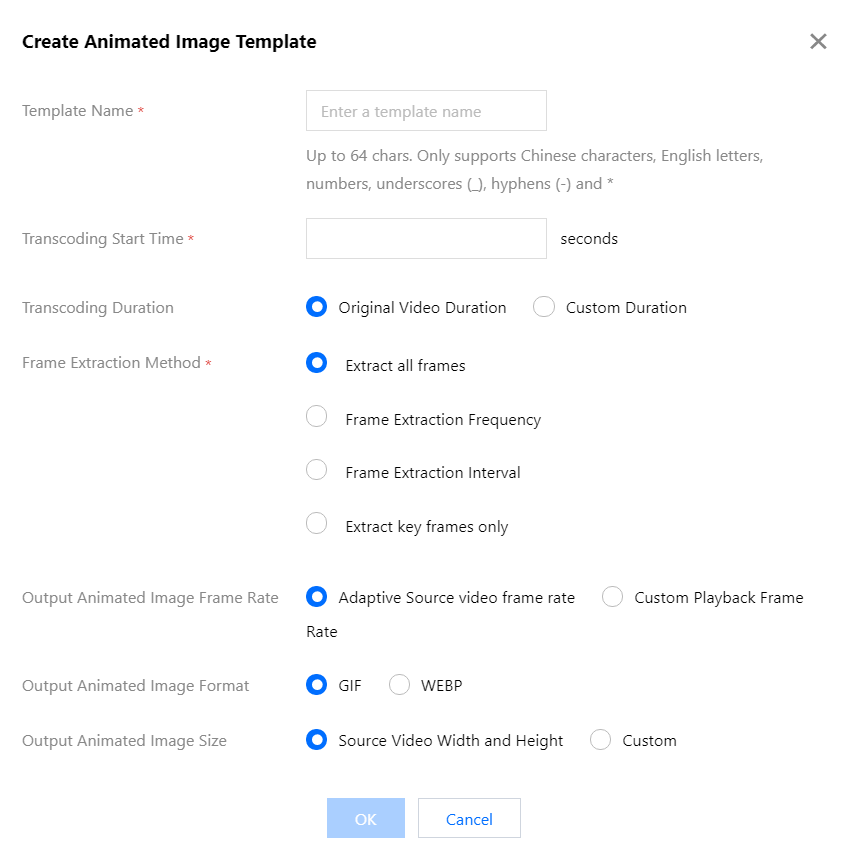
6. 동영상을 애니메이션 이미지로 변환 템플릿 생성 창에서 다음 항목을 구성합니다.
템플릿 이름: 최대 64자, 중국어, 영어, 숫자, 밑줄_, 하이픈-, 별표*를 포함할 수 있습니다.
트랜스 코딩 시작 시간: 전체 비디오 길이 내에서 임의의 시점을 선택할 수 있습니다.
트랜스 코딩 지속 시간: 트랜스 코딩 시작 시간 이후 비디오 트랜스 코딩의 지속 시간을 지정합니다. 원본 비디오 재생 시간 또는 사용자 정의 재생 시간을 선택할 수 있습니다.
프레임 추출 방법:
모든 프레임 추출: 모든 비디오 프레임이 추출됩니다.
프레임 추출 빈도: 초당 추출할 프레임 수를 설정할 수 있습니다(1 - 50 사이의 정수).
프레임 추출 간격: 프레임이 초 단위로 지정된 간격으로 추출됩니다.
키 프레임만 추출: 시스템은 비디오 콘텐츠에 대한 AI 이해를 기반으로 최적의 프레임 세트를 지능적으로 식별하고 추출하여 애니메이션 이미지로 출력합니다.
출력 애니메이션 이미지 프레임 레이트: 적응형을 선택하면 상기 매개변수의 설정에 따라 시스템이 자동으로 적절한 프레임 레이트를 선택합니다. 사용자 정의 재생 프레임 레이트를 선택하여 프레임 레이트를 1 – 60 FPS로 제한할 수도 있습니다.
출력 애니메이션 이미지 형식: 출력 애니메이션 이미지는 기본적으로 GIF 형식입니다. WEBP 형식을 선택하는 경우 애니메이션 화질을 선택해야 합니다. 범위는 1- 99이며 기본적으로 75입니다.
출력 애니메이션 이미지 크기: 기본 출력 애니메이션 이미지 크기는 원본 비디오의 크기와 동일합니다. 사용자 정의 너비와 높이를 선택하는 경우 너비와 높이에 각각 128 - 4096 사이의 정수를 입력해야 합니다.
7. 확인을 클릭합니다. 템플릿 생성 성공 후 사용자 정의 템플릿 목록에서 보기, 편집, 삭제할 수 있습니다.
설명:

비디오 워터마크

비디오 워터마크 기능은 트랜스 코딩 중에 비디오에 텍스트 또는 이미지 워터마크를 추가합니다.
설명:
현재 콘솔에서 최대 3개의 워터마크를 추가하거나 API를 통해 한 번에 5개의 워터마크를 추가할 수 있습니다. 워터마크를 더 추가하려면 고객센터로 연락하여 도움을 받으십시오.

작업 순서

1. COS 콘솔에 로그인합니다.
2. 왼쪽 사이드바에서 버킷 리스트를 선택합니다.
3. 동영상을 저장할 버킷의 이름을 클릭합니다.
4. 왼쪽 사이드바에서 데이터 처리 워크플로 > 템플릿 구성을 선택하여 템플릿 구성 페이지로 이동합니다.
5. 비디오 워터마크를 선택하고 비디오 워터마크 템플릿 생성을 클릭합니다.

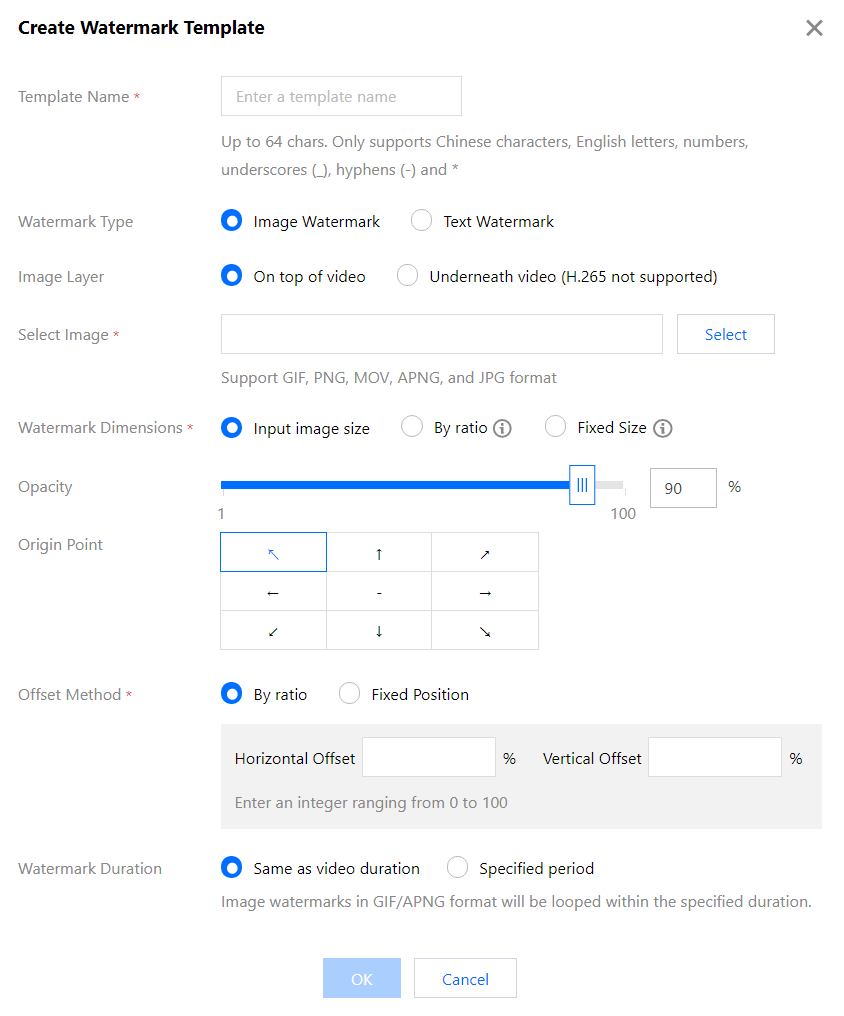
6. 비디오 워터마크 템플릿 생성 창에서 다음 항목을 구성합니다.
일반적인 매개변수
템플릿 이름: 최대 64자, 중국어, 영어, 숫자, _, -, *를 포함할 수 있습니다.
워터마크 유형: 이미지 또는 텍스트 워터마크를 선택합니다.
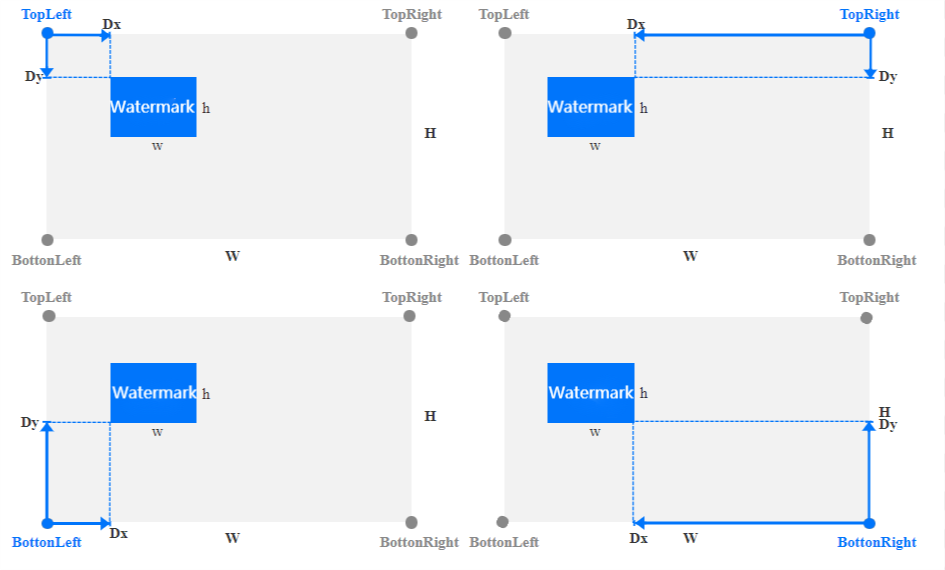
원점: TopLeft, TopRight, BottomLeft, BottomRight 모서리를 선택합니다.
불투명도: [1, 100]% 사이의 값을 선택합니다.
오프셋 방법: 워터마크 오프셋은 원점을 기준으로 합니다. 비율 또는 고정 위치로 오프셋을 선택할 수 있습니다.
워터마크 재생 시간: 동영상 재생 시간과 동일 또는 지정된 시간을 선택하십시오. 후자를 선택하면 워터마크 시작 시간과 종료 시간을 설정할 수 있습니다. 시작 시간만 설정하면 기본적으로 동영상이 끝날 때까지 워터마크가 표시됩니다.
이미지 워터마크 매개변수
이미지 선택: 이미지 워터마크를 선택하면 소스를 선택해야 합니다. 현재는 같은 버킷에 있는 워터마크 이미지만 선택할 수 있습니다. 버킷에 원하는 이미지가 없으면 새 이미지를 업로드해야 합니다.
이미지 레이어: 이미지를 비디오의 상단 또는 하단 배치 여부를 선택합니다.
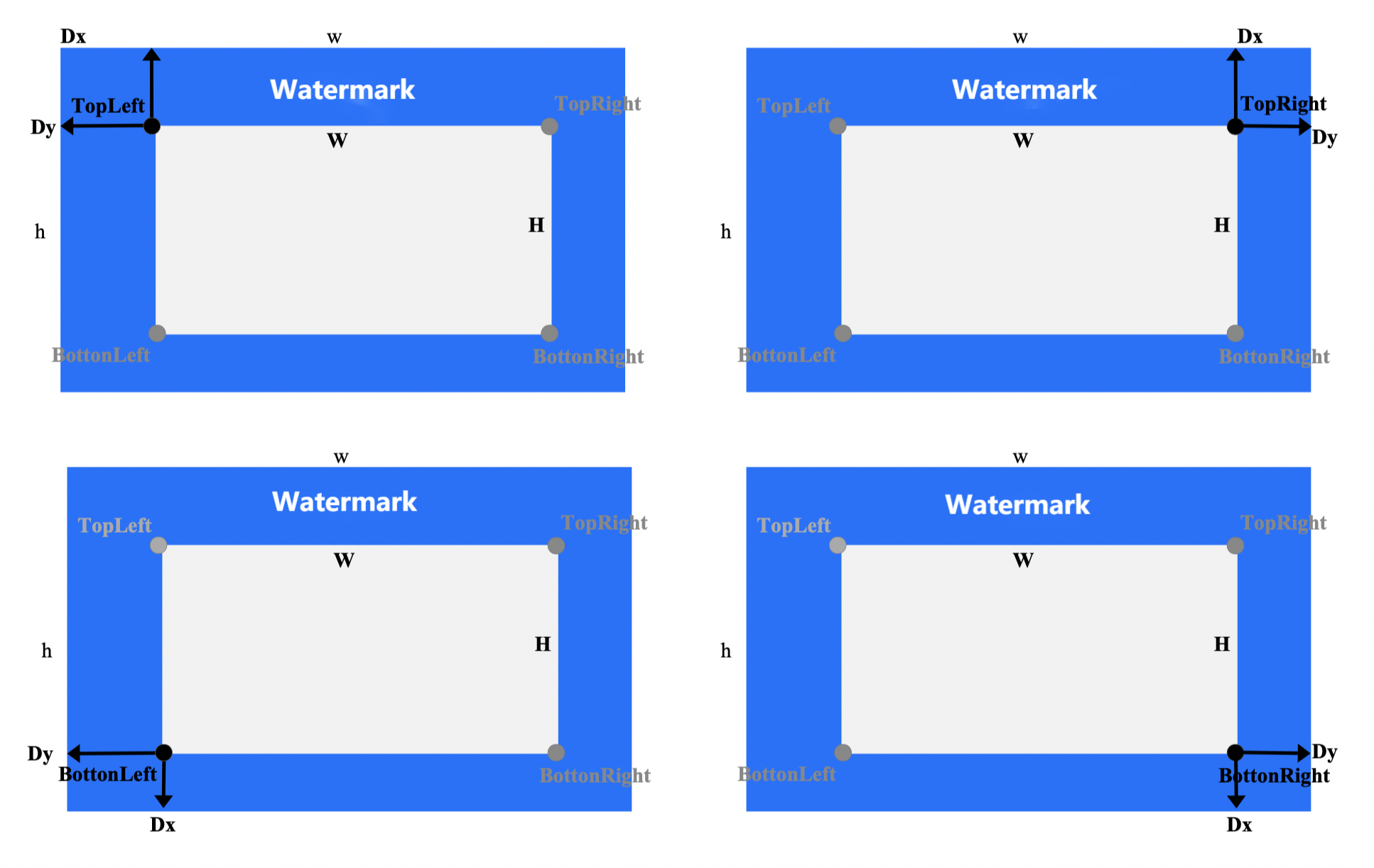
비디오 상단에 이미지를 배치하면 아래와 같은 효과가 나타납니다.
img

이미지가 비디오 하단에 배치되면(배경으로) 효과는 다음과 같습니다.
img

워터마크 크기:
입력 이미지 크기: 원본 워터마크 이미지 크기는 처리 없이 유지됩니다. 워터마크 이미지가 동영상 이미지보다 클 경우 워터마크가 완전히 표시되지 않을 수 있습니다.
비율: 너비 또는 높이만 또는 둘 다의 백분율[1, 100]을 설정할 수 있습니다. 너비 또는 높이가 설정되지 않은 경우 크기가 비례 조정됩니다. 너비 비율이 a이고 높이 비율이 b라고 가정하면 워터마크 너비는 w = W * a가 되고 워터마크 높이는 h = H * b가 됩니다(여기서 W와 H는 각각 비디오 너비와 높이입니다).
고정 크기: 워터마크 너비와 높이를 [8, 4096]px 사이로 지정할 수 있습니다.
오프셋 방법(비디오 상단):
비율별: 너비 또는 높이의 백분율[0, 100]을 설정할 수 있습니다. 아래 이미지와 같이 수평 오프셋 비율이 a이고 수직 비율이 b라고 가정하면 수평 오프셋은 Dx = W * a, 수직 오프셋은 Dy = H * b가 됩니다(여기서 W와 H는 비디오 너비와 높이).
고정 위치: [0, 4096]px 사이의 값을 선택합니다. 수평 오프셋은 Dx이고 수직 오프셋은 Dy입니다.
워터마크 크기:
입력 이미지 크기: 원본 워터마크 이미지 크기는 처리 없이 유지됩니다. 워터마크 이미지가 동영상 이미지보다 작으면 워터마크가 완전히 표시되지 않을 수 있습니다.
비율별: 너비 또는 높이만 또는 둘 다의 백분율[100, 300]을 설정할 수 있습니다. 너비 또는 높이가 설정되지 않은 경우 크기가 비례 조정됩니다. 너비 비율이 a이고 높이 비율이 b라고 가정하면 워터마크 너비는 w = W * a가 되고 워터마크 높이는 h = H * b가 됩니다(여기서 W와 H는 각각 비디오 너비와 높이입니다).
고정 크기: 워터마크 너비와 높이를 [8, 4096]px 사이로 지정할 수 있습니다.
오프셋 방법(비디오 아래):
비율별: 너비 또는 높이의 백분율[-300, 0]을 설정할 수 있습니다. 아래 이미지와 같이 수평 오프셋 비율이 a이고 수직 비율이 b라고 가정하면 수평 오프셋은 Dx = W * a, 수직 오프셋은 Dy = H * b가 됩니다(여기서 W와 H는 비디오 너비와 높이).
고정 위치: [-4096, 0]px 사이의 값을 선택합니다. 수평 오프셋은 Dx이고 수직 오프셋은 Dy입니다.
텍스트 워터마크 매개변수
워터마크 텍스트: 최대 64자의 중국어, 영어, 숫자, 밑줄(_), 하이픈(-), 별표(*)를 포함할 수 있습니다.
글꼴 크기: [5 100]px 사이의 값을 선택합니다.
글꼴: 현재 중/영 혼합 워터마크는 Fangsong, heiti, kaiti, songti, huawen heiti, huawen heiti zhong, you yuan을 지원하고, 영어 워터마크는 ariblk, arial, ahronbd, Helvetica 및 HelveticaNeue의 선택을 지원합니다. 순수한 영어 글꼴은 영어 입력만 지원하므로 워터마크에 중국어가 포함된 경우 글자가 깨져서 나타납니다.
글꼴 색상: 0xRRGGBB 형식입니다.
7. 확인을 클릭합니다.
템플릿 생성 성공 후 사용자 정의 템플릿 목록에서 보기, 편집, 삭제할 수 있습니다.
미리보기를 클릭하여 세 가지 일반적인 해상도의 비디오에서 워터마크의 위치와 크기를 보고 템플릿을 빠르게 조정할 수 있습니다.

오디오/비디오 스플라이싱

비디오/오디오 연결 기능은 비디오/오디오 파일의 시작 또는 끝에 지정된 비디오/오디오 세그먼트를 추가하여 새 파일을 생성합니다.

작업 순서

1. COS 콘솔에 로그인합니다.
2. 왼쪽 사이드바에서 버킷 리스트를 선택합니다.
3. 동영상을 저장할 버킷의 이름을 클릭합니다.
4. 왼쪽 사이드바에서 데이터 처리 워크플로 > 공통 구성 > 템플릿 탭을 선택하여 템플릿 구성 페이지로 이동합니다.
5. 오디오/비디오 스플라이싱을 선택하고 오디오/비디오 스플라이싱 템플릿 생성을 클릭합니다.
6. 오디오/비디오 스플라이싱 템플릿 생성 창에서 다음 항목을 구성합니다.
템플릿 이름: 최대 64자, 중국어, 영어, 숫자, _, -, *를 포함할 수 있습니다.
컨테이너 형식: 지원되는 형식에는 AAC, MP3, MP4, FLV, HLS 및 TS가 포함됩니다.
스플라이싱 위치: 소스 파일의 시작 또는 끝에 파일을 추가할지 여부를 선택합니다.
기타 매개변수: 필요에 따라 오디오/비디오 매개변수를 사용자 정의할 수 있습니다.
7. 확인을 클릭합니다. 템플릿 생성 성공 후 사용자 정의 템플릿 목록에서 보기, 편집 또는 삭제할 수 있습니다.
설명:
오디오/비디오 접합 작업 생성 또는 워크플로 설정 시 템플릿을 사용할 수 있습니다.

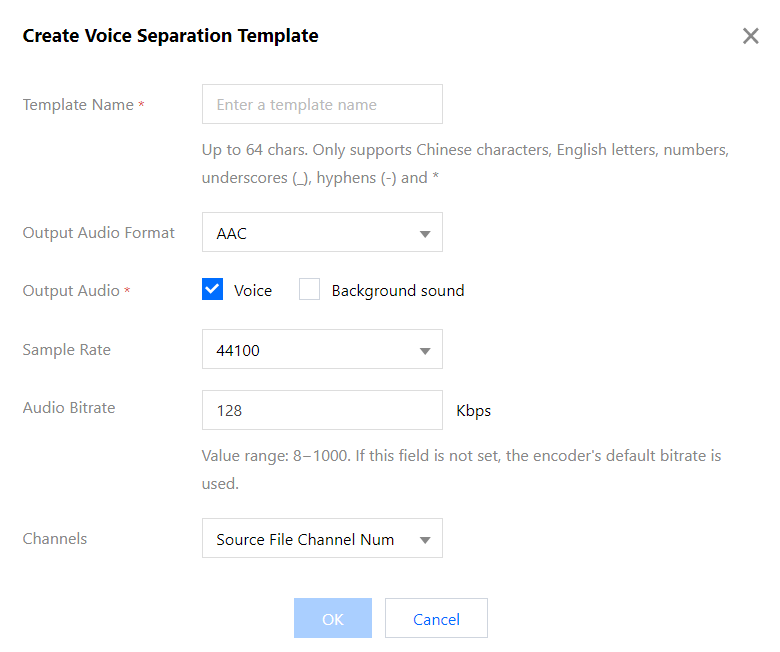
음성 분리

동일한 오디오 파일을 음성 파일과 배경음 파일로 분리하여 차후 영상 편집 및 재생을 할 수 있습니다.

작업 순서

1. COS 콘솔에 로그인합니다.
2. 왼쪽 사이드바에서 버킷 리스트를 선택합니다.
3. 동영상을 저장할 버킷의 이름을 클릭합니다.
4. 왼쪽 사이드바에서 데이터 처리 워크플로 > 템플릿 구성을 선택하여 템플릿 구성 페이지로 이동합니다.
5. 스마트 오디오 > 음성 분리를 선택하고 음성 분리 템플릿 생성을 클릭합니다.

6. 동영상 음성 분리 템플릿 생성 창에서 다음 항목을 구성합니다.
템플릿 이름: 최대 64자, 중국어, 영어, 숫자, 밑줄_, 하이픈-, 별표*를 포함할 수 있습니다.
출력 오디오 형식: 지원되는 형식은 MP3, AAC, AMR 및 FLAC입니다.
오디오 출력: 음성 또는 배경음을 출력하도록 지정합니다.
샘플 레이트: 필요에 따라 옵션을 선택합니다.
오디오 비트 레이트: 필요에 따라 값을 입력합니다.
사운드 채널: 필요에 따라 옵션을 선택합니다.
7. 확인을 클릭합니다. 템플릿 생성 성공 후 사용자 정의 템플릿 목록에서 보기, 편집, 삭제할 수 있습니다.
설명:
음성 분리 작업 생성 또는 워크플로 설정 시 템플릿을 사용할 수 있습니다.

텍스트 음성 변환(TTS)

오디오 읽기, 탐색 등에 사용할 수 있도록 텍스트를 다양한 음색의 오디오로 변환할 수 있습니다.

작업 순서

1. COS 콘솔에 로그인합니다.
2. 왼쪽 사이드바에서 버킷 리스트를 선택합니다.
3. 동영상을 저장할 버킷의 이름을 클릭합니다.
4. 왼쪽 사이드바에서 데이터 처리 워크플로 > 템플릿 구성을 선택하여 템플릿 구성 페이지로 이동합니다.
5. 스마트 오디오 > 텍스트 음성 변환을 선택하고 텍스트 음성 변환 템플릿 생성을 클릭합니다.
6. TTS 템플릿 생성 창에서 다음 정보를 설정합니다.
템플릿 이름: 최대 64자, 중국어, 영어, 숫자, 밑줄_, 하이픈-, 별표*를 포함할 수 있습니다.
출력 오디오 형식: 지원되는 형식은 MP3, AAC, AMR 및 FLAC입니다.
음색: 출력되는 음색을 지정할 수 있습니다.
처리 모드: 비동기화 또는 동기화 처리를 선택할 수 있습니다.
볼륨: 조정 가능한 출력 볼륨.
말하는 속도: 출력 음색을 조정할 수 있습니다.
7. 확인을 클릭합니다. 템플릿 생성 성공 후 사용자 정의 템플릿 목록에서 보기, 편집, 삭제할 수 있습니다.
설명:
TTS 작업 생성 또는 워크플로 설정 시 템플릿을 사용할 수 있습니다.

화질 향상

비디오 향상은 AI를 사용하여 비디오 품질을 개선하고 비디오 색상과 세부 사항을 시각적으로 향상시킵니다. 여기에는 초고해상도, 디테일 향상, SDRtoHDR 및 프레임 보간 기능이 포함됩니다.

작업 순서

1. COS 콘솔에 로그인합니다.
2. 왼쪽 사이드바에서 버킷 리스트를 선택합니다.
3. 동영상을 저장할 버킷의 이름을 클릭합니다.
4. 왼쪽 사이드바에서 데이터 처리 워크플로 > 템플릿 구성을 선택하여 템플릿 구성 페이지로 이동합니다.
5. 화질 향상을 선택하고 화질 향상 템플릿 생성을 클릭합니다.
6. 화질 향상 템플릿 생성 창에서 다음 항목을 구성합니다.
설명:
현재 비디오 향상은 색상 향상, 디테일 향상, 초해상도 및 SDRTOHDR을 지원합니다. 다른 기능은 향후 제공될 예정입니다.
향상을 위한 입력 영상은 30분 미만이어야 합니다.
템플릿 이름: 최대 64자, 중국어, 영어, 숫자, 밑줄_, 하이픈-, 별표*를 포함할 수 있습니다.
색상 향상: 색상 향상을 위한 자동 시스템 분석을 선택하거나 색상 향상 매개변수를 사용자 정의합니다.
디테일 향상: 디테일 향상을 위한 자동 시스템 분석을 선택하거나 디테일 향상 매개변수를 사용자 정의합니다.
7. 확인을 클릭합니다. 템플릿 생성 성공 후 사용자 정의 템플릿 목록에서 보기, 편집 또는 삭제할 수 있습니다.
설명:
비디오 향상 작업 생성 또는 워크플로 설정 시 템플릿을 사용할 수 있습니다.

이미지 처리

이미지 처리 기능은 CI에서 제공하는 풍부한 기능과 비용 효율적이고 신뢰성이 높은 이미지 처리 서비스입니다. 회전, 자르기, 트랜스 코딩 및 확대/축소와 같은 유연한 이미지 편집을 지원합니다. Guetzli 압축, TPG 트랜스 코딩, HEIF 트랜스 코딩과 같은 다양한 이미지 다운사이징 솔루션과 이미지/텍스트/블라인드 워터마킹과 같은 다양한 저작권 보호 솔루션을 제공합니다. 이는 다양한 비즈니스 시나리오에서 이미지 처리 요구 사항을 충족합니다.
작업 순서

1. COS 콘솔에 로그인합니다.
2. 왼쪽 사이드바에서 버킷 리스트를 선택합니다.
3. 동영상을 저장할 버킷의 이름을 클릭합니다.
4. 왼쪽 사이드바에서 데이터 처리 워크플로 > 공통 구성 > 템플릿 탭을 선택하여 템플릿 구성 페이지로 이동합니다.
5. 이미지 처리를 선택하고 이미지 처리 템플릿 생성을 클릭합니다.
6. 이미지 처리 템플릿 생성 창에서 다음 항목을 구성합니다.
템플릿 이름: 최대 64자, 중국어, 영어, 숫자, 밑줄_, 하이픈-, 별표*를 포함할 수 있습니다.
편집 모드: 기본 버전 또는 인핸스트 버전을 선택합니다. 후자는 더 큰 이미지 재구성 및 복원 효과를 제공합니다.
기본 처리: 출력 대상 해상도를 선택합니다.
텍스트 워터마크: 활성화한 후 이미지에 단일 또는 타일 워터마크를 추가할 수 있습니다.
이미지 워터마크: 활성화된 후 이미지의 지정된 위치에 애니메이션 또는 정적 워터마크를 추가할 수 있습니다.
미리보기: 처리 효과를 미리 볼 수 있습니다.
7. 확인을 클릭합니다. 템플릿 생성 성공 후 사용자 정의 템플릿 목록에서 보기, 편집 또는 삭제할 수 있습니다.
설명:
이미지 처리 작업 생성 또는 워크플로 설정 시 템플릿을 사용할 수 있습니다.

도움말 및 지원

문제 해결에 도움이 되었나요?

피드백