CloudBerry Explorer를 통한 COS 리소스 관리
Download
포커스 모드
폰트 크기
소개
CloudBerry Explorer는 COS(Cloud Object Storage) 관리에 사용할 수 있는 클라이언트 툴입니다. COS는 CloudBerry Explorer를 통해 Windows 등 운영 체제에 마운트할 수 있어 사용자의 COS 파일 액세스, 이동 및 관리가 편리합니다.
지원 시스템
Windows, macOS 시스템을 지원합니다.
다운로드 주소
설치 및 구성
주의:
하기 구성 단계는 CloudBerry Explorer Windows v6.3을 예로 들어 설명합니다. 다른 버전의 구성 과정과 약간의 차이가 있을 수 있습니다.
1. 설치 패키지를 더블클릭하고 프롬프트에 따라 설치를 완료합니다.
2. 툴을 열고 S3 Compatible을 선택하고 더블클릭합니다.
3. 팝업 창에서 다음 정보를 설정하고 Test Connection을 클릭하면 연결이 성공적으로 완료됩니다.
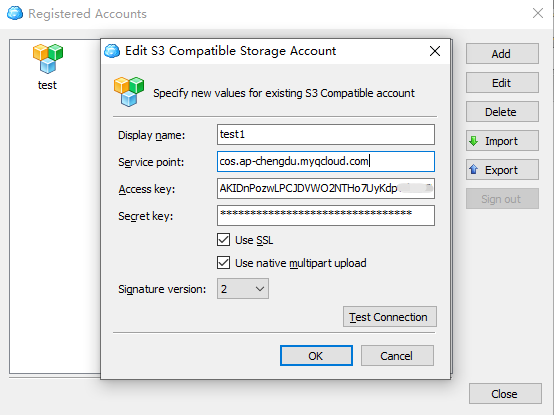
Display name: 사용자 정의 사용자 이름을 입력합니다.
Service point: 형식은
cos.<Region>.myqcloud.com이며, 예를 들어 청두 리전의 버킷에 액세스하려면 cos.ap-chengdu.myqcloud.com을 입력하십시오. 리전 약칭(region)은 리전 및 액세스 도메인을 참고하십시오.Access key: 액세스 키 정보 SecretId를 입력합니다. Tencent Cloud API 키로 이동하여 생성 및 획득할 수 있습니다.
Secret key: 액세스 키 정보 Secretkey를 입력합니다. Tencent Cloud API 키로 이동하여 생성 및 획득할 수 있습니다.
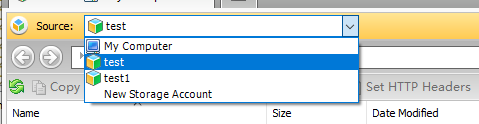
4. 계정 정보 추가 완료 후 Source에서 이전에 설정한 사용자 이름을 선택하면 해당 사용자 이름 아래에 있는 버킷 리스트를 볼 수 있습니다. 이는 구성이 완료되었음을 의미합니다.
COS 파일 관리
버킷 리스트 조회
Source에서 이전에 설정한 사용자 이름을 선택하여 사용자 이름 아래의 버킷 리스트를 볼 수 있습니다.
주의:
Service point에서 구성한 리전에 해당하는 버킷만 볼 수 있습니다. 다른 리전의 버킷을 보려면 File > Edit Accounts를 클릭하고 사용자 이름을 선택한 다음 Service point 매개변수를 다른 리전으로 수정합니다.
버킷 생성
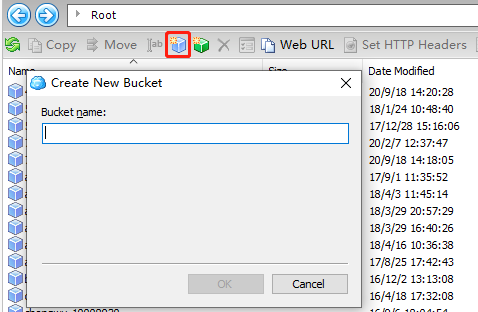
이미지의 아이콘을 클릭하고 팝업 창에 전체 버킷 이름을 입력합니다(예: examplebucket-1250000000). 입력이 정확하면 OK를 클릭하여 생성을 완료합니다.
버킷의 이름 생성 규칙은 버킷 이름 생성 규칙을 참고하십시오.
버킷 삭제
버킷 리스트에서 삭제할 버킷을 선택하고 Delete를 우클릭하여 삭제합니다.
객체 업로드
버킷 리스트에서 업로드할 객체의 버킷 또는 경로를 선택한 후 로컬 컴퓨터에 업로드할 객체를 선택하고 왼쪽 창으로 드래그하면 업로드 작업이 완료됩니다.
객체 다운로드
왼쪽 창에서 다운로드할 객체를 선택한 후 오른쪽에 있는 로컬 컴퓨터의 폴더로 객체를 드래그하여 다운로드 작업을 완료합니다.
객체 복사
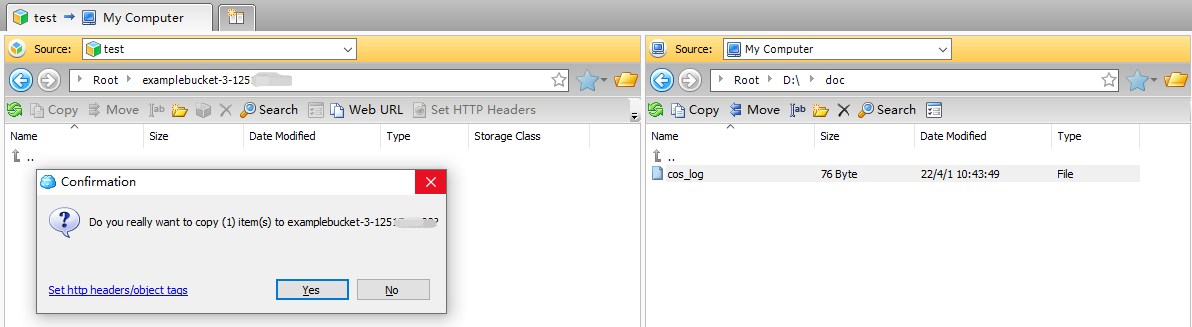
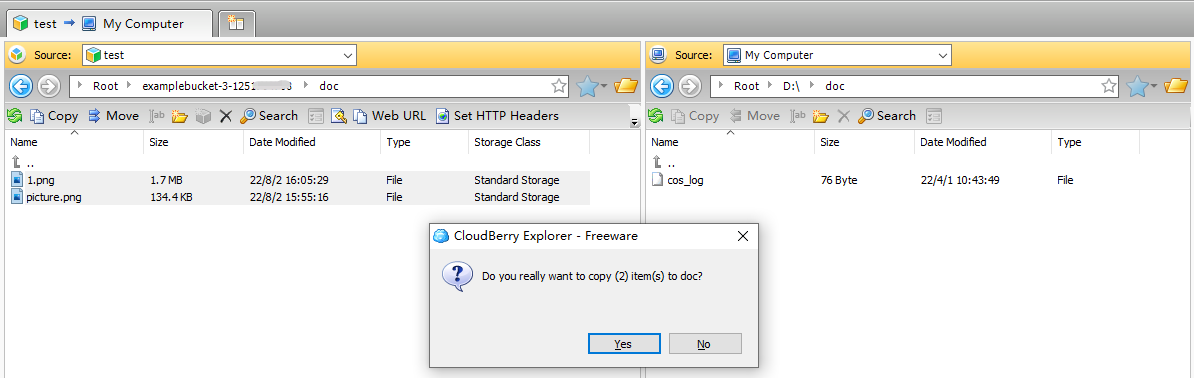
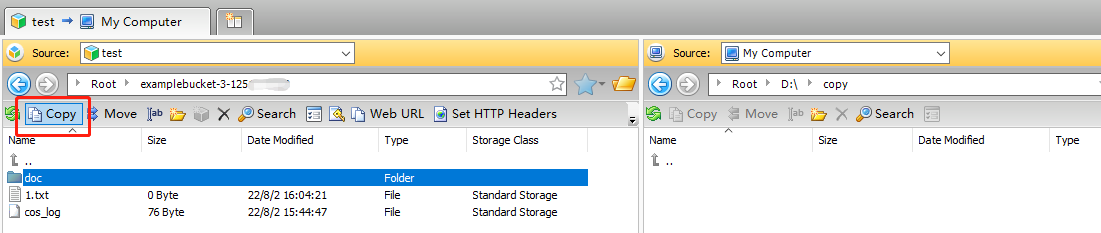
툴의 오른쪽 창에서 복사된 객체 타깃 경로를 선택한 후 왼쪽 창에서 복사할 객체를 선택하고 Copy를 우클릭하여 팝업 정보를 확인하면 객체 복사 작업이 완료됩니다.
객체 이름 변경
버킷에서 이름을 변경할 객체를 찾아 Rename을 우클릭하고 새 이름을 입력합니다.
객체 삭제
버킷에서 삭제하려는 객체를 찾아 Delete를 우클릭하여 객체를 삭제합니다.
객체 이동
툴 오른쪽 창에서 이동된 객체 타깃 경로를 선택한 후 왼쪽 창에서 이동할 객체를 선택하고 Move를 우클릭하여 팝업 창 정보를 확인하면 객체 이동 작업이 완료됩니다.

기타 기능
상기 기능 외에도 CloudBerry Explorer는 객체 ACL 설정, 객체 메타데이터 조회, 사용자 정의 Headers, 객체 URL 가져오기 등과 같은 다른 기능도 지원합니다. 사용자는 실제 필요에 따라 작업할 수 있습니다.
피드백