다중 파일 패키징 및 압축 작업 설정
Download
포커스 모드
폰트 크기
소개
COS는 클라우드 상의 여러 파일을 패키징하는 기능을 지원하며, COS 내 특정 경로의 파일을 일괄로 패키징하거나, 사용자가 제공한 여러 파일의 단일 링크를 기반으로 패키징할 수 있습니다.
설명:
일괄 파일 패키징 방식을 사용 시 최대 1000개의 파일까지 지원되며, 총 크기는 50TB를 초과할 수 없습니다.
디렉토리 또는 인벤토리 패키징 방식을 사용 시 최대 1천만 개의 파일까지 지원되며, 총 크기는 50TB를 초과할 수 없습니다.
작업 생성 후 해당 기능 요금이 발생하며, Cloud Infinite(CI) 서비스에서 부과합니다. 자세한 요금 설명은 파일 처리 요금을 참조하십시오.
지원 리전: 베이징, 상하이, 광저우, 청두, 난징, 충칭, 중국 홍콩, 싱가포르, 실리콘밸리.
다중 파일 패키징 및 압축 작업 생성
작업 절차
1. COS 콘솔에 로그인합니다.
2. 왼쪽 네비게이션 바에서 버킷 목록을 클릭하여 버킷 목록 관리 페이지로 이동합니다.
3. 작업이 필요한 버킷을 찾아 해당 버킷 이름을 클릭하여 해당 버킷 관리 페이지로 이동합니다.
4. 왼쪽 네비게이션 바에서 작업 및 워크플로우 > 작업 관리를 클릭하여 작업 관리 페이지로 이동합니다.
5. 파일 처리 탭을 선택하며, 다중 파일 패키징 및 압축 작업 유형을 선택한 후 작업 생성을 클릭하여 다음 정보에 따라 설정합니다.
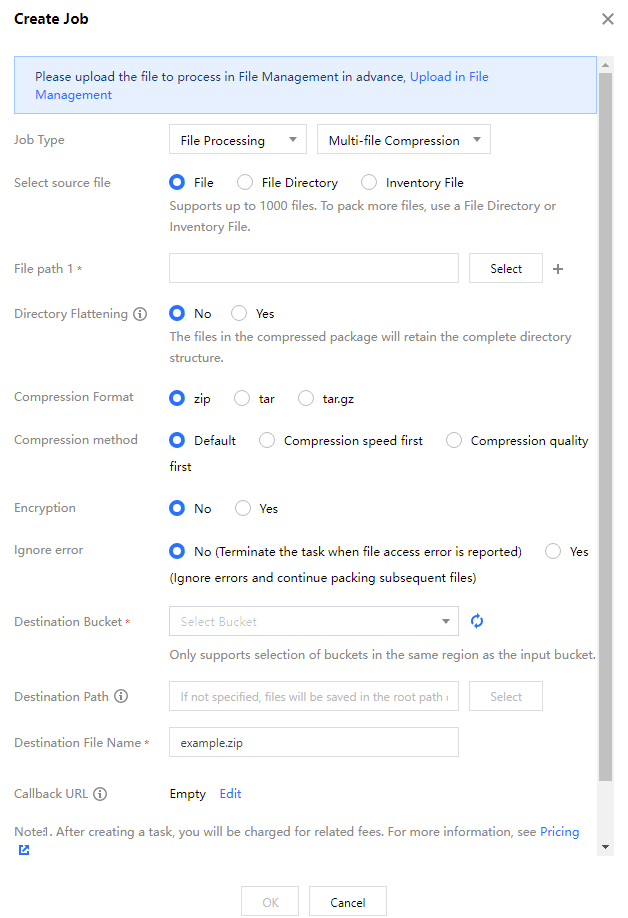
소스 파일 선택: 다음 세 가지 방식으로 파일을 패키징 및 압축할 수 있습니다.
파일: 버킷 내 여러 파일을 수동으로 선택하여 패키징 및 압축합니다.
파일 디렉토리: 버킷 내 한 디렉토리를 수동으로 선택하여 전체 디렉토리를 패키징 및 압축합니다.
URL 목록 파일: 압축할 파일 목록을 CSV 인벤토리 파일로 정리하고, 해당 인벤토리 파일을 버킷에 저장한 후, 버킷 내 인벤토리 파일을 선택하여 인벤토리에 포함된 파일을 패키징 및 압축합니다.
디렉토리 평탄화: 디렉토리 평탄화를 사용하면 소스 디렉토리 구조가 제거됩니다. 예를 들어 소스 파일 URL이
https://example.com/source/123/test.mp4인 경우, 여기서 소스 파일의 경로는 source/123/test.mp4입니다.평탄화를 사용할 경우, 압축 파일 내 해당 파일은 test.mp4가 됩니다.
평탄화를 사용하지 않을 경우, 압축 파일 내 해당 파일은 source/123/test.mp4가 됩니다.
주의:
디렉토리 평탄화를 사용할 경우, 서로 다른 디렉토리에 있는 동일한 이름의 파일은 압축 파일 내에서 자동으로 덮어쓰여 하나만 보존됩니다.
압축 유형: zip, tar, gz 세 가지 형식을 지원합니다.
압축 방식: 압축 효과를 설정할 수 있습니다.
기본값: 적절한 압축 속도와 압축 후 파일 크기.
압축 속도 우선: 압축 시간이 더 짧지만, 압축 후 파일 크기가 상대적으로 큽니다.
압축 품질 우선: 압축 시간이 더 길지만, 압축 후 파일 크기가 더 작습니다.
암호화 여부: 압축 시 암호화를 지원하며, zip 형식일 경우에만 암호화를 사용할 수 있습니다.
파일 오류 무시: 패키징 중 개별 파일을 가져올 수 없는 등의 문제가 발생할 때 패키징 작업을 중단할지 여부를 선택할 수 있습니다.
대상 버킷: 파일 압축 해제 후 저장되는 버킷, 동일한 리전에서 파일 처리 서비스가 활성화된 버킷만 지원됩니다.
대상 경로: 파일 압축 해제 후 저장되는 구체적인 경로, 작성하지 않으면 기본적으로 대상 버킷의 루트 경로에 저장됩니다.
대상 파일 이름: 압축된 파일 이름.
콜백 URL: 큐와 바인딩된 콜백 주소 정보. 자세한 내용은 큐 및 콜백을 참조하십시오.
작업 조회
작업 페이지에서 지정된 시간 범위 내의 다양한 작업 유형의 모든 작업을 확인할 수 있으며, 작업 상태를 클릭하여 다른 상태의 작업을 필터링하거나, 검색창에서 작업 ID를 통해 특정 작업을 검색할 수도 있습니다.
작업 절차
1. COS 콘솔에 로그인합니다.
2. 왼쪽 네비게이션 바에서 버킷 목록을 클릭하여 버킷 목록 관리 페이지로 이동합니다.
3. 작업이 필요한 버킷을 찾아 해당 버킷 이름을 클릭하여 해당 버킷 관리 페이지로 이동합니다.
4. 왼쪽 네비게이션 바에서 작업 및 워크플로우를 선택하고 작업 관리를 클릭하여 작업 관리 페이지로 이동합니다.
5. 작업 오른쪽에 있는 보기를 클릭하면 작업의 상세 정보를 확인할 수 있습니다.
설명:
작업 상태는 총 6가지입니다(실행 성공, 실행 실패, 실행 중, 미실행, 일시 중지, 취소됨).
최근 1개월간의 작업 기록만 조회할 수 있습니다.
피드백