COS 인벤토리 분석 설정
Download
포커스 모드
폰트 크기
소개
Cloud Object Storage(COS) 인벤토리 기능을 추가한 후 인벤토리 분석 기능을 활성화하여 생성된 인벤토리 파일에 대한 추가 데이터 분석을 수행할 수 있습니다. 인벤토리 분석 기능은 지정된 시간 범위 내의 인벤토리 데이터를 통합하여 통계 분석을 수행하고, 핵심 지표를 추출하여 제공합니다.
전제 조건
주의:
인벤토리 분석 기능은 실시간 인벤토리를 지원하지 않습니다. 정기 인벤토리를 사용하십시오.
작업 절차
1. COS 콘솔에 로그인합니다.
2. 왼쪽 네비게이션 바에서 버킷 목록을 클릭하여 버킷 목록 관리 페이지로 이동합니다.
3. 인벤토리 분석이 필요한 버킷을 찾아 해당 버킷 이름을 클릭하여 해당 버킷 관리 페이지로 이동합니다.
4. 왼쪽 네비게이션 바에서 기본 설정 > 인벤토리 설정을 선택합니다.
주의:
인벤토리 분석 기능을 사용하기 전에 인벤토리를 이미 추가하고 인벤토리 파일을 생성했는지 확인해야 합니다.
5. 인벤토리 분석 설정 항목에서 COS 인벤토리 분석 함수를 추가되지 않은 경우, 아래 지금 사용을 클릭하면 시스템이 COS 인벤토리 분석 함수 규칙이 설정되었는지 자동으로 확인합니다. 함수 추가는 COS 인벤토리 분석 함수 추가를 참조하십시오.
COS 인벤토리 분석 함수를 이미 추가한 경우, 인벤토리 분석에서 해당 함수 이름을 선택하고, 분석할 인벤토리 시간 범위를 선택한 후 분석 작업 생성을 클릭하며 팝업 창에서 다음 정보를 설정하세요.
주의:
인벤토리 분석을 위해 버킷 내 객체의 총 수는 1억을 초과할 수 없습니다.
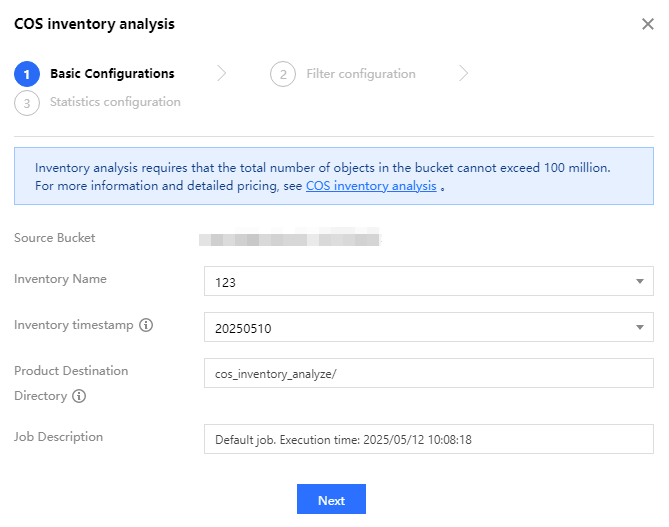
인벤토리 이름: 분석할 인벤토리를 선택합니다.
인벤토리 타임스탬프: 인벤토리 파일 객체 키에 포함된 타임스탬프 값.
결과 저장 디렉토리: 이번 분석 결과 파일과 인벤토리 파일은 모두 해당 디렉토리로 저장됩니다.
작업 설명: 이번 분석의 설명 정보를 사용자 정의할 수 있습니다.
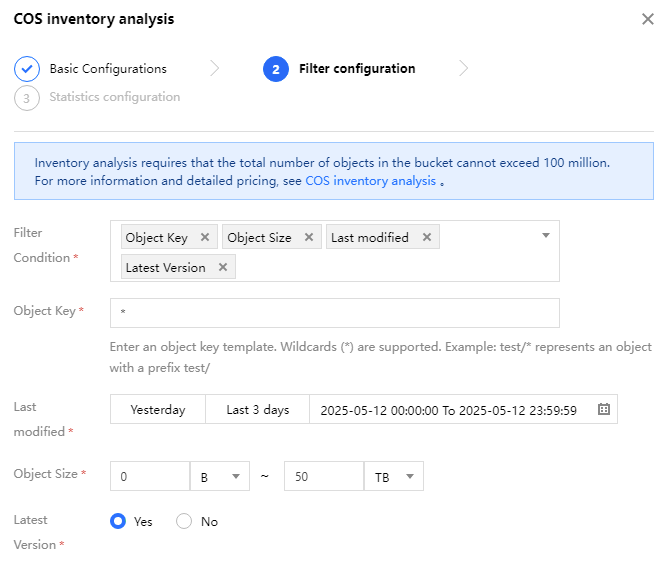
필터 조건: 객체 키, 객체 크기, 최신 수정 시간, 최신 버전 여부에 따라 필터링할 수 있습니다.
객체 키: 객체 키 템플릿을 입력하세요. 와일드카드
*를 지원합니다, 예를 들어 test/*는 test/ 접두사를 가진 객체를 의미합니다.최신 수정 시간: 어제, 최근 3일 또는 사용자 지정 시간 범위를 지원합니다.
객체 크기: 객체 크기의 범위를 지정합니다.
최신 버전 여부: 최신 버전 여부를 선택할 수 있습니다.
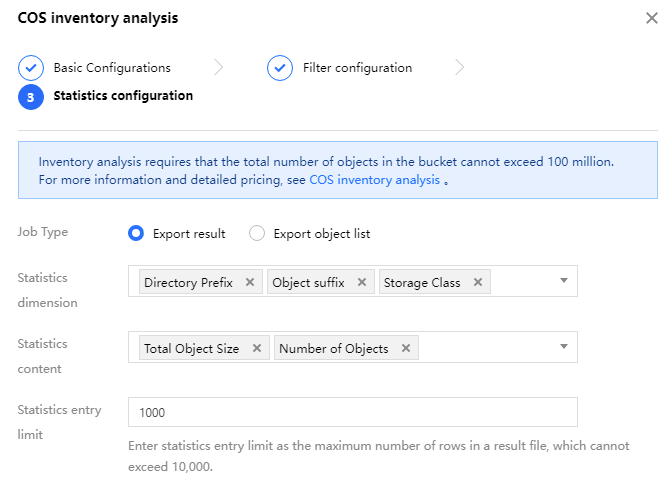
작업 유형: 통계 결과를 내보내거나 객체 목록을 내보낼 수 있습니다.
통계 기준: 디렉터리 접두사, 객체 접미사, 저장 유형 중 선택할 수 있습니다.
통계 내용: 객체 총 크기, 객체 수 중 선택할 수 있습니다.
통계 항목 최대 수: 통계 항목 최대 수, 즉 결과 파일에 통계 결과의 최대 행 수를 입력하세요. 최대 10,000개를 초과할 수 없습니다.
6. 설정이 올바른지 확인한 후 확인을 클릭하여 분석 작업을 추가합니다.
생성된 분석 작업은 다음과 같은 작업을 수행할 수 있습니다.
결과 보기를 클릭하여 이번 인벤토리 분석 결과와 결과 파일 저장 경로를 확인할 수 있습니다.
주의:
최근 3일 동안 생성된 인벤토리 분석 작업을 조회할 수 있습니다.
분석 작업이 완료된 후에만 결과를 조회할 수 있으며, 분석 소요 시간은 인벤토리 크기에 따라 몇 분에서 수십 분 정도 걸릴 수 있습니다.
실행 로그를 클릭하여 SCF 콘솔로 이동하며 COS 인벤토리 분석의 실행 로그를 확인할 수 있습니다.
피드백