소개
COS 콘솔을 통해 폴더(디렉터리)에 대한 통계를 확인할 수 있으며, 현재 폴더의 객체 총 수와 객체 총 크기가 포함됩니다. 폴더와 디렉터리에 대한 자세한 내용은 폴더 및 디렉터리를 참조하십시오. 설명
COS는 평면화 구조로 객체를 저장하며, 폴더 개념이 없습니다. 사용자 사용 습관을 유지하기 위해 객체 키에서 '/'를 접미사로 하는 객체를 통해 '폴더'를 구현합니다. 실제로 COS의 '폴더'는 저장 공간이 0KB인 객체입니다.
주의 사항
메타데이터 가속 버킷은 현재 파일 수가 100000개 미만인 폴더(디렉터리) 통계만 지원합니다. 파일 수가 100000개를 초과할 경우 HDFS du 명령어 또는 API 인벤토리 통계 사용을 권장합니다. 버전 관리를 활성화한 경우 현재 버전에 대해서만 통계가 수행되며, 이전 버전이나 삭제 표시 등은 포함되지 않습니다. 자세한 내용은 버전 관리 개요를 참조하십시오. COS는 필요에 따라 List Objects 및 인벤토리 요금을 청구합니다: List 통계를 사용할 경우 List Objects 요청 요금이 부과되며, 인벤토리 통계를 사용할 경우 인벤토리 기능 요금이 부과됩니다. 자세한 내용은 제품 가격을 참조하십시오. 폴더(디렉터리) 아래의 객체 수가 많을 경우, 통계 과정에 일정 시간이 필요하니 잠시만 기다려 주십시오.
작업 단계
통계 시작
2. 왼쪽 네비게이션 바에서 버킷 목록을 클릭하여 버킷 목록 페이지로 이동합니다.
3. 폴더가 위치한 버킷을 찾아 해당 버킷 이름을 클릭하면 버킷 관리 페이지로 이동합니다.
4. 왼쪽 네비게이션 바에서 파일 목록을 선택하여 파일 목록 페이지로 이동합니다.
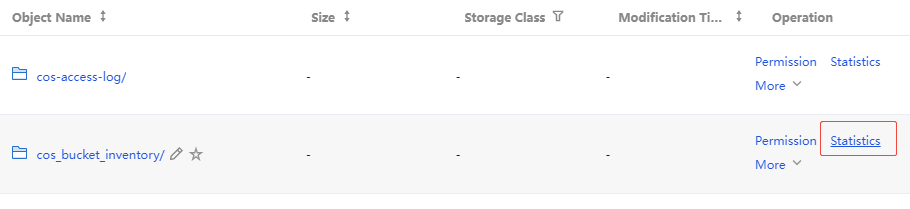
5. 찾고자 하는 폴더를 찾은 후 오른쪽 작업 열에서 통계를 클릭하거나, 크기 열에 마우스를 올리면 나타나는 통계를 클릭합니다.
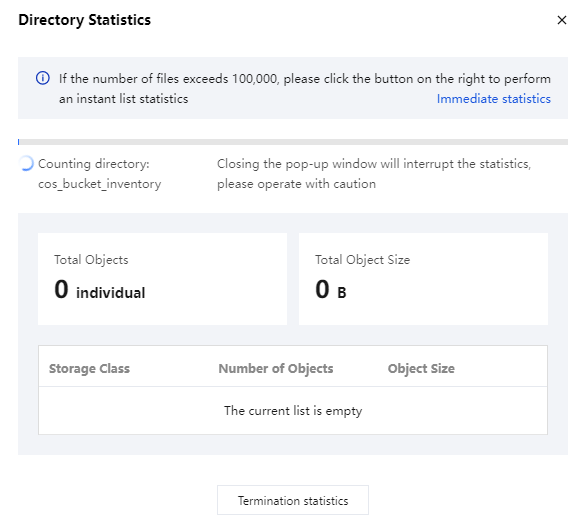
6. 팝업 창에서 해당 폴더 내의 통계 정보를 확인할 수 있으며, 여기에는 객체 총 수량과 객체 총 크기가 포함됩니다.
주의:
List Objects 통계 과정 중에는 팝업 창을 닫지 마십시오. 그렇지 않으면 통계가 중단됩니다.
7. 파일 수가 100,000개를 초과할 경우, 팝업 창에서 인벤토리 통계가 필요하다는 메시지가 표시됩니다. 즉시 인벤토리 사용을 클릭하여 인벤토리 통계를 수행하십시오. 파일 수가 100,000개 미만인 경우, 통계 완료 후 결과를 직접 확인하고 다운로드할 수 있습니다. 작업 단계는 통계 결과로 직접 이동하십시오.
8. 즉시 인벤토리 사용을 클릭하면 즉시 인벤토리 통계 구성 팝업 창으로 이동합니다. 필요에 따라 "스토리지 유형 필터링" 구성 항목을 설정한 후 통계 시작을 클릭하면 인벤토리 통계가 수행됩니다. 인벤토리에 대한 자세한 설명은 인벤토리 기능 개요를 참조하십시오.
9. 인벤토리 통계 과정 중에는 팝업 창을 닫고 나중에 확인하는 것이 가능하지만, 파일 목록 페이지를 전환하거나 새로고침하지 마십시오. 그렇지 않으면 목록에서 통계 상태가 더 이상 직접 표시되지 않습니다. 전환 또는 새로고침 시에는 인벤토리 보고서 저장 경로로 수동 이동하여 결과를 확인해야 합니다. 설명:
최대 3개의 디렉터리를 동시에 통계할 수 있습니다.
통계 결과 확인 및 다운로드
List Objects 통계 결과
List Objects 통계의 경우, 아래 두 가지 방법을 통해 통계 결과를 확인하거나 다운로드할 수 있습니다.
주의:
통계 완료 후에는 브라우저를 새로고침하거나 닫지 마십시오. 그렇지 않으면 기록이 삭제됩니다. 결과를 즉시 다운로드하십시오.
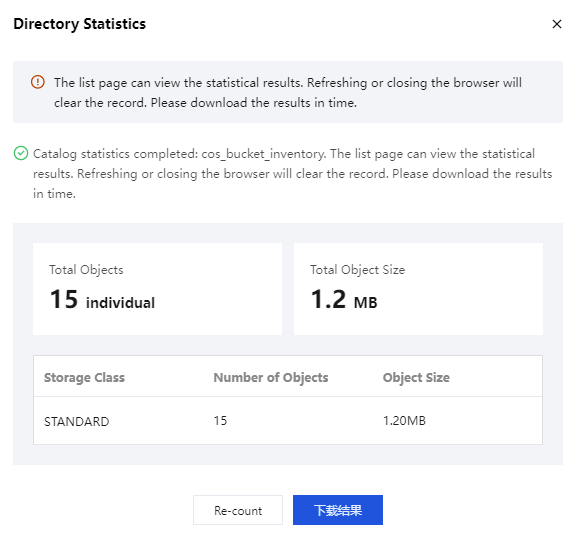
1. 통계 팝업 창에서 확인: 통계 완료 후, 팝업 창에서 직접 통계 결과(객체 총 수 및 객체 총 크기 포함)를 확인하거나 다운로드할 수 있습니다.
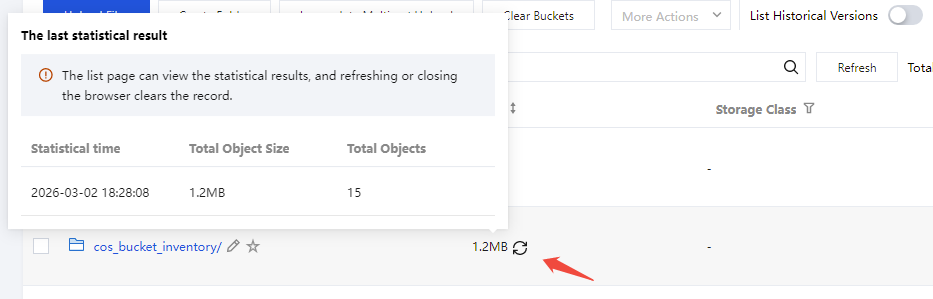
2. 파일 목록 페이지의 크기 열에서 확인: 통계 완료 후 팝업 창을 닫고 파일 목록 페이지로 돌아가 크기 열에서 객체 총 크기를 확인할 수 있습니다. 해당 결과에 마우스를 올리면 객체 총 수와 통계 시간을 추가로 확인할 수 있습니다.
인벤토리 통계 결과
인벤토리 통계의 경우, 아래 두 가지 방법을 통해 통계 결과를 확인하거나 다운로드할 수 있습니다.
주의:
통계 완료 후에는 브라우저를 새로고침하거나 닫지 마십시오. 그렇지 않으면 기록이 삭제됩니다. 결과를 즉시 다운로드하십시오.
1. 통계 팝업 창에서 확인: 통계 완료 후, 팝업 창에서 직접 통계 결과(객체 총 수 및 객체 총 크기 포함)를 확인하거나 다운로드할 수 있습니다.
2. 파일 목록 페이지의 크기 열에서 확인: 통계 완료 후 팝업 창을 닫고 파일 목록 페이지로 돌아가 크기 열에서 객체 총 크기를 확인할 수 있습니다. 해당 결과에 마우스를 올리면 객체 총 수와 통계 시간을 추가로 확인할 수 있습니다.