TKE에 Jenkins 배포
Download
포커스 모드
폰트 크기
작업 시나리오
많은 DevOps 요구 사항은 Jenkins를 통해 구현해야 합니다. 본문은 TKE에서 Jenkins를 배포하는 방법을 설명합니다.
전제 조건
TKE 클러스터를 생성합니다.
작업 단계
Jenkins 설치
1. TKE 콘솔에 로그인하고 왼쪽 사이드바에서 마켓플레이스를 선택합니다.
2. 마켓플레이스 페이지에서 Jenkins를 검색하고 Jenkins 애플리케이션 페이지를 입력합니다.
3. 애플리케이션 생성을 클릭하고 필요에 따라 ‘매개변수’에서 values.yaml을 구성합니다. 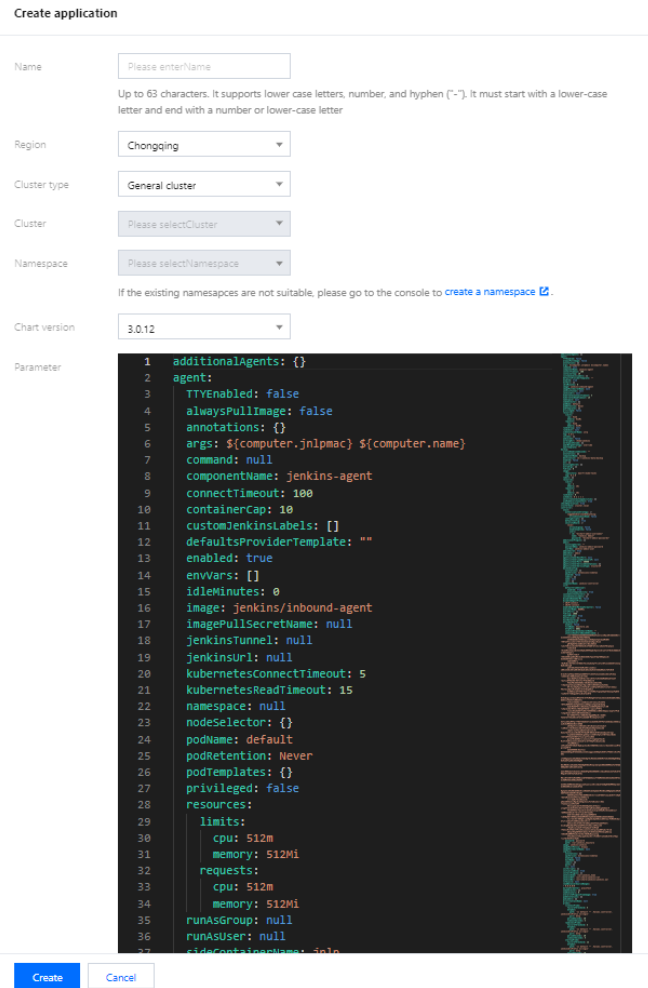
4. 생성을 클릭하여 Jenkins 설치를 완료합니다.
Jenkins UI 노출
기본적으로 클러스터 외부에서 Jenkins UI에 액세스할 수 없습니다. Jenkins UI에 액세스하려면 Ingress를 사용할 수 있습니다. TKE는 CLB 유형 Ingress 및 Nginx 유형 Ingress를 제공합니다. 문서를 참고하여 선택하시기 바랍니다.
설명
다음 예시에서는 Jenkins 2.263 버전을 사용하며 Jenkins 버전에 따라 사용되는 UI에 차이가 있습니다. 비즈니스 요구 사항에 따라 선택할 수 있습니다.
Jenkins에 로그인
Jenkins UI에서 초기 사용자 이름과 비밀번호를 입력하여 Jenkins 백엔드에 로그인합니다. 사용자 이름은 admin이며 비밀번호는 다음 명령을 실행하여 가져올 수 있습니다.
kubectl -n devops get secret jenkins -o jsonpath='{.data.jenkins-admin-password}' | base64 -d
주의사항
상기 명령을 실행할 때 텍스트를 실제 네임스페이스로 바꿉니다.
사용자 생성
Jenkins를 일반 사용자로 관리하는 것을 권장합니다. 일반 사용자를 생성하기 전에 인증 및 권한 정책을 설정해야 합니다.
1. Jenkins 백엔드에 로그인하고 Dashboard > Manage Jenkins > Security > Configure Global Security를 클릭하여 아래와 같이 인증 및 권한 부여 정책 페이지로 들어갑니다.
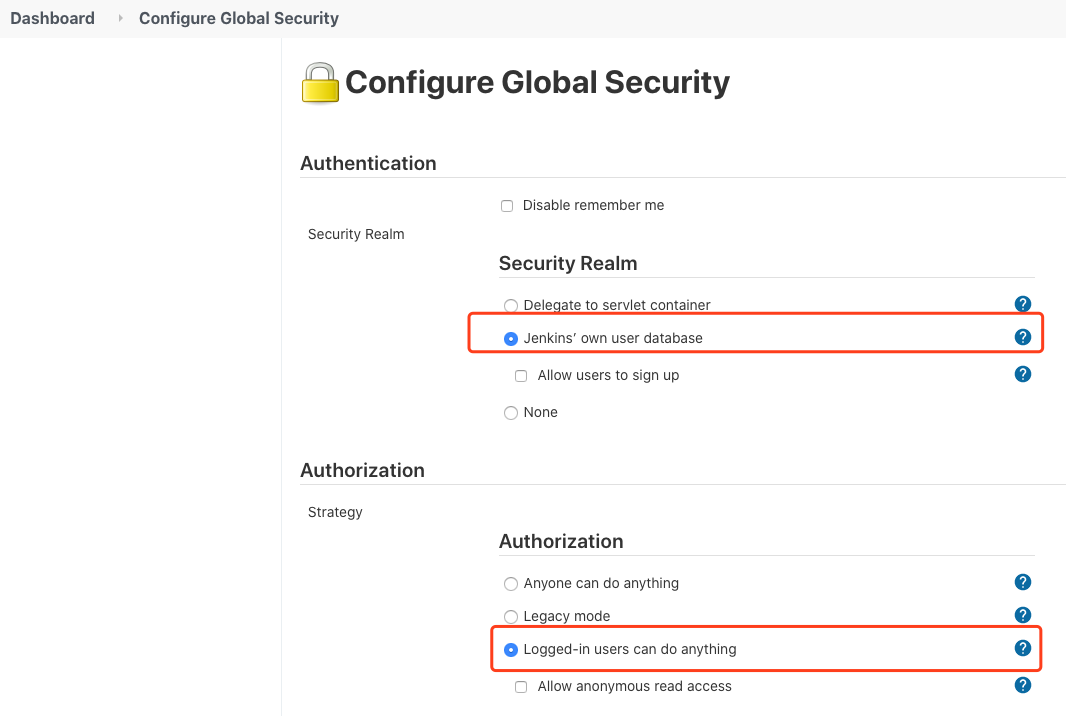
Security Realm: Jenkins’ own user database를 선택합니다.
Authorization: Logged-in users can do anything을 선택합니다.
2. Dashboard > Manage Jenkins > Security > Manage Users > Create User를 클릭하고 아래와 같이 프롬프트에 따라 사용자를 생성합니다.
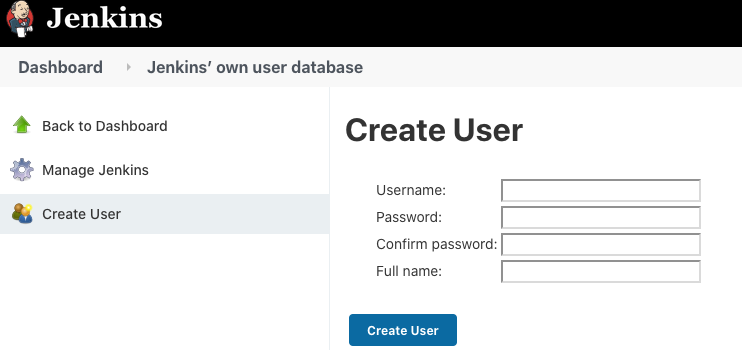
Username: 사용자 이름을 입력합니다.
Password: 비밀번호를 입력합니다.
Confirm password: 비밀번호를 확인합니다.
Full name: 사용자 이름 전체를 입력합니다.
3. Create User를 클릭하면 사용자 생성이 완료됩니다.
플러그 인 설치
Jenkins 백엔드에 로그인하고 Dashboard > Manage Jenkins > System Configuration > Manage Plugins를 클릭하여 플러그인 관리 페이지로 들어갑니다. 
kubernetes
pipeline
git
gitlab
github
피드백