tencent cloud

Tencent Kubernetes Engine

소식 및 공지 사항
릴리스 노트
제품 릴리스 기록
제품 소개
제품 장점
제품 아키텍처
시나리오
제품 기능
리전 및 가용존
빠른 시작
신규 사용자 가이드
표준 클러스터를 빠르게 생성
Demo
클라우드에서 컨테이너화된 애플리케이션 배포 Check List
TKE 표준 클러스터 가이드
Tencent Kubernetes Engine(TKE)
클러스터 관리
네트워크 관리
스토리지 관리
Worker 노드 소개
Kubernetes Object Management
워크로드
클라우드 네이티브 서비스 가이드
Tencent Managed Service for Prometheus
TKE Serverless 클러스터 가이드
TKE 클러스터 등록 가이드
실습 튜토리얼
Serverless 클러스터
네트워크
로그
모니터링
유지보수
DevOps
탄력적 스케일링
자주 묻는 질문
클러스터
TKE Serverless 클러스터
유지보수
서비스
이미지 레지스트리
원격 터미널
문서Tencent Kubernetes Engine빠른 시작Demo간단한 Web 애플리케이션 구축

간단한 Web 애플리케이션 구축

PDF
포커스 모드
폰트 크기
마지막 업데이트 시간: 2024-12-03 18:59:51

작업 시나리오

본 문서에서는 TKE를 통해 간단한 Web 애플리케이션을 만드는 방법을 설명합니다.
Web 애플리케이션은 다음 부분으로 나뉩니다.
첫 번째 부분은 클라이언트의 쿼리 및 쓰기 요청을 처리하는 데 사용되는 프런트 엔드 서비스입니다.
다른 부분은 Redis를 사용하여 작성된 데이터를 redis-master에 저장하고 redis-slave에서 데이터를 읽는 데이터 저장 서비스입니다. 프라이머리/세컨더리 복제를 통해 redis-master와 redis-slave 간에 데이터를 동기화합니다.
이 애플리케이션은 Kubernetes 프로젝트와 함께 제공되는 샘플 애플리케이션입니다. 자세한 내용은 Guestbook App 을 참고하십시오.

전제 조건

Tencent Cloud 계정 등록을 완료합니다.
클러스터를 생성 완료해야 합니다. 자세한 내용은 Creating a Cluster를 참고하십시오.

작업 단계

redis-master 서비스 생성

1. TKE 콘솔에 로그인하고 왼쪽 사이드바에서 [Clusters]를 선택합니다.
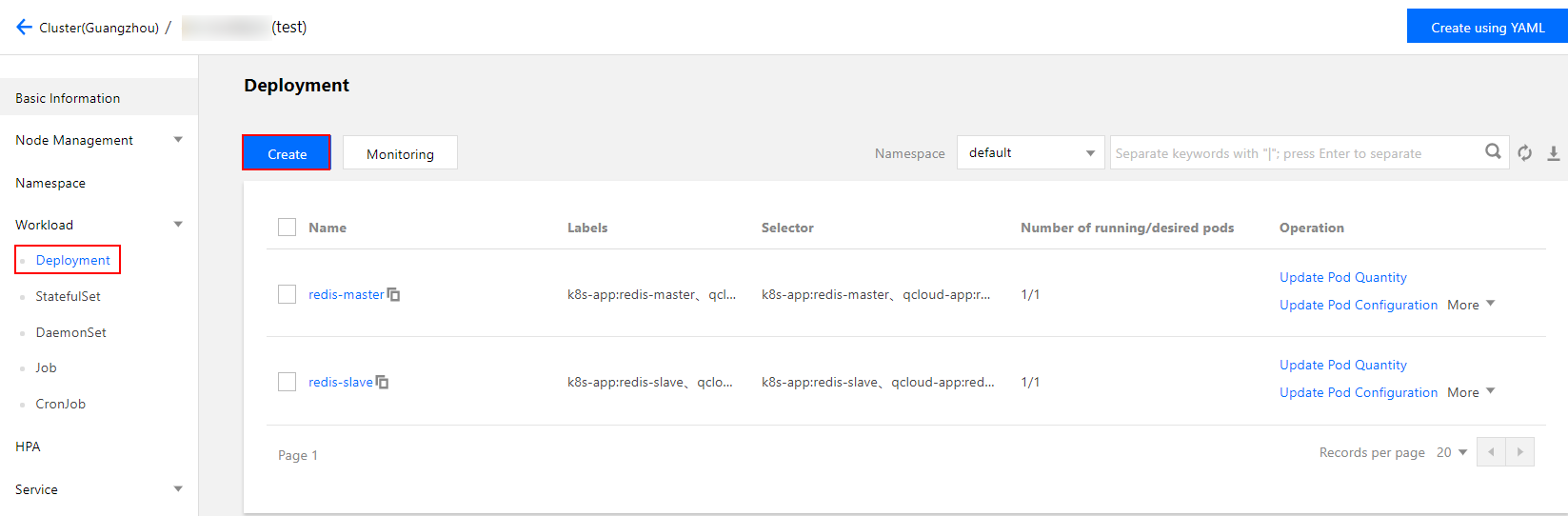
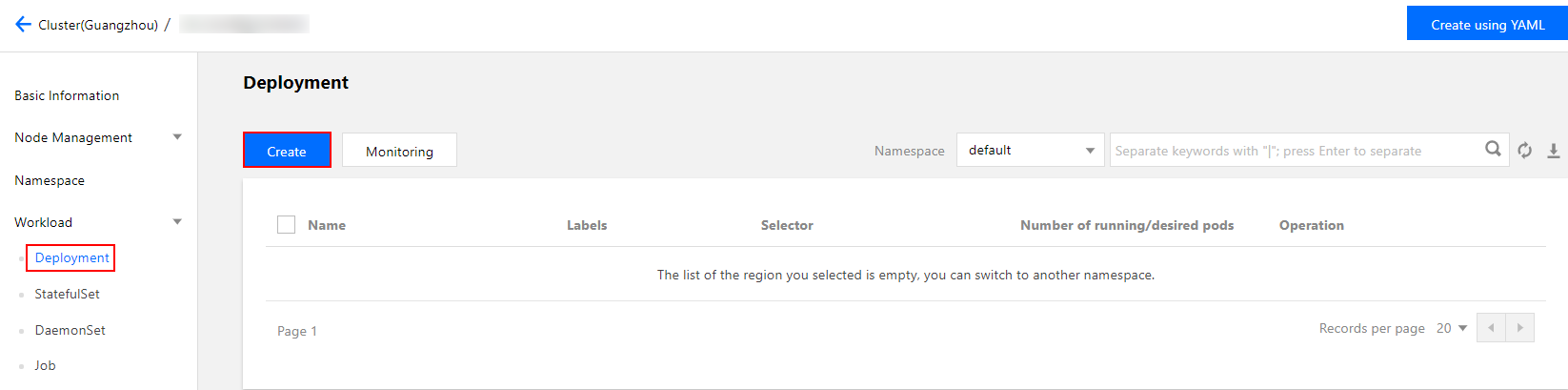
2. 애플리케이션을 생성할 클러스터 ID를 클릭하고 Deployment 페이지로 이동합니다. [Create]를 선택합니다. 아래 그림을 참고하십시오.


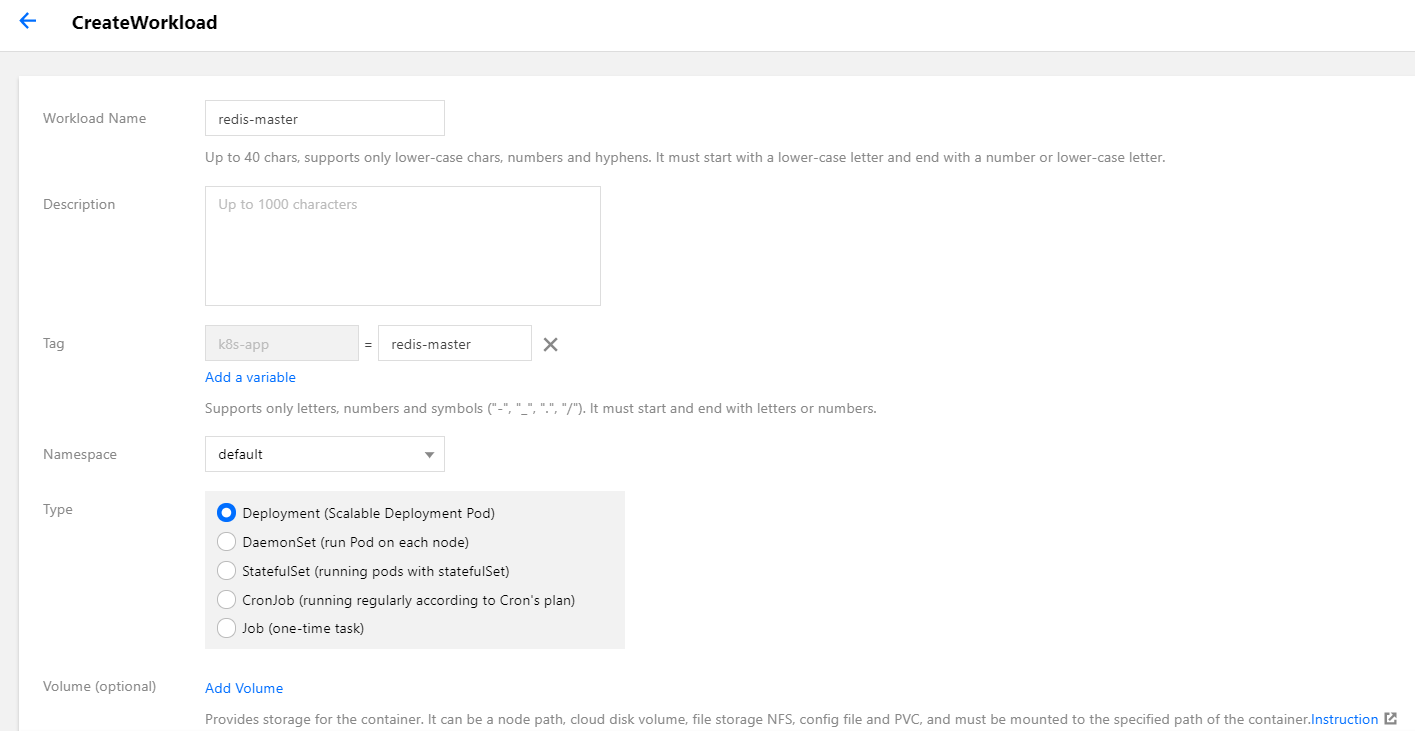
3. 다음 지침에 따라 ‘Create Workload’ 페이지에서 워크로드 기본 정보를 설정합니다. 아래 그림을 참고하십시오.


Workload Name: 생성할 워크로드의 이름입니다. 이 예시에서는 redis-master로 설정되어 있습니다.
Description: 워크로드와 관련된 정보를 입력합니다.
Label: key = value 형식의 키 값 쌍입니다. 이 예시에서 기본 레이블은 k8s-app = redis-master입니다.
Namespace: 필요에 따라 값을 선택합니다.
Type: 필요에 따라 값을 선택합니다.
Volume: 워크로드가 탑재될 볼륨을 선택합니다. 자세한 내용은 Volume Management를 참고하십시오.
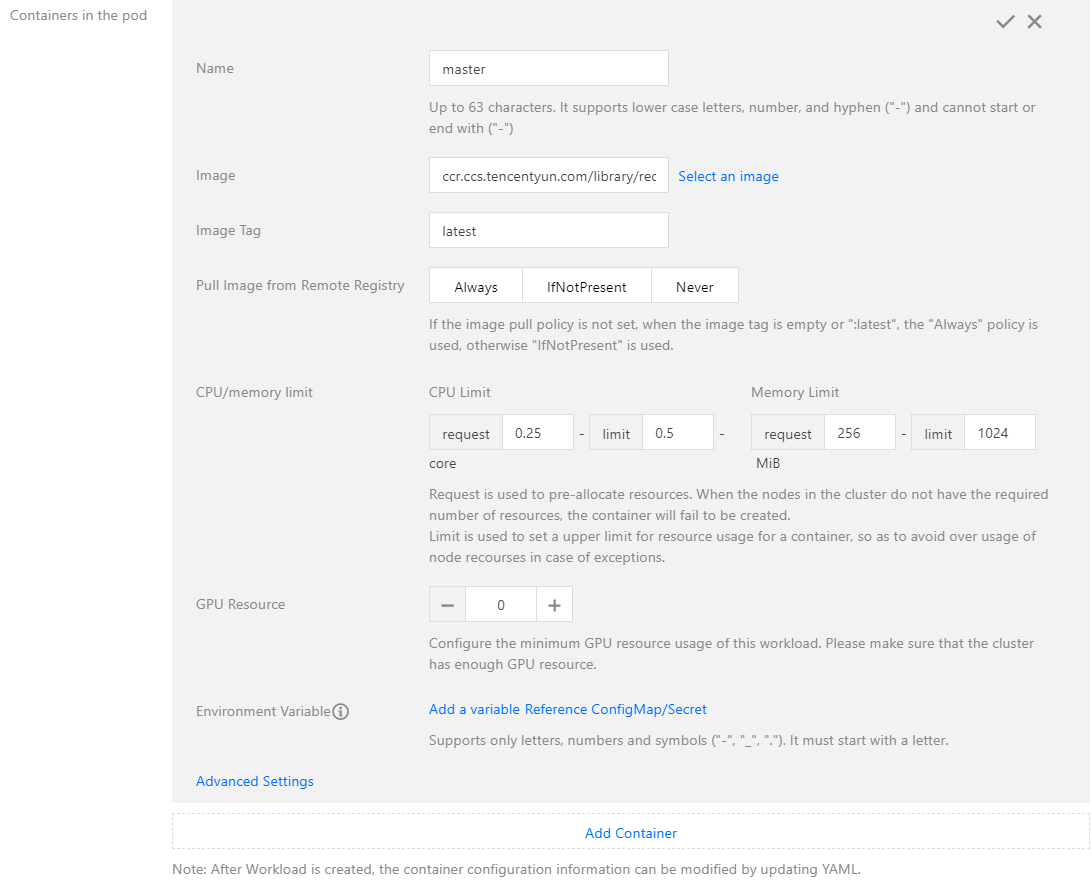
4. 다음 지침에 따라 Containers in Pod를 설정합니다. 아래 그림을 참고하십시오.

다음은 주요 매개변수를 설명합니다. 다른 매개변수의 경우 기본값으로 그대로 두십시오.
Name: 포드에 있는 컨테이너의 이름을 입력합니다. 이 예시에서 이름은 master입니다.
Image: ccr.ccs.tencentyun.com/library/redis를 입력합니다.
Image Tag: latest를 입력하십시오.
Image Pull Policy: 세 가지 정책을 사용할 수 있습니다. 필요에 따라 값을 선택합니다. 이 예에서는 이 필드를 지정할 필요가 없으며 기본 정책을 사용하기만 하면 됩니다. 이미지 풀 정책을 지정하지 않으면 이미지 태그가 비어 있거나 latest인 경우 Always 정책이 사용됩니다. 그렇지 않으면 IfNotPresent 정책이 사용됩니다.
Always: 항상 원격 끝에서 이미지를 가져옵니다.
IfNotPresent: 기본적으로 로드 이미지를 사용합니다. 로컬 이미지를 사용할 수 없는 경우 원격 끝에서 이미지를 가져옵니다.
Never: 로컬 이미지만 사용합니다. 로컬 이미지를 사용할 수 없으면 예외가 발생합니다.
5. 포드 수를 설정합니다.


Manual adjustment: 포드 수를 설정합니다. 이 예시에서 포드 수는 1입니다. ‘+’ 또는 ‘-’를 클릭하여 포드 수를 조정할 수 있습니다.
Auto adjustment: 지정된 조건이 충족되면 시스템이 자동으로 pod 수를 조정합니다. 자세한 내용은 Auto Scaling을 참고하십시오.
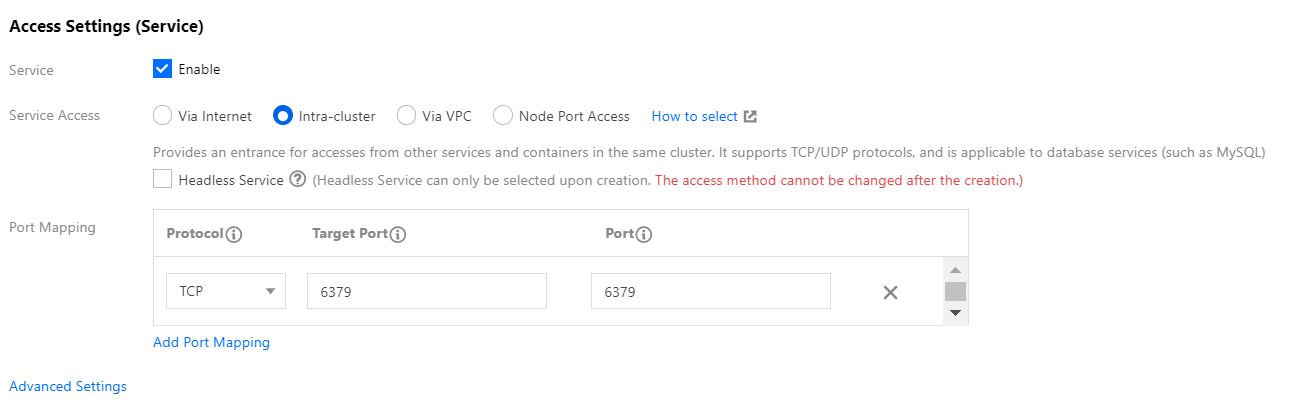
6. 다음 이미지와 같이 워크로드의 액세스 모드를 지정합니다.


Service: ‘Enable’을 선택합니다.
Service Acces: ‘Intra-cluster’를 선택합니다.
Load Balancer: 필요에 따라 값을 선택합니다.
Port Mapping: 프로토콜 드롭다운 목록에서 TCP를 선택하고 포트와 대상 포트를 모두 6379로 설정합니다. 이러한 방식으로 다른 서비스는 redis-master 서비스 이름과 6379 포트 번호를 사용하여 master 컨테이너에 액세스할 수 있습니다.
7. [Create Workload]를 클릭하여 redis-master 서비스 생성을 마칩니다.

redis-slave 서비스 생성

1. TKE 콘솔에 로그인하고 왼쪽 사이드바에서 [Clusters]를 선택합니다.
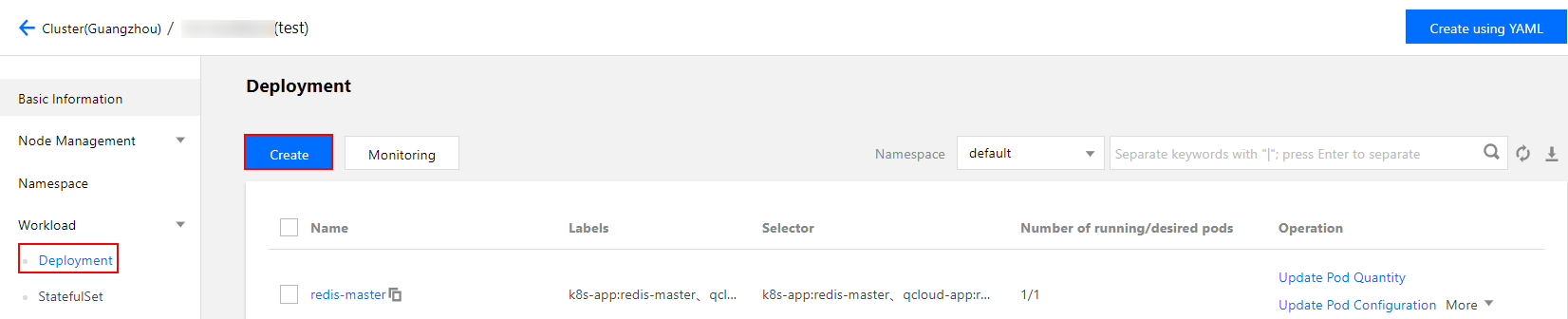
2. 서비스를 생성할 클러스터의 ID를 클릭합니다. 표시되는 Deployment 페이지에서 다음 이미지와 같이 [Create]를 클릭합니다.


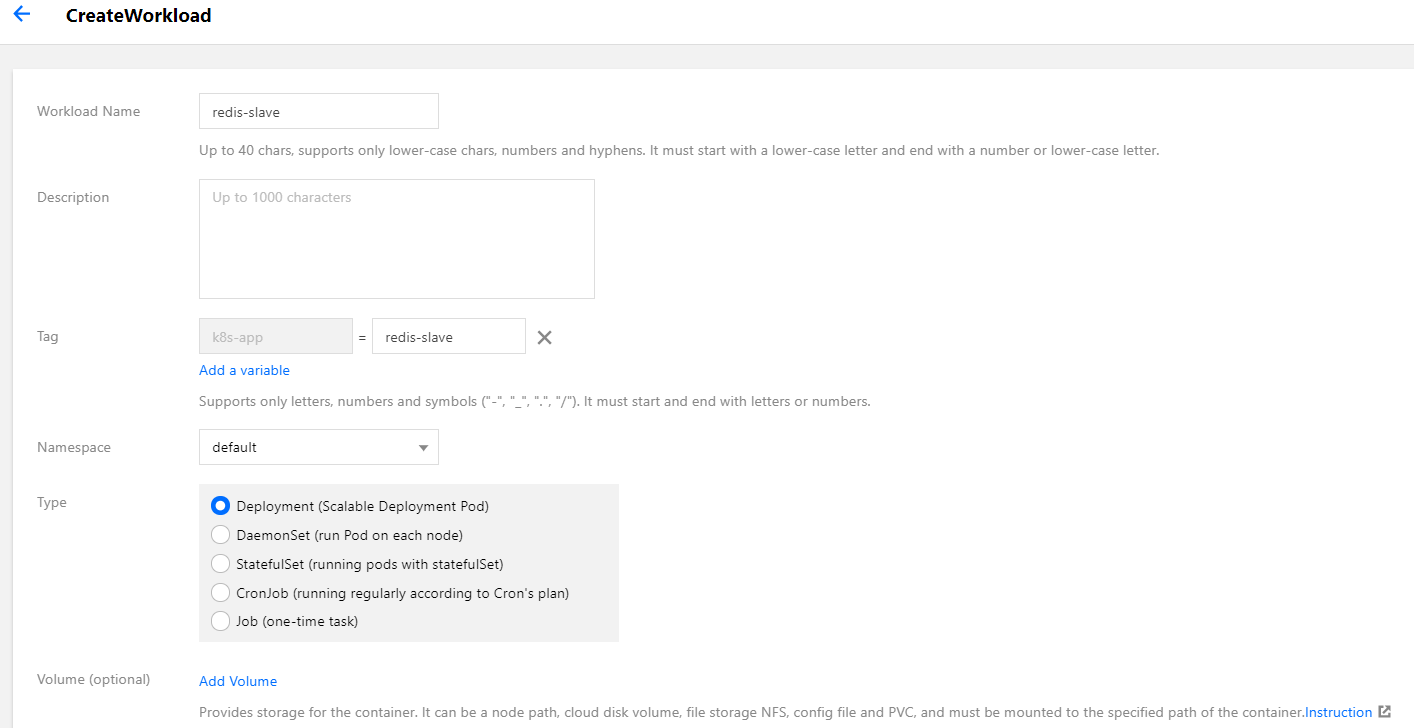
3. 표시되는 ‘New Workload’ 페이지에서 지침에 따라 워크로드의 기본 정보를 지정합니다.


Workload Name: 생성할 워크로드의 이름을 나타냅니다. 이 예시에서 이름은 redis-slave입니다.
Description: 워크로드와 관련된 정보를 입력합니다.
Label: key = value 형식의 키 값 쌍을 나타냅니다. 이 예시에서 기본 레이블은 k8s-app = redis-slave입니다.
Namespace: 필요에 따라 값을 선택합니다.
Type: 필요에 따라 값을 선택합니다.
Volume: 워크로드가 탑재될 볼륨을 선택합니다. 자세한 내용은 Volume Management를 참고하십시오.
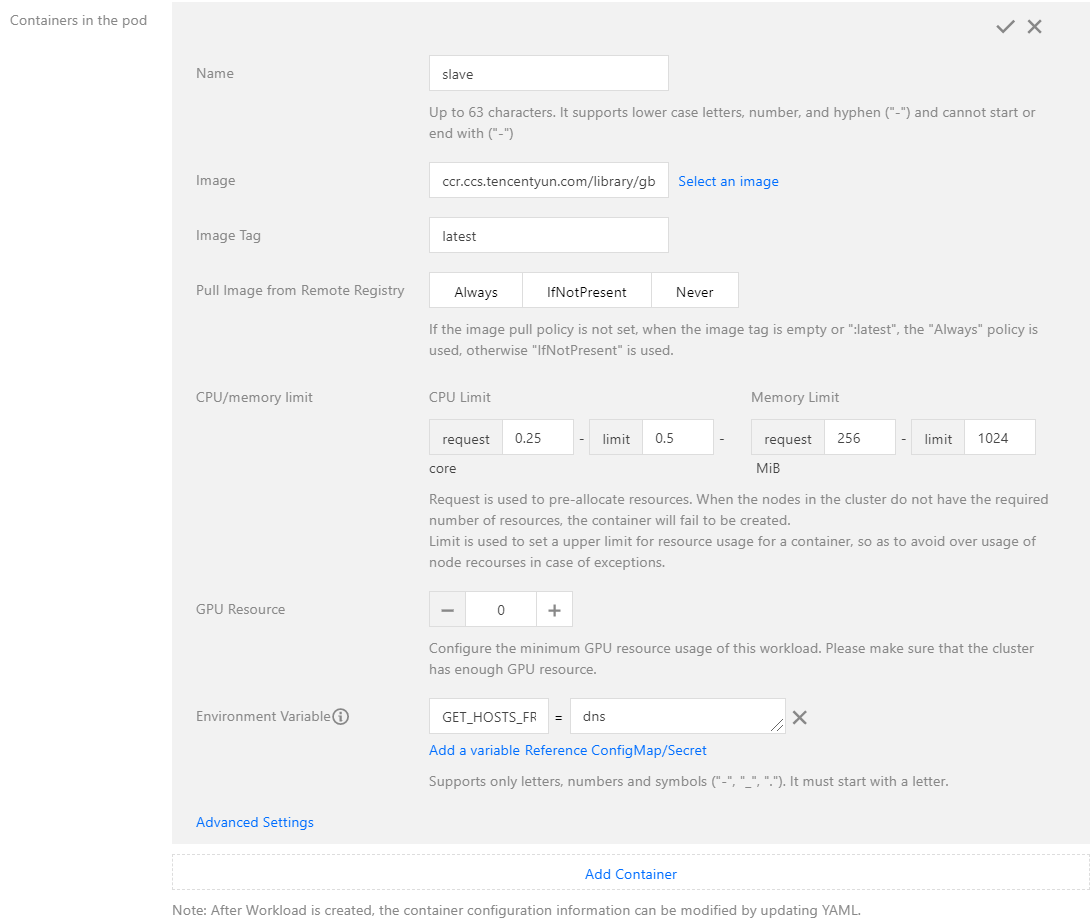
4. 다음 이미지와 같이 Containers in pod 설정을 구성합니다.

다음은 주요 매개변수를 설명합니다. 다른 매개변수의 경우 기본 값으로 그대로 두십시오.
Name: 포드에 있는 컨테이너의 이름을 입력합니다. 이 예시에서 이름은 slave입니다.
Image: ccr.ccs.tencentyun.com/library/gb-redisslave를 입력합니다.
Image Tag: latest를 입력하십시오.
Image Pull Policy: 필요에 따라 값을 선택합니다. 이 예시에서는 이 필드를 지정할 필요가 없으며 기본 정책을 사용하기만 하면 됩니다.
Environment Variable: 다음 설정 정보를 입력합니다. GET_HOSTS_FROM = dns
5. 포드 수를 설정합니다.


Manual adjustment: 포드 수를 설정합니다. 이 예시에서 포드 수는 1입니다. ‘+’ 또는 ‘-’를 클릭하여 포드 수를 조정할 수 있습니다.
Auto adjustment: 지정된 조건이 충족되면 시스템이 자동으로 pod 수를 조정합니다. 자세한 내용은 Auto Scaling을 참고하십시오.
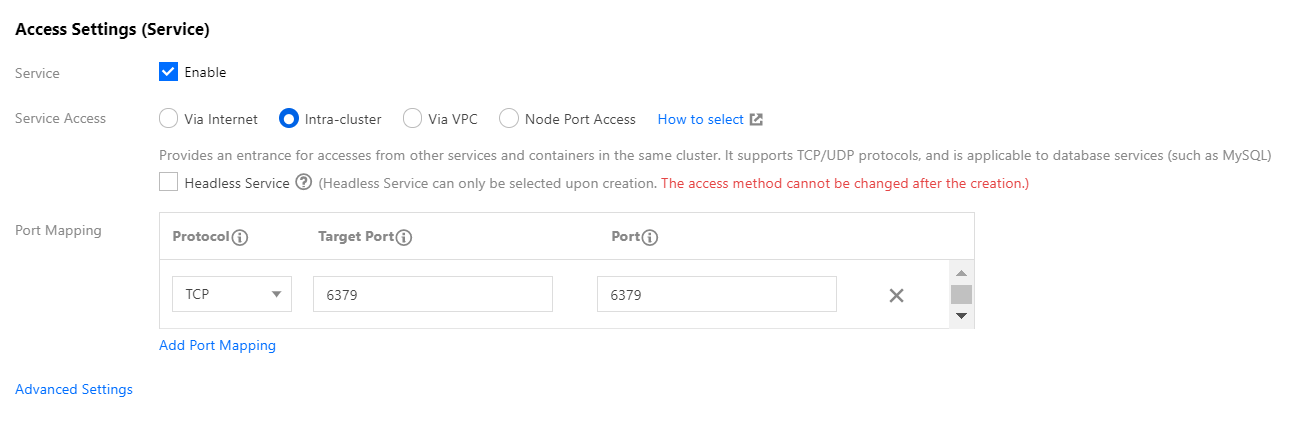
6. 다음 이미지와 같이 워크로드의 액세스 모드를 지정합니다.


Service: ‘Enable’을 선택합니다.
Service Access: ‘Intra-cluster’를 선택합니다.
Load Balancer: 필요에 따라 값을 선택합니다.
Port Mapping: 프로토콜 드롭 다운 목록에서 TCP를 선택하고 포트와 대상 포트를 모두 6379로 설정합니다. 이러한 방식으로 다른 서비스는 redis-master 서비스 이름과 6379 포트 번호를 사용하여 master 컨테이너에 액세스할 수 있습니다.
7. [Create Workload]을 클릭하여 redis-slave 서비스 생성을 마칩니다.

frontend 서비스 생성

1. TKE 콘솔에 로그인하고 왼쪽 사이드바에서 [Clusters]를 선택합니다.
2. 애플리케이션을 생성할 클러스터의 ID를 클릭합니다. 표시되는 Deployment 페이지에서 다음 이미지와 같이 [Create]를 클릭합니다.


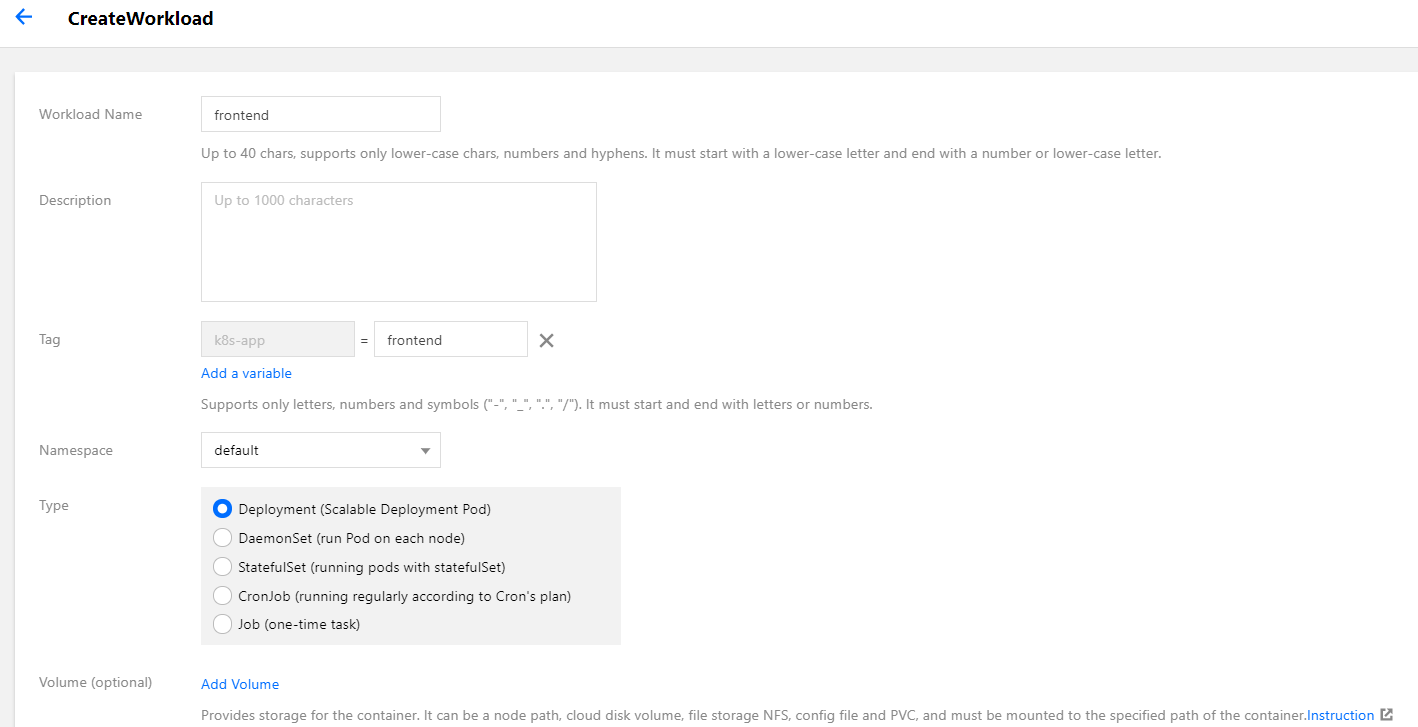
3. 표시되는 ‘New Workload’ 페이지에서 지침에 따라 워크로드의 기본 정보를 지정합니다.


Workload Name: 생성할 워크로드의 이름입니다. 이 예시에서 이름은 frontend입니다.
Description: 작업 부하와 관련된 정보를 입력합니다.
Tag: key = value 형식의 키 값 쌍. 이 예시에서는 k8s-app = frontend를 사용합니다.
Namespace: 필요에 따라 값을 선택합니다.
Type: 필요에 따라 값을 선택합니다.
Volume: 워크로드가 탑재될 볼륨을 선택합니다. 자세한 내용은 Volume Management를 참고하십시오.
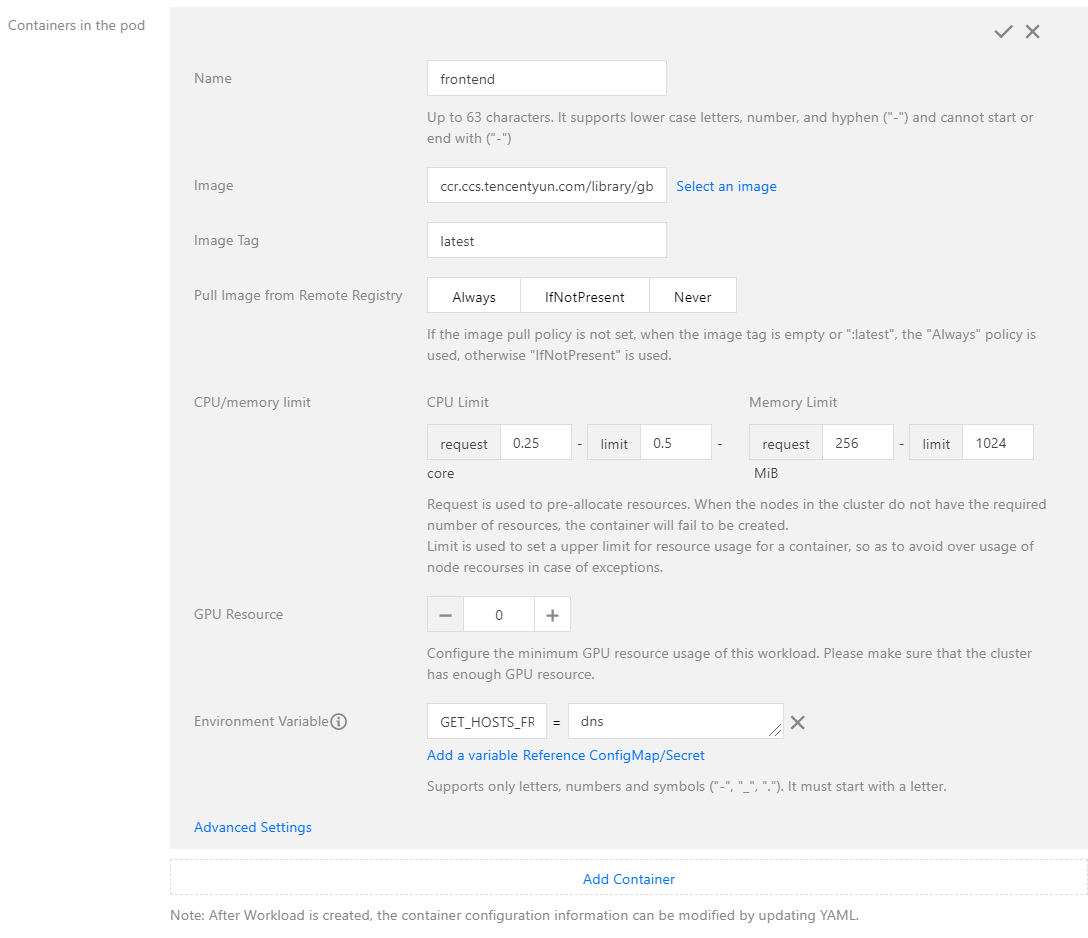
4. 다음 이미지와 같이 Containers in pod 설정을 구성합니다.

다음은 주요 매개변수를 설명합니다. 다른 매개변수의 경우 기본 값으로 그대로 두십시오.
Name: 포드에 있는 컨테이너의 이름을 입력합니다. 이 예시에서 이름은 frontend입니다.
Image: ccr.ccs.tencentyun.com/library/gb-frontend를 입력합니다.
Image Tag: latest를 입력하십시오.
Image Pull Policy: 필요에 따라 값을 선택합니다. 이 예시에서는 이 필드를 지정할 필요가 없으며 기본 정책을 사용하기만 하면 됩니다.
Environment Variable: 다음 설정 정보를 입력합니다. GET_HOSTS_FROM = dns
5. 포드 수를 설정합니다.


Manual adjustment: 포드 수를 설정합니다. 이 예에서 포드 수는 1입니다. ‘+’ 또는 ‘-’를 클릭하여 포드 수를 조정할 수 있습니다.
Auto adjustment: 지정된 조건이 충족되면 시스템이 자동으로 pod 수를 조정합니다. 자세한 내용은 Auto Scaling을 참고하십시오.
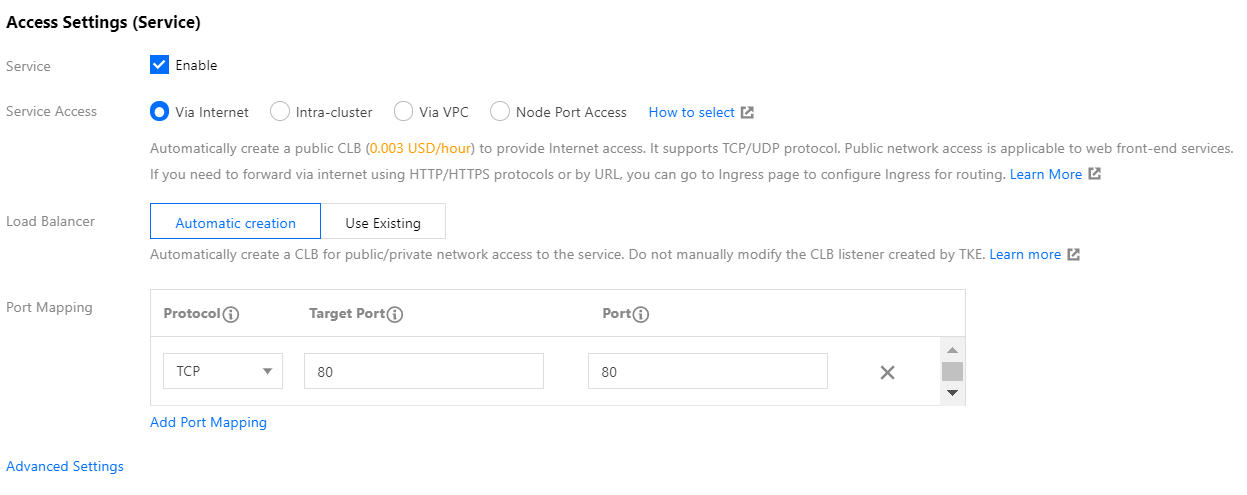
6. 다음 이미지와 같이 워크로드의 액세스 모드를 지정합니다.


Service: ‘Enable’을 선택합니다.
Service Access: ‘Via Internet’를 선택합니다.
Load Balancer: 필요에 따라 값을 선택합니다.
Port Mapping: 프로토콜 드롭다운 목록에서 TCP를 선택하고 포트와 대상 포트를 모두 80으로 설정합니다. 이러한 방식으로 사용자는 로드 밸런서 IP 주소를 사용하여 브라우저에서 frontend 컨테이너에 액세스할 수 있습니다.
7. [Create Workload]을 클릭하여 frontend 서비스 생성을 완료합니다.

Web 애플리케이션 확인

1. 왼쪽 사이드바에서 [Cluster]를 클릭하여 ‘Cluster Management’ 페이지로 이동합니다.
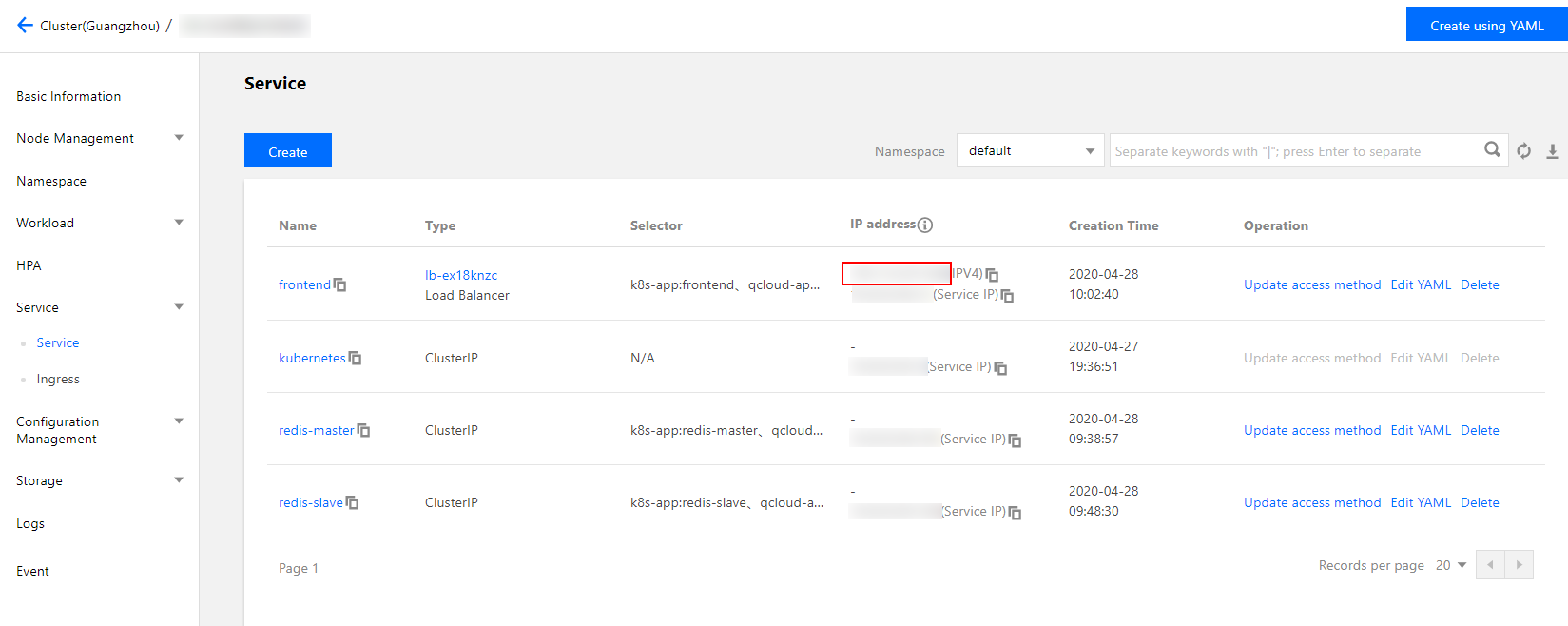
2. 생성된 서비스가 있는 클러스터의 ID를 클릭합니다. 표시되는 페이지에서 [Services]>[Service]를 선택합니다.
3. 서비스 관리 페이지에서 frontend 서비스의 로드 밸런서 IP 주소를 복사합니다.


설명:
redis-master 및 redis-slave 서비스를 생성할 때 Intra-cluster 액세스 모드를 선택했습니다. 따라서 이러한 서비스에는 사설 IP 주소가 하나만 있으며 클러스터 내의 다른 서비스에서만 액세스할 수 있습니다.
frontend 서비스를 생성할 때 Via Internet 액세스 모드를 선택했습니다. 따라서 이 서비스는 로드 밸런서 IP 주소(공용 IP 주소)와 사설 IP 주소를 갖습니다. 결과적으로 이 서비스는 클러스터의 다른 서비스에서 액세스할 수 있을 뿐만 아니라 인터넷을 통해서도 액세스할 수 있습니다.
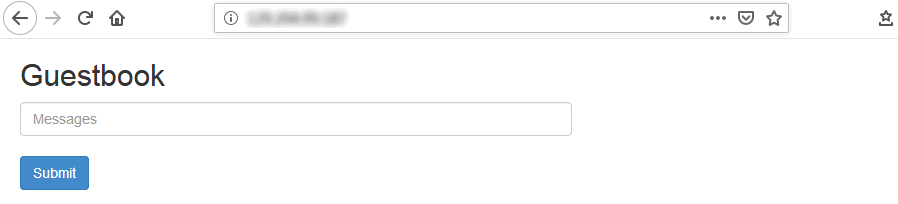
4. 브라우저에서 frontend 서비스의 로드 밸런서 IP 주소에 액세스합니다. 다음 페이지가 나오면 frontend 서비스에 정상적으로 접근할 수 있습니다.


5. 필드에 임의의 문자열을 입력하고 [Submit]을 클릭합니다. 입력한 문자열이 저장되어 페이지 하단에 표시되는 것을 볼 수 있습니다. 브라우저 페이지를 새로고침하여 서비스의 IP 주소에 다시 액세스하십시오. 이전에 입력한 문자열이 페이지에 남아 있어 문자열이 redis에 저장되었음을 나타냅니다.

개발 프랙티스

다음 예시 코드는 Guestbook App의 frontend 서비스에 대한 전체 코드입니다. HTTP 요청을 수신할 때 frontend 서비스는 이것이 set 명령인지 확인합니다.
set 명령인 경우 프론트엔드 서비스는 매개변수에서 key와 value를 가져와 redis-master 서비스에 연결하고 redis-master 서비스에 key와 value를 적용합니다.
set 명령이 아닌 경우 프론트엔드 서비스는 redis-slave 서비스에 연결하고 key 매개변수의 value를 얻은 다음 표시할 클라이언트에 값을 반환합니다.
<?php
error_reporting(E_ALL);
ini_set('display_errors', 1);
require 'Predis/Autoloader.php';
Predis\\Autoloader::register();
if (isset($_GET['cmd']) === true) {
$host = 'redis-master';
if (getenv('GET_HOSTS_FROM') == 'env') {
$host = getenv('REDIS_MASTER_SERVICE_HOST');
}
header('Content-Type: application/json');
if ($_GET['cmd'] == 'set') {
$client = new Predis\\Client([
'scheme' => 'tcp',
'host' => $host,
'port' => 6379,
]);
$client->set($_GET['key'], $_GET['value']);
print('{"message": "Updated"}');
} else {
$host = 'redis-slave';
if (getenv('GET_HOSTS_FROM') == 'env') {
$host = getenv('REDIS_SLAVE_SERVICE_HOST');
}
$client = new Predis\\Client([
'scheme' => 'tcp',
'host' => $host,
'port' => 6379,
]);
$value = $client->get($_GET['key']);
print('{"data": "' . $value . '"}');
}
} else {
phpinfo();
} ?>


관련 설명

frontend 서비스는 redis-master 및 redis-slave 서비스에 액세스할 때 Service name and port에 연결합니다. 클러스터는 서비스 이름을 해당 서비스 IP 주소로 해석하고 이 IP 주소에 따라 로드 밸런싱을 수행하는 dns 서비스와 함께 제공됩니다. redis-slave 서비스가 3개의 Pod를 관리한다고 가정합니다. 프론트엔드 서비스가 redis-slave 서비스와 포트 6379에 직접 연결되어 있는 경우 dns 서비스는 redis-slave 서비스를 redis-slave 서비스의 IP 주소(로드 밸런서 IP 주소와 유사한 유동 IP 주소)로 자동 해석합니다. 그러면 dns 서비스는 redis-slave 서비스의 IP 주소를 기반으로 자동으로 로드 밸런싱을 수행하고 redis-slave 서비스의 해당 Pod에 요청을 보냅니다.
컨테이너에 대한 환경 변수를 지정할 때 다음 사항에 유의하십시오.
Default setting (recommended): 런타임 시 frontend 컨테이너는 사전 설정된 환경 변수 GET_HOSTS_FROM = dns를 읽은 다음 서비스 이름을 사용하여 서비스에 직접 연결합니다.
Other setting: redis-master 또는 redis-slave 서비스의 도메인 이름을 얻으려면 다른 환경 변수를 지정해야 합니다.
도움말 및 지원

문제 해결에 도움이 되었나요?

피드백