WordPress는 PHP로 개발된 블로그 플랫폼입니다. 콘텐츠 관리 시스템으로 사용하거나 PHP 및 MySQL 데이터베이스를 지원하는 서비스에서 웹사이트를 만드는 데 사용할 수 있습니다.
본 문서에서는 Docker Hub의 공식 wordpress 이미지를 사용하여 공개적으로 액세스 가능한 WordPress 웹 사이트를 만드는 방법을 설명합니다.
전제 조건
주의:
wordpress 이미지에는 WordPress의 모든 운영 환경이 포함되어 있어 서비스를 직접 풀링해서 생성할 수 있습니다.
단일 Pod가 있는 WordPress는 테스트 목적으로만 사용되므로 영구 데이터 저장을 보장할 수 없습니다. 자체 구축한 MySQL 또는 TencentDB를 사용하여 데이터를 저장하는 것이 좋습니다. 자세한 내용은 TencentDB를 사용하는 WordPress 서비스를 참고하십시오.
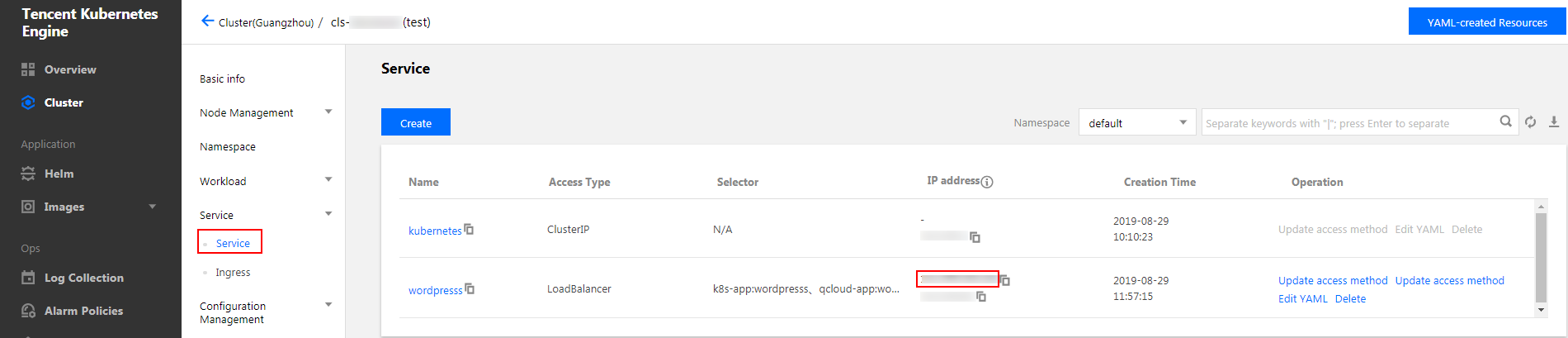
2. ‘Cluster Management’ 페이지에서 서비스를 생성할 클러스터의 ID를 클릭하여 아래 그림과 같이 클러스터의 ‘Deployment’ 페이지로 이동한 후 Create를 클릭합니다.
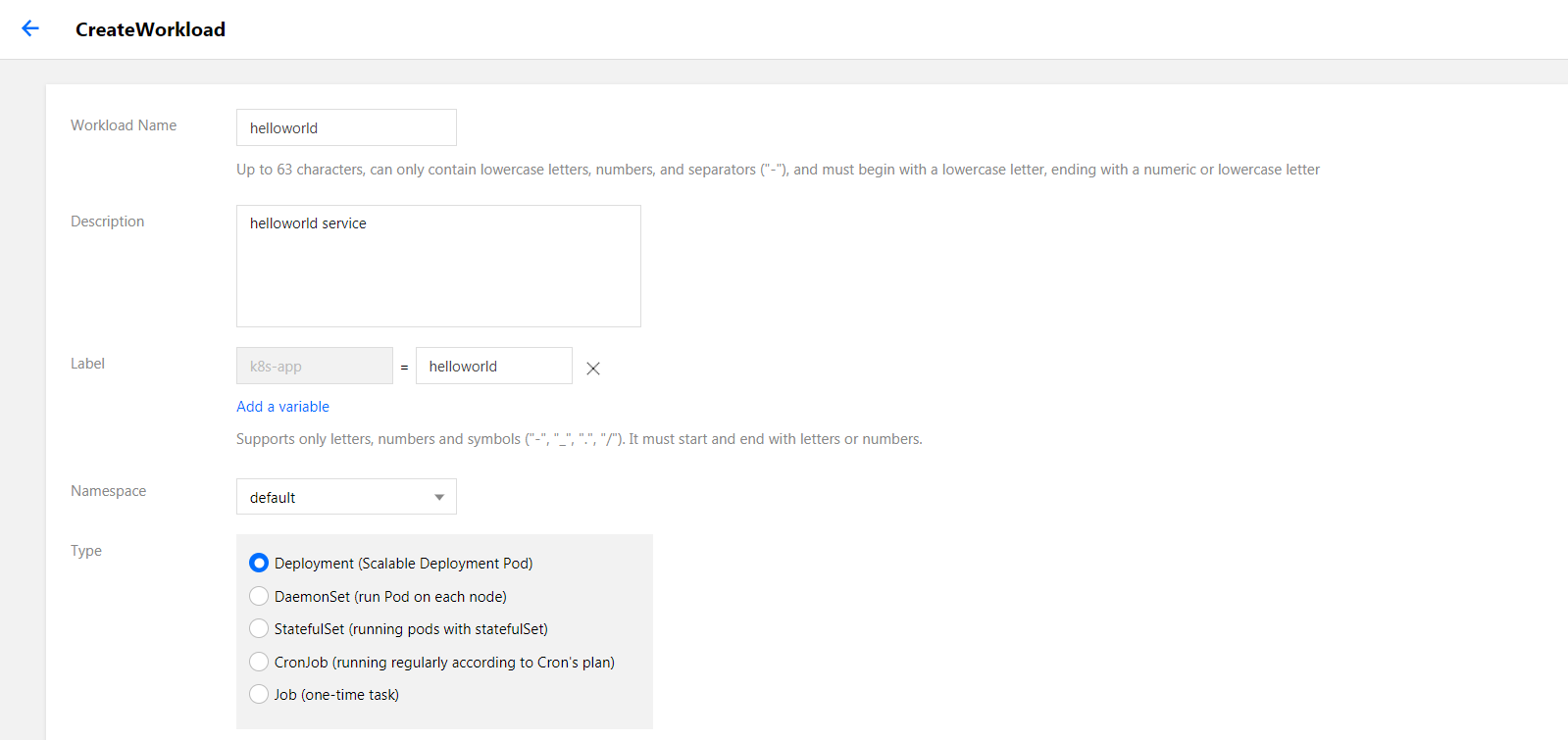
3. ‘Create Workload’ 페이지에서 아래 그림과 같이 워크로드의 기본 정보를 지정합니다.
Workload Name: 생성할 워크로드의 이름을 입력합니다. 이 예시에서는 wordpress를 사용합니다.
Description: 관련 워크로드 정보를 지정합니다.
Tag: key = value 키 값 쌍을 지정합니다. 기본값은 k8s-app = wordpress입니다.
Namespace: 요구 사항에 따라 네임스페이스를 선택합니다.
Type: 요구 사항에 따라 유형을 선택합니다.
Volume: 요구 사항에 따라 워크로드가 탑재되는 볼륨을 설정합니다. 자세한 내용은 Volume Management를 참고하십시오.
4. 아래 지침에 따라 Containers in the Pod를 설정합니다.
주요 매개변수는 다음과 같이 설명됩니다. 다른 매개변수의 기본값을 유지할 수 있습니다.
Name: 사용자 정의 컨테이너 이름을 입력합니다. 이 예시에서는 test가 사용됩니다.
Image: wordpress를 입력합니다.
Image Tag: latest를 입력합니다.
Image Pull Policy: 세 가지 정책을 사용할 수 있습니다. 필요에 따라 정책을 선택합니다. 본 예시에서는 기본 정책이 사용됩니다.
이미지 가져오기 정책을 설정하지 않고 이미지 태그가 비어 있거나 latest으로 설정된 경우 Always 정책이 사용됩니다. 그렇지 않으면 IfNotPresent 정책이 사용됩니다.
Always: 항상 원격 끝에서 이미지를 가져옵니다.
IfNotPresent: 기본적으로 로컬 이미지가 사용됩니다. 사용 가능한 로컬 이미지가 없으면 이미지를 원격으로 가져옵니다.
Never: 로컬 이미지만 사용합니다. 사용 가능한 로컬 이미지가 없으면 예외가 발생합니다.
5. 지시에 따라 서비스의 Pod 수를 설정합니다. 아래 이미지를 참고하십시오.
Manual adjustment: 포드 수를 설정합니다. 이 예시에서 포드 수는 1로 설정되어 있습니다. ‘+’ 또는 ‘-’를 클릭하여 포드 수를 변경할 수 있습니다.