tencent cloud

실시간 사운드 이퀄라이저
마지막 업데이트 시간:2024-01-18 16:00:04
실시간 사운드 이퀄라이저
마지막 업데이트 시간: 2024-01-18 16:00:04
본문은 개발자가 쉽게 통합하고 디버깅할 수 있도록 음성 채팅의 이퀄라이저용 Game Multimedia Engine(GME) API에 대해 설명합니다.


시나리오

GME 이퀄라이저 기능은 GME SDK에서 실시간으로 캡처한 오디오 스트림의 이퀄라이저를 조정할 수 있습니다. 이 기능은 온라인 노래방 시나리오에 적용할 수 있습니다. 플레이어가 노래를 시작한 후 GME SDK이퀄라이저 API를 호출하여 플레이어의 실시간 오디오 스트림을 조정합니다.

전제 조건

음성 채팅 서비스 활성화: 서비스 활성화를 참고하십시오.
GME SDK에 액세스: 핵심 API 및 음성 채팅 API에 대한 액세스를 포함합니다. 자세한 내용은 Quick Integration of Native SDK, Quick Integration of SDK for Unity, Quick Integration of SDK for Unreal Engine을 참고하십시오.

Demo

Demo 다운로드

이 무료 Demo는 Windows 실행 프로그램입니다.


매개변수 구성

입력 상자에 GME AppID 및 Key를 입력할 수 있습니다.
대상 방 ID와 OpenID를 입력할 수도 있습니다.

사용 방법

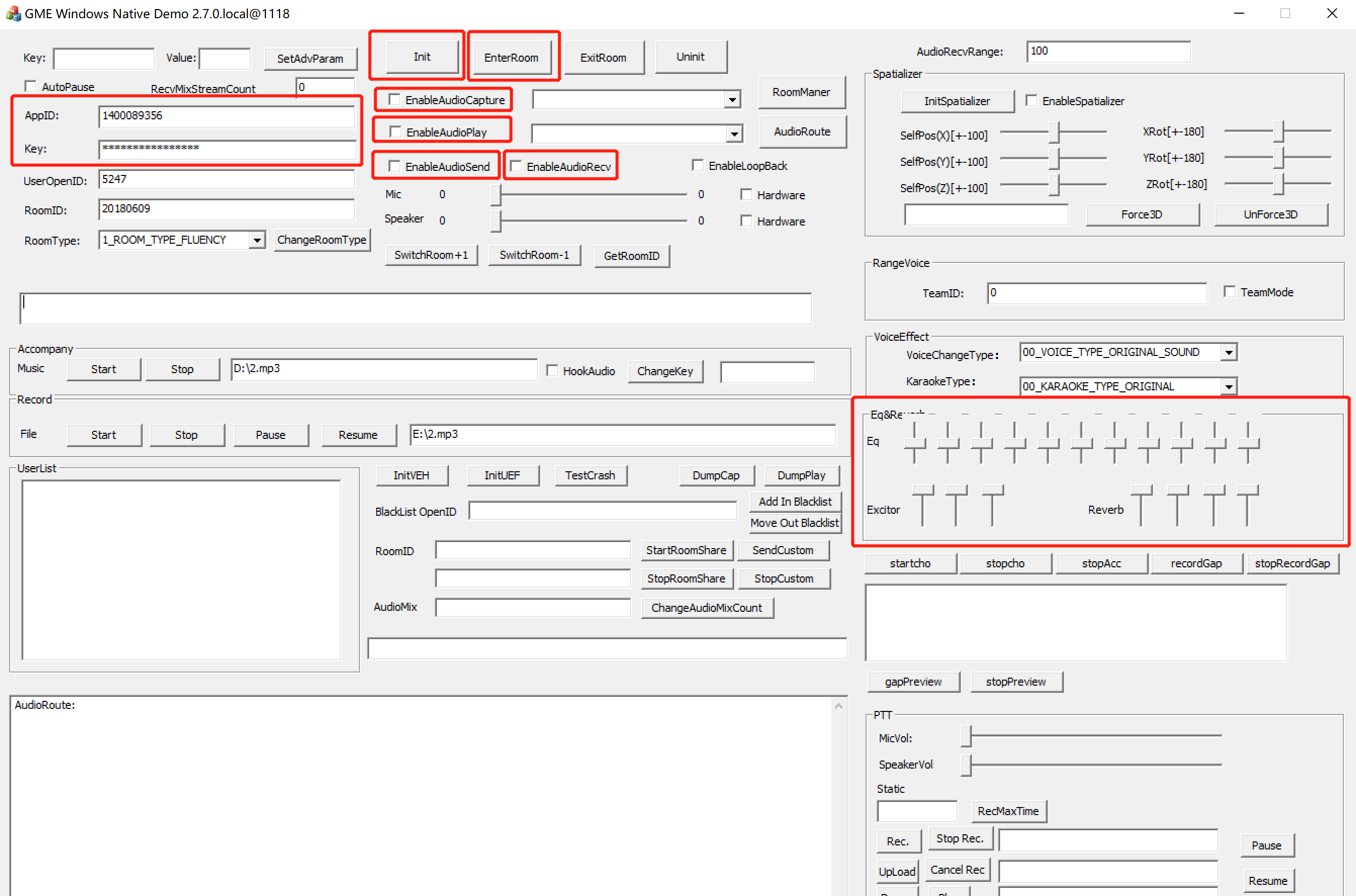
1. 다음 단계에 따라 마이크와 스피커를 엽니다. Init > EnterRoom > EnableCapture > EnablePlay > EnableSend > EnableRecv.
2. 방에 성공적으로 입장한 후 EnableLoopBack을 활성화하면 음성을 들을 수 있습니다.
3. EQ를 조정합니다. (EQ는 주파수 구간 게인, Exditor 및 Reverb는 리버브레이터)

이퀄라이저 기능 통합

방에 성공적으로 입장한 후에야 API가 로컬에서 캡처한 사운드에 이퀄라이저를 사용할 수 있습니다.

함수 프로토타입

int SetKaraokeType(ITMG_VOICE_TYPE_EQUALIZER* pEqualizer, ITMG_VOICE_TYPE_REVERB* pReverb)
매개변수
유형
설명
pEqualizer
ITMG_VOICE_TYPE_EQUALIZER
주파수 밴드 게인
pReverb
ITMG_VOICE_TYPE_REVERB
HARMONIC 및 REVERB 커버

구조 세부 정보

ITMG_VOICE_TYPE_EQUALIZER의 구조 구성원은 float 유형입니다. 값 범위는 -12에서 12까지입니다.
ITMG_VOICE_TYPE_EQUALIZER
설명
EQUALIZER_32HZ
32HZ 밴드에 적용되는 게인
EQUALIZER_64HZ
64HZ 밴드에 적용되는 게인
EQUALIZER_128HZ
128HZ 밴드에 적용되는 게인
EQUALIZER_250HZ
250HZ 밴드에 적용되는 게인
EQUALIZER_500HZ
500HZ 밴드에 적용되는 게인
EQUALIZER_1KHZ
1KHZ 밴드에 적용되는 게인
EQUALIZER_2KHZ
2KHZ 밴드에 적용되는 게인
EQUALIZER_4KHZ
4KHZ 밴드에 적용되는 게인
EQUALIZER_8KHZ
8KHZ 밴드에 적용되는 게인
EQUALIZER_16KHZ
16KHZ 밴드에 적용되는 게인
EQUALIZER_MASTER_GAIN
전체 볼륨
ITMG_VOICE_TYPE_REVERB의 구조 구성원은 float 유형입니다. 값 범위는 0에서 1까지입니다.
ITMG_VOICE_TYPE_REVERB
HARMONIC_GAIN
HARMONIC_START_FREQUENCY
HARMONIC_BASS_CONTROL
REVERB_SIZE
REVERB_DEPTH
REVERB_GAIN
REVERB_ECHO_DEPTH

예시 코드

void CTMGSDK_For_AudioDlg::OnVScroll(UINT nSBCode, UINT nPos, CScrollBar* pScrollBar)
{
if ((CWnd*)pScrollBar == (CWnd*)&m_SliderEQ1 ||
(CWnd*)pScrollBar == (CWnd*)&m_SliderEQ2 ||
(CWnd*)pScrollBar == (CWnd*)&m_SliderEQ3 ||
(CWnd*)pScrollBar == (CWnd*)&m_SliderEQ4 ||
(CWnd*)pScrollBar == (CWnd*)&m_SliderEQ5 ||
(CWnd*)pScrollBar == (CWnd*)&m_SliderEQ6 ||
(CWnd*)pScrollBar == (CWnd*)&m_SliderEQ7 ||
(CWnd*)pScrollBar == (CWnd*)&m_SliderEQ8 ||
(CWnd*)pScrollBar == (CWnd*)&m_SliderEQ9 ||
(CWnd*)pScrollBar == (CWnd*)&m_SliderEQ10 ||
(CWnd*)pScrollBar == (CWnd*)&m_SliderEQ11 ||
(CWnd*)pScrollBar == (CWnd*)&m_SliderExGain ||
(CWnd*)pScrollBar == (CWnd*)&m_SliderExStartFrequency ||
(CWnd*)pScrollBar == (CWnd*)&m_SliderExBaseCtrl ||
(CWnd*)pScrollBar == (CWnd*)&m_SliderReverbSize ||
(CWnd*)pScrollBar == (CWnd*)&m_SliderReverbDepth ||
(CWnd*)pScrollBar == (CWnd*)&m_SliderReverbGain ||
(CWnd*)pScrollBar == (CWnd*)&m_SliderReverbEchoDepth
)
{
ITMG_VOICE_TYPE_EQUALIZER equalizer = {
(m_SliderEQ1.GetPos() - 50) * 24.0f / 100,
(m_SliderEQ2.GetPos() - 50) * 24.0f / 100,
(m_SliderEQ3.GetPos() - 50) * 24.0f / 100,
(m_SliderEQ4.GetPos() - 50) * 24.0f / 100,
(m_SliderEQ5.GetPos() - 50) * 24.0f / 100,
(m_SliderEQ6.GetPos() - 50) * 24.0f / 100,
(m_SliderEQ7.GetPos() - 50) * 24.0f / 100,
(m_SliderEQ8.GetPos() - 50) * 24.0f / 100,
(m_SliderEQ9.GetPos() - 50) * 24.0f / 100,
(m_SliderEQ10.GetPos() - 50) * 24.0f / 100,
(m_SliderEQ11.GetPos() - 50) * 24.0f / 100
};

ITMG_VOICE_TYPE_REVERB reverb = {
(m_SliderExGain.GetPos()) * 1.0f / 100.0f,
(m_SliderExStartFrequency.GetPos()) * 1.0f / 100.0f,
(m_SliderExBaseCtrl.GetPos()) * 1.0f / 100.0f,
(m_SliderReverbSize.GetPos()) * 1.0f / 100.0f,
(m_SliderReverbDepth.GetPos()) * 1.0f / 100.0f,
(m_SliderReverbGain.GetPos()) * 1.0f / 100.0f,
(m_SliderReverbEchoDepth.GetPos()) * 1.0f / 100.0f
};

m_pTmgContext->GetAudioEffectCtrl()->SetKaraokeType(&equalizer, &reverb);

}
CDialogEx::OnVScroll(nSBCode, nPos, pScrollBar);
}

이퀄라이저 사용 가이드

주의사항:
이 문서는 가이드용으로만 제공됩니다.
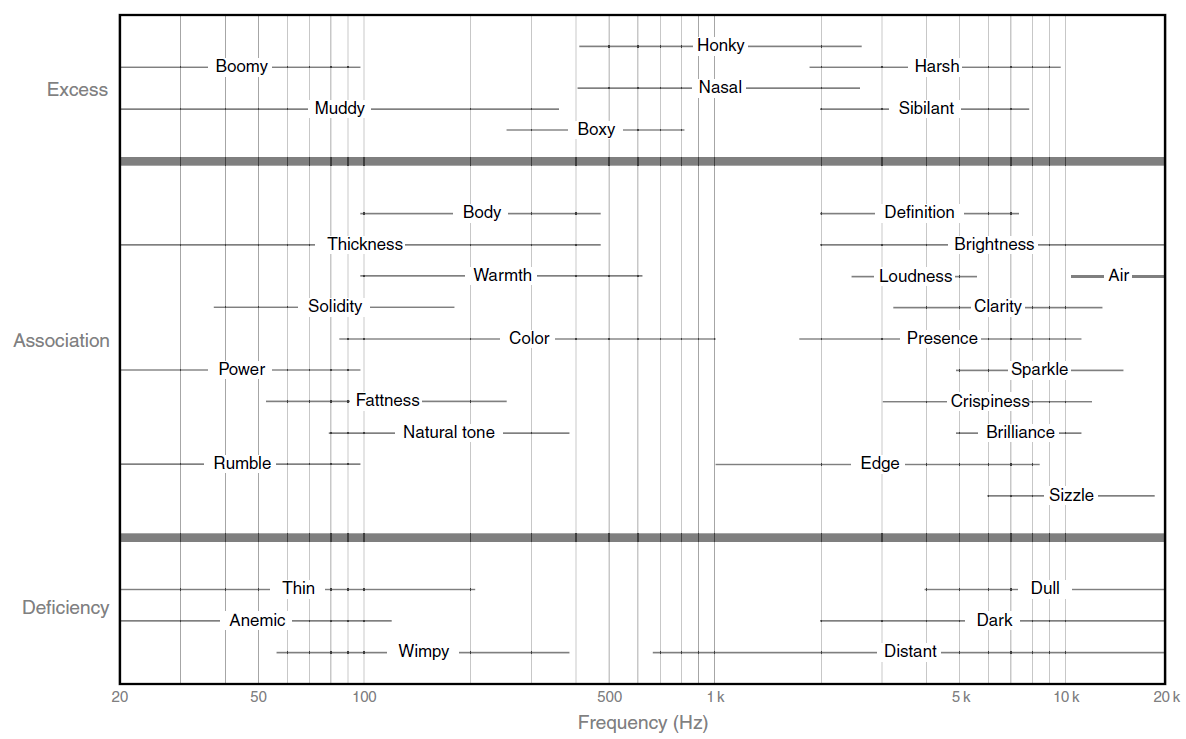
사람이 들을 수 있는 소리의 범위는 대략 20HZ에서 20KHZ 사이입니다. 각 주파수 밴드의 인식은 로그 관계를 나타내므로 믹싱 프로젝트는 종종 사람이 들을 수 있는 주파수 대역을 10옥타브로 나누고 다음 영역으로 나뉩니다.
밴드
영역
설명
20HZ - 32HZ
초저주파 및 서브우퍼 영역
이 영역에 있는 대부분의 주파수 대역은 사람이 들을 수 있는 하한선보다 낮습니다. 초대형 파이프 오르간의 음악과 폭발 및 영화의 천둥 음향 효과는 이 주파수에 도달할 수 있지만 사람의 목소리는 도달할 수 없습니다. 일반적으로 VOIP 통화는 DC 간섭을 제거하고 다른 주파수 대역에 대한 신호 에너지를 남기기 위해 z 최소로 조정하는 것이 좋습니다.
32HZ - 64HZ
헤비 베이스 영역
주로 드럼과 베이스의 다이브를 조절하는데 사용합니다. 톤이 명확하지 않아 바리톤의 일부가 도달할 수 있습니다. 산업용 주파수 간섭을 제거하고 다른 주파수 대역에 에너지를 남겨두기 위해 VOIP 통화를 낮추는 것이 좋습니다.
64HZ - 125HZ
베이스 영역
타악기의 강도를 결정하는 대부분의 오케스트라 악기의 기본 클럭 범위입니다.
125HZ - 250HZ
베이스 영역
사람 목소리 톤의 인식을 결정하는 것은 사람 목소리의 기본 클럭 범위입니다. 너무 무거우면 뭉개지는 소리가 납니다.
250HZ - 500HZ
미드베이스 영역
주파수 대역에서 톤의 중요한 하모닉스를 포함하고 있어 톤을 조절하는 데 사용할 수 있으며 이 섹션의 강화는 톤을 따뜻하고 두껍게 만드는 반면 과도한 강화는 톤을 뭉개지게 만듭니다.
500HZ - 1KHZ
미드레인지
여성의 목소리 톤을 조절하여 더 풍성하게 만들 때 사용합니다. 너무 높으면 무거운 비음으로 이어지니 주의하십시오. 휴대 전화 및 기타 모바일 재생 장치의 공진 피크는 이 대역에서 최대이므로 너무 높게 설정하지 마십시오.
1KHZ - 2KHZ
미드레인지
인간 귀의 민감한 부분입니다. 이 값은 음량과 현장감에 영향을 미치므로 강화하는 것이 좋습니다.
2KHZ - 4KHZ
소프라노 영역
인간의 귀에서 가장 민감한 부분입니다. 향상은 목소리의 크기를 증가시키고 명료도를 향상시킬 수 있습니다. 너무 높으면 치찰음이 무거울 수 있습니다.
4KHZ - 8KHZ
소프라노 영역
예를 들어 심벌즈 및 현악기와 같은 고주파 악기의 세부 정보를 표시할 수 있습니다. 게다가, 순치음과 마찰음과 같은 음성의 세부 사항을 결정할 수 있습니다. 조정은 권장하지 않습니다.
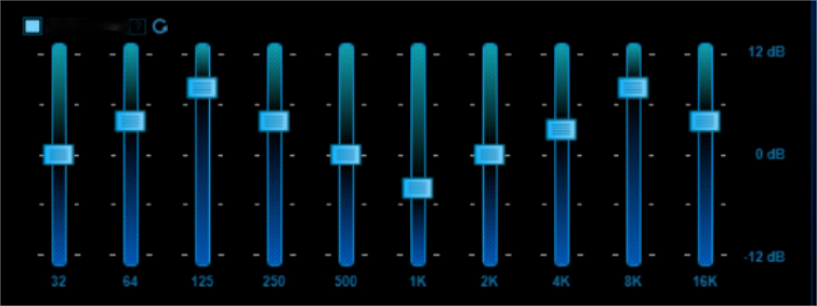
8KHZ - 16KHZ
초고음 및 초음성 영역
악기의 고주파 오버톤 영역입니다. 조정은 음성에 거의 영향을 미치지 않습니다.
자세한 내용은 다음을 참고하십시오.


문제 해결에 도움이 되었나요?
더 자세한 내용은 문의하기 또는 티켓 제출 을 통해 문의할 수 있습니다.
아니오

피드백