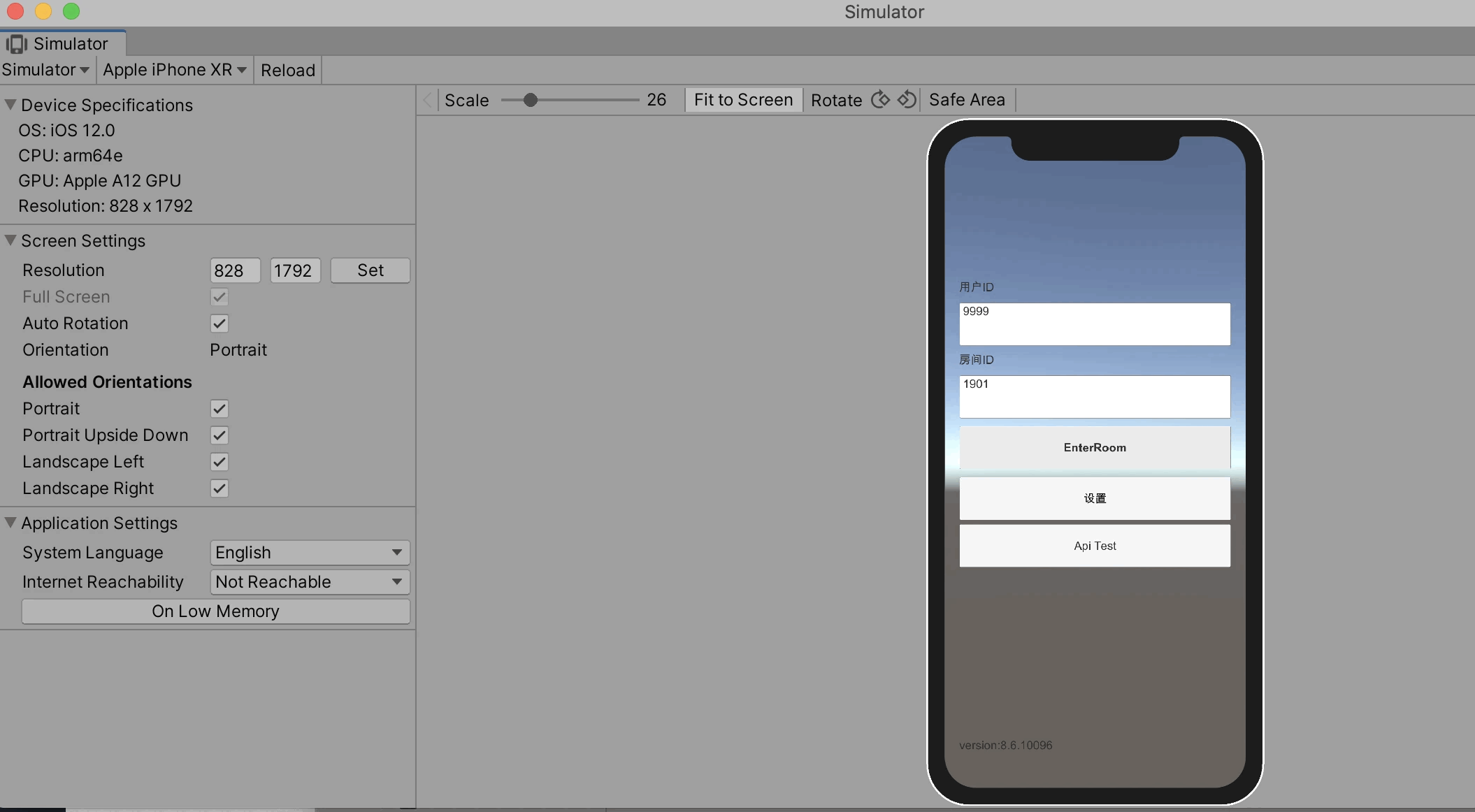
이 예시 항목은 Unity에 TRTC SDK를 빠르게 통합하여 게임에서 멀티미디어 통화를 구현하는 방법을 소개합니다.
데모에는 다음 기능이 포함되어 있습니다.
방 입/퇴장.
사용자 정의 비디오 렌더링.
디바이스 관리 및 음악/오디오 효과.
설명:
Unity 권장 버전: 2020.2.1f1c1.
현재 Android, iOS, Windows, Mac(Mac은 내부 테스트 중) 플랫폼을 지원합니다.
Android Build Support, iOS Build Support, Winodows Build Support, MacOs Build Support 모듈을 포함해야 합니다.
iOS 개발에 필요한 환경 요건:
Xcode 11.0 이상 버전.
귀하의 프로젝트에 유효한 개발자 서명이 설정되어 있는지 확인하십시오.
작업 단계
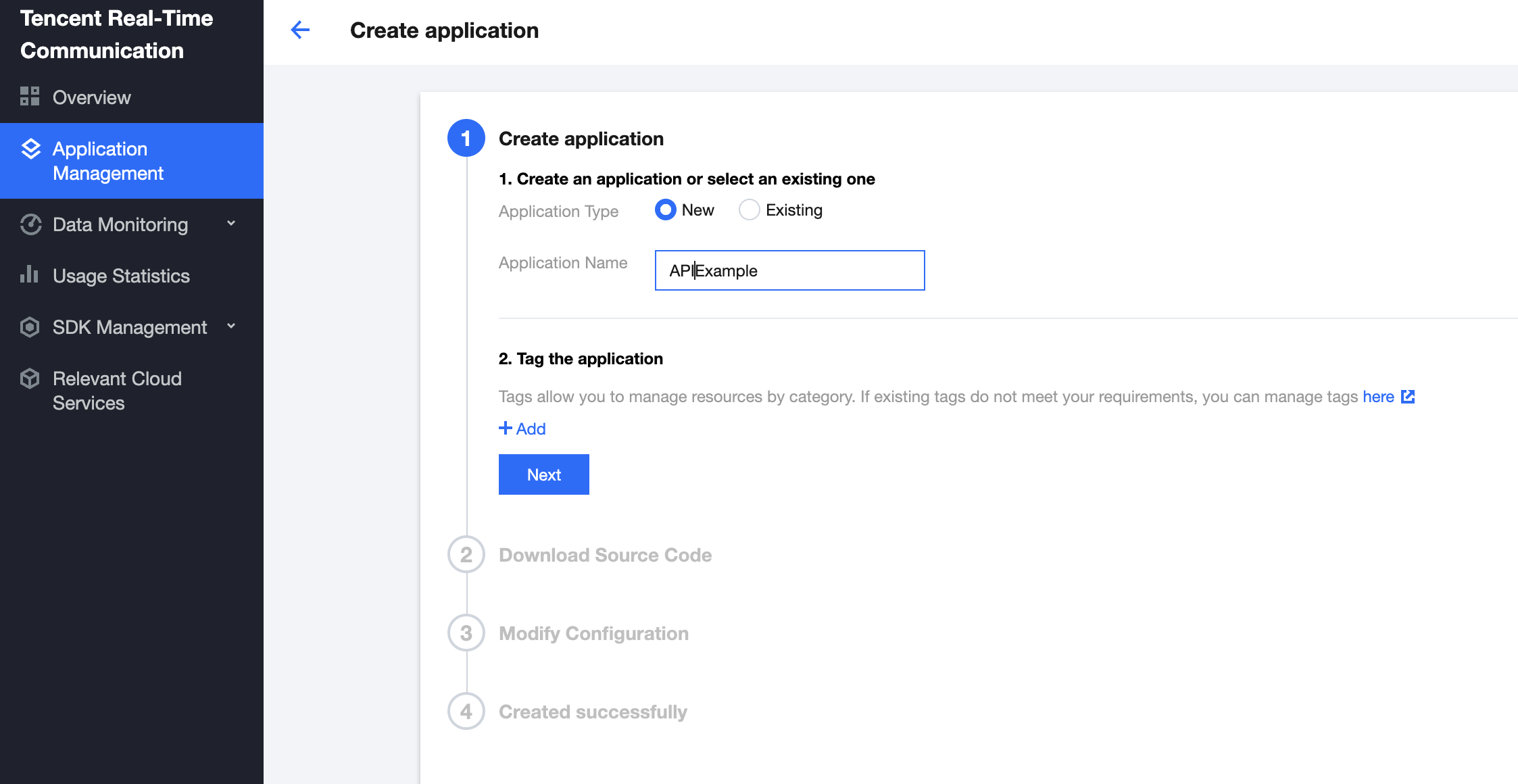
1단계: 애플리케이션 생성
2. [애플리케이션 생성]을 클릭하고 'APIExample'과 같은 애플리케이션 이름을 입력합니다. 이미 애플리케이션이 있는 경우 [기존 애플리케이션 선택]을 선택하고 [다음]을 클릭합니다.
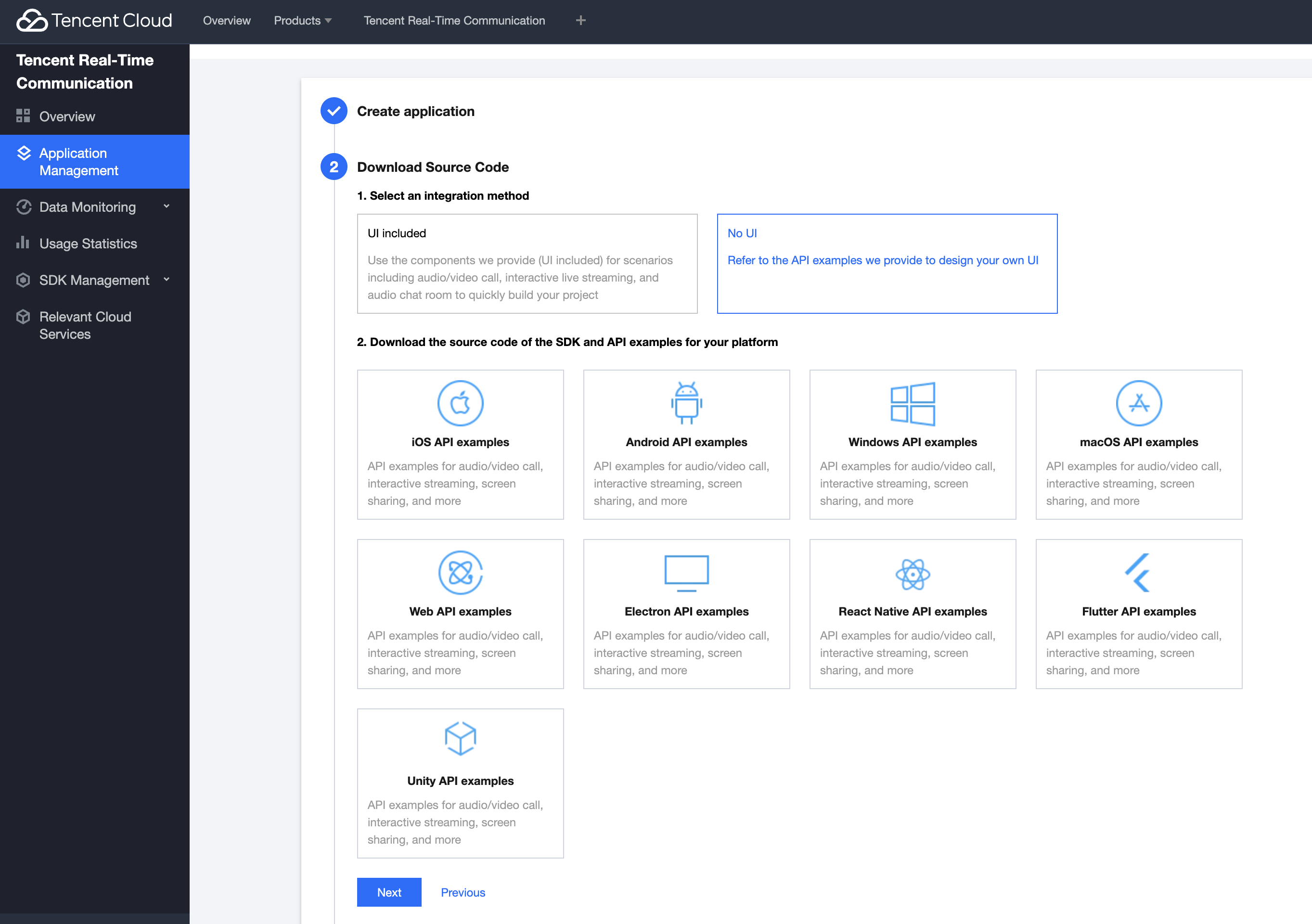
2단계: 샘플 코드 다운로드
1. UI 없음을 선택하고 [Github]로 이동하여 SDK 및 Demo 소스 코드를 다운로드합니다. 3단계: 프로젝트 구성
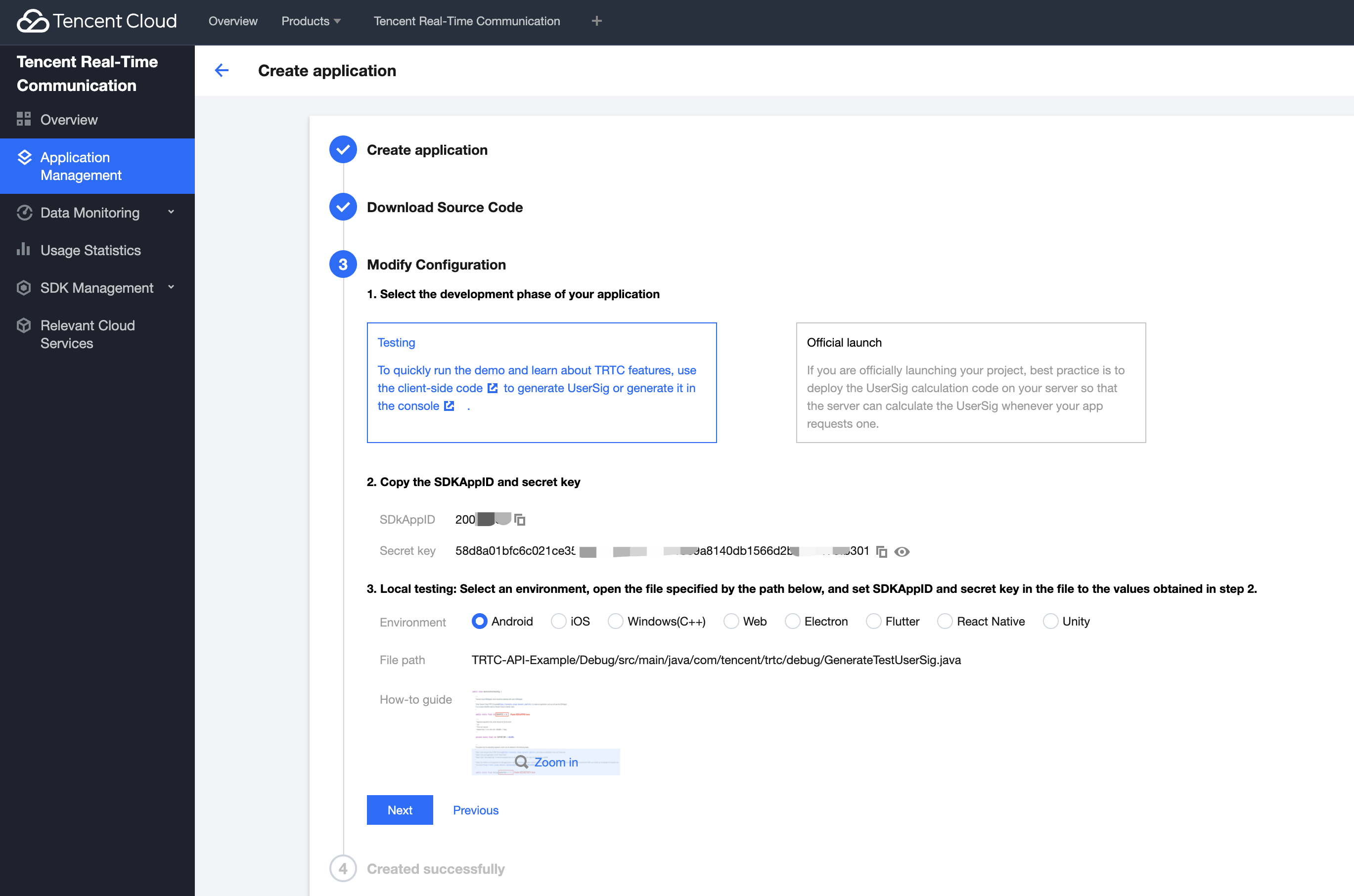
1. 데모 프로젝트를 실행 중인 경우 [테스트]를 선택합니다. SDKAppID와 Secret key를 기록해 둡니다.
2. 이전에 다운로드한 파일을 열고 TRTC-Simple-Demo/Assets/TRTCSDK/Demo/Tools/GenerateTestUserSig.cs를 찾아 열고 다음 매개변수를 설정합니다.
SDKAPPID: PLACEHOLDER로 기본 설정되어 있으며, 실제 SDKAppID로 설정하십시오.
SECRETKEY: PLACEHOLDER로 기본 설정되어 있으며, 실제 Secret key로 설정하십시오.
3. [다음]을 클릭합니다.
설명:
본 문서에서 설명하는 UserSig를 생성하는 방법은 클라이언트 코드에서 SECRETKEY를 구성하는 것입니다. 이 방법에서 SECRETKEY는 쉽게 디컴파일되고 역전될 수 있으며, 키가 공개되면 공격자가 Tencent Cloud 트래픽을 도용할 수 있습니다. 따라서 이 방법은 TRTC-Simple-Demo의 로컬 실행 및 디버깅에만 적합합니다.
UserSig의 계산 코드를 서버에 통합하고 App 지향 API를 제공하는 것이 가장 좋습니다. UserSig가 필요할 때 App은 동적 UserSig에 대한 요청을 서버에 보낼 수 있습니다. 자세한 내용은 서버에서 UserSig 생성을 참고하십시오. 4단계: 데모 컴파일 및 실행
Android 플랫폼
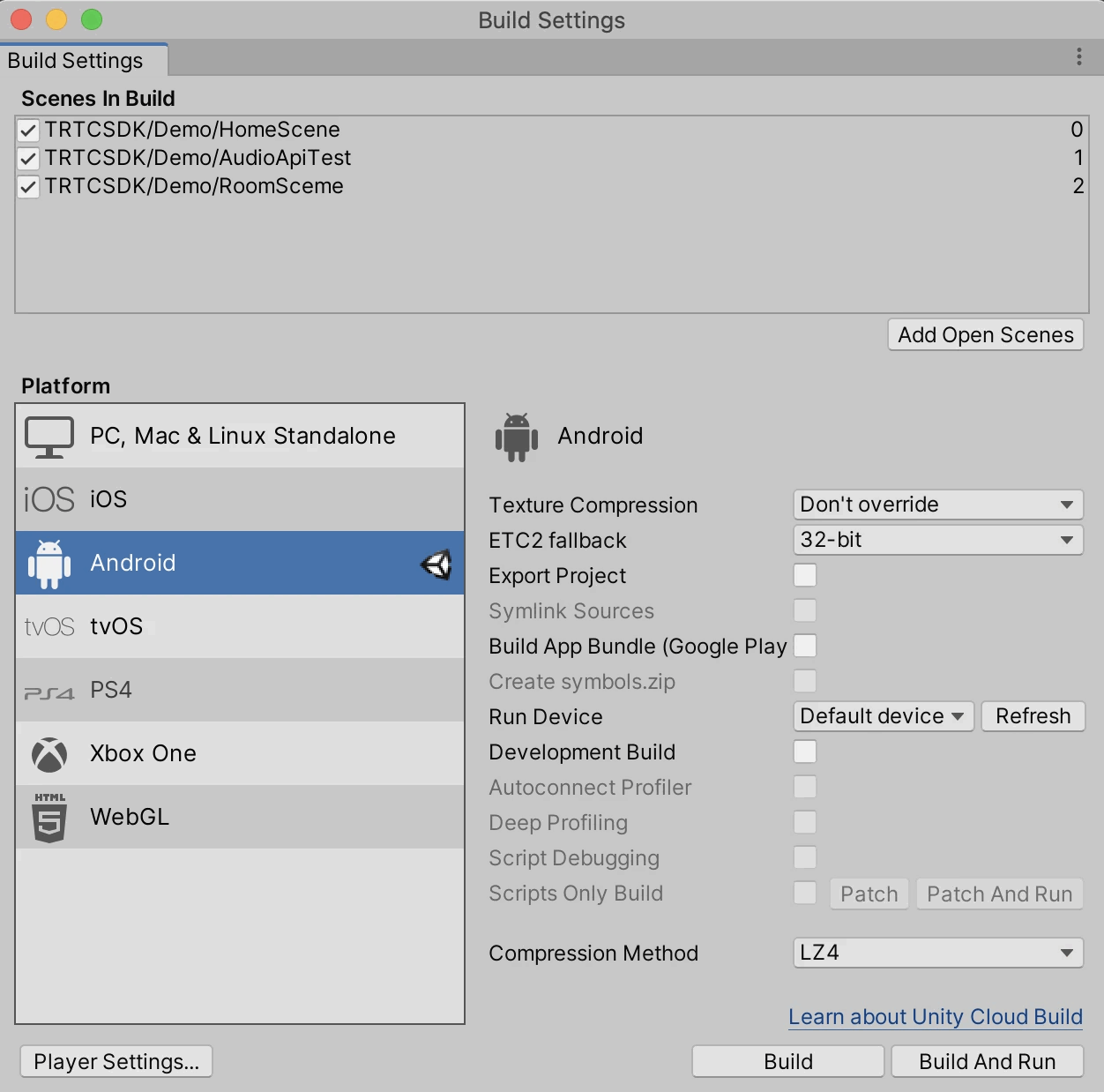
1. Unity Editor를 설정하고 [File]>[Build Setting]을 클릭하여 Android로 전환합니다.
2. 실제 Android 기기에 연결하고 [Build And Run]을 클릭하여 Demo를 실행합니다.
3. 먼저 enterRoom을 호출하고 다른 API를 테스트합니다. 데이터 표시 창에는 통화 성공 여부가 표시되고 다른 창에는 콜백 정보가 표시됩니다.
iOS 플랫폼
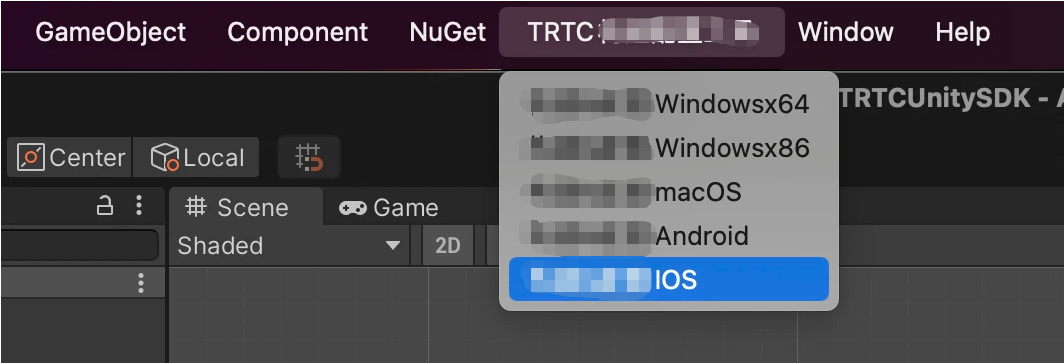
1. 상단 메뉴에서 TRTC 빌드 및 구성 툴을 엽니다.
2. 빌드&구성 iOS를 클릭하여 프로젝트를 생성합니다.
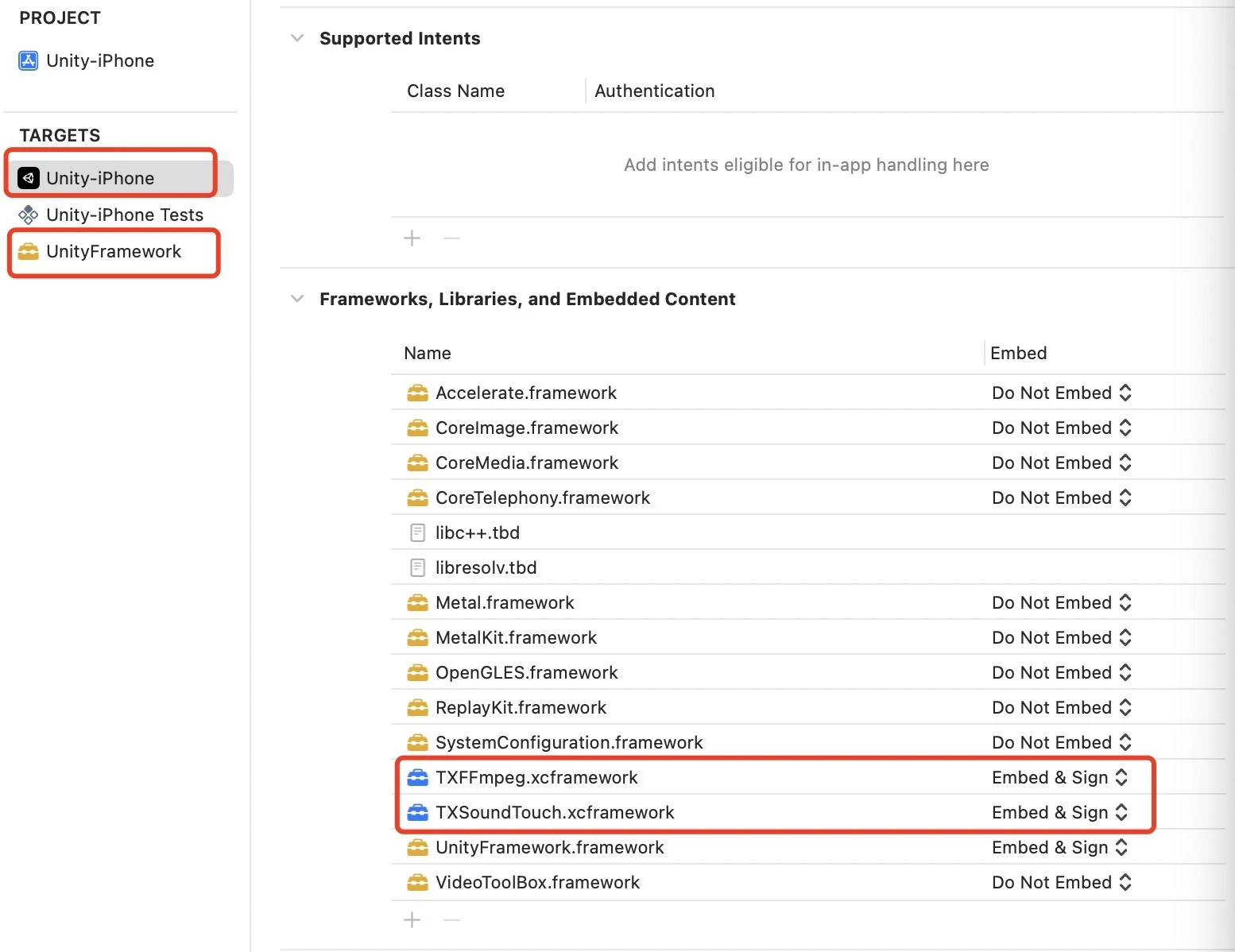
3. xcode로 생성된 프로젝트(Unity-iPhone.xcodeproj)를 엽니다.
4. 기본 TRTC sdk를 다운로드합니다. General을 클릭하고 Frameworks, Libraries and Embedded Content를 선택하고 하단의 ‘+’를 클릭하여 필요한 동적 라이브러리(FFmpeg.xcframework 및 SoundTouch.xcframework)를 추가하고 Embed & Sign을 클릭합니다. 5. 실제 iOS 장치에 연결하여 프로젝트를 디버그합니다.
Windows 플랫폼
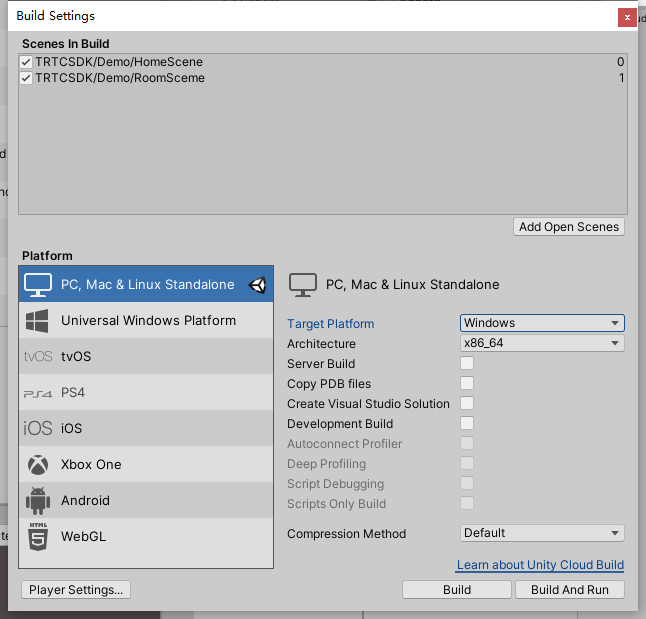
1. Unity Editor를 설정하고 [File]>[Build Setting]을 클릭하면 PC, Mac & Linux Standalone, Target Platform으로 전환되어 Windows를 선택합니다.
2. [Build And Run]을 클릭하면 Demo가 실행됩니다.
macOS 플랫폼
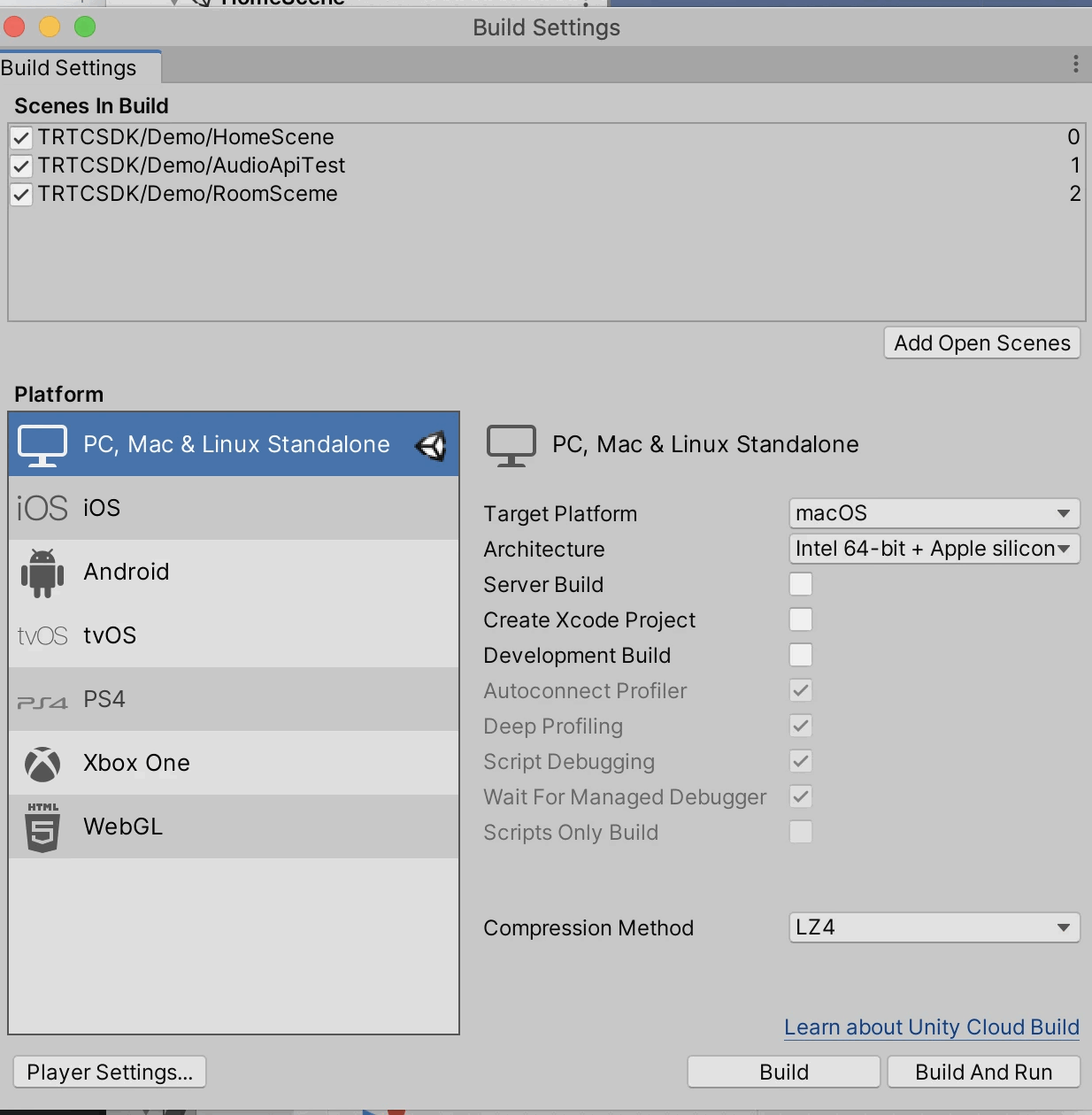
1. Unity Editor를 설정하고 [File]>[Build Setting]을 클릭하면 PC, Mac & Linux Standalone, Target Platform으로 전환되어 macOS를 선택합니다.
2. [Build And Run]을 클릭하면 Demo가 실행됩니다.
3. Unity Editor로 시뮬레이터를 실행하려면 Device Simulator Package를 설치해야 합니다.
4. [Window]>[General]>[Device Simulator]를 클릭합니다.
Demo 예시
Demo는 지금까지 런칭된 대부분의 API를 통합하며, 테스트 및 API 호출에 대한 참고로 사용할 수 있습니다. API에 대한 자세한 내용은 SDK API(Unity)를 참고하십시오. 설명:
데모 최신 버전의 UI는 다르게 보일 수 있습니다.
디렉터리 구조
├─Assets
├── Editor // Unity 에디터 스크립트
│ ├── BuildScript.cs // Unity 에디터 build 메뉴
│ ├── IosPostProcess.cs // Unity 에디터로 ios 애플리케이션 스크립트 구축
├── Plugins
│ ├── Android
│ │ ├── AndroidManifest.xml //Android 애플리케이션 구성 파일
├── StreamingAssets // Unity Demo 멀티미디어 스트림 파일
├── TRTCSDK
├── Demo // Unity 예시 Demo
├── SDK // TRTC Unity SDK
├── Implement // TRTC Unity SDK 구현
├── Include // TRTC Unity SDK 헤더 파일
└── Plugins // TRTC Unity SDK 다양한 플랫폼 기반 구현