para abrir o gerenciador do servidor. A janela Server Manager (Gerenciador do servidor) é exibida.
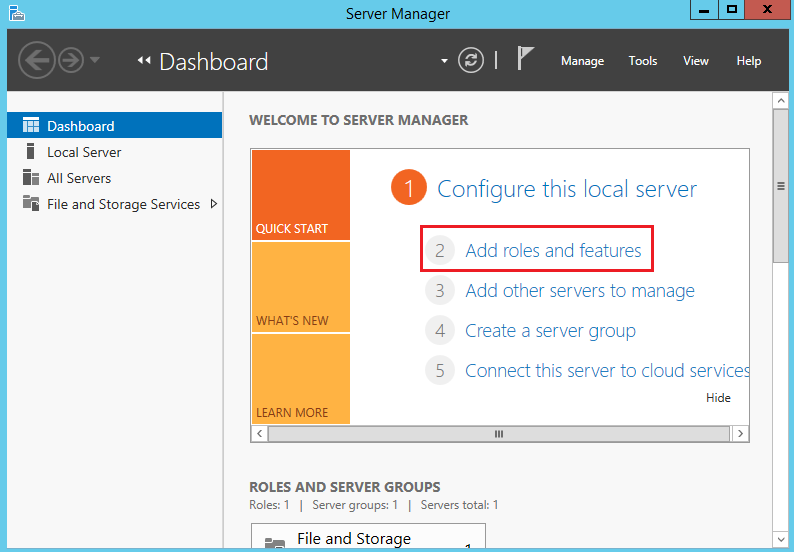
2. Clique em Add Roles and Features (Adicionar funções e recursos), conforme mostrado na figura abaixo. A janela Guide to Adding Roles and Features (Guia para adicionar funções e recursos) é exibida.
3. Clique em Next (Avançar). A página Choose Installation Type (Selecionar tipo de instalação) é exibida.
4. Selecione Role-based or Feature-based Installation (Instalação baseada em funções ou recursos) e clique em Next (Avançar). A página Choose Target Server (Selecionar servidor de destino) é exibida.
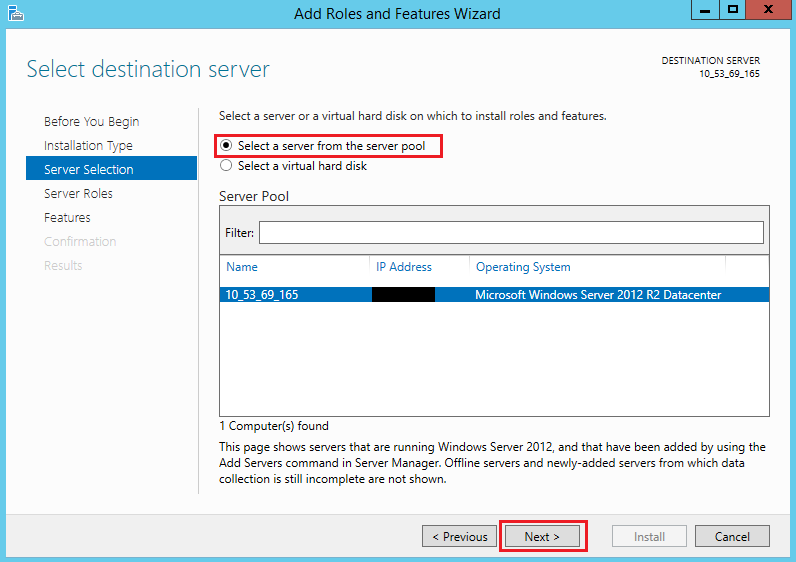
5. Mantenha as configurações padrão e clique em Next (Avançar), conforme mostrado na figura abaixo. A página Choose Server Role (Selecionar função do servidor) é exibida.
6. Selecione Web Server (IIS) (Servidor web (IIS)) e clique em Add Feature (Adicionar recurso) na janela exibida, conforme mostrado na figura abaixo:
7. Clique em Next (Avançar) três vezes. A página Choose Role Service (Selecionar serviço de função) é exibida.
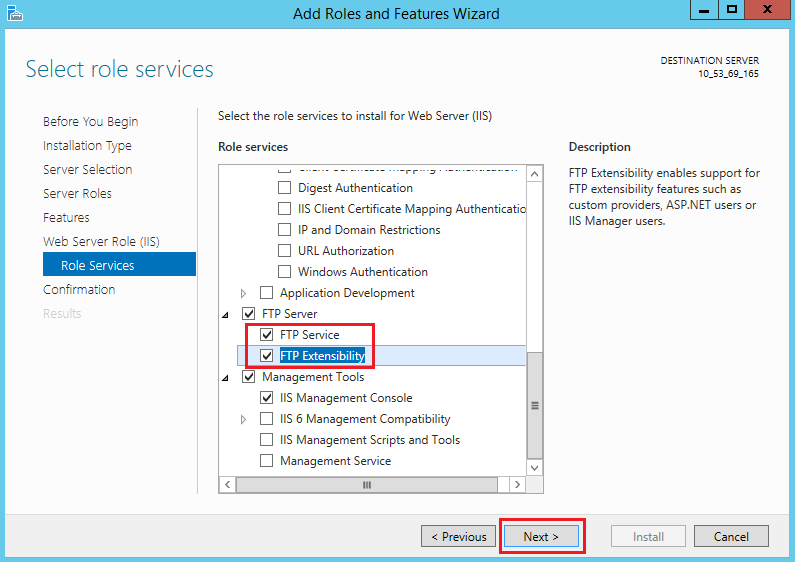
8. Selecione FTP Service (Serviço FTP) e FTP Extension (Extensão FTP) e clique em Next (Avançar), conforme mostrado na figura abaixo:
9. Clique em Install (Instalar) para iniciar a instalação do serviço FTP.
10. Após a conclusão da instalação, clique em Close (Fechar).
Etapa 3: criar um nome de usuário e senha de FTP
Nota:
As etapas a seguir criam uma conta FTP com autenticação de senha. Se você planeja usar apenas acesso anônimo, pule esta seção.
1. Na janela "Server Manager (Gerenciador do servidor)", selecione Tools (Ferramentas) -> My Computer (Meu computador) na barra de navegação no canto superior direito. A janela My Computer (Meu computador) é exibida.
2. Selecione System Tools (Ferramentas do sistema) -> Local Users and Groups (Usuários e grupos locais) -> Users (Usuários) na barra lateral à esquerda.
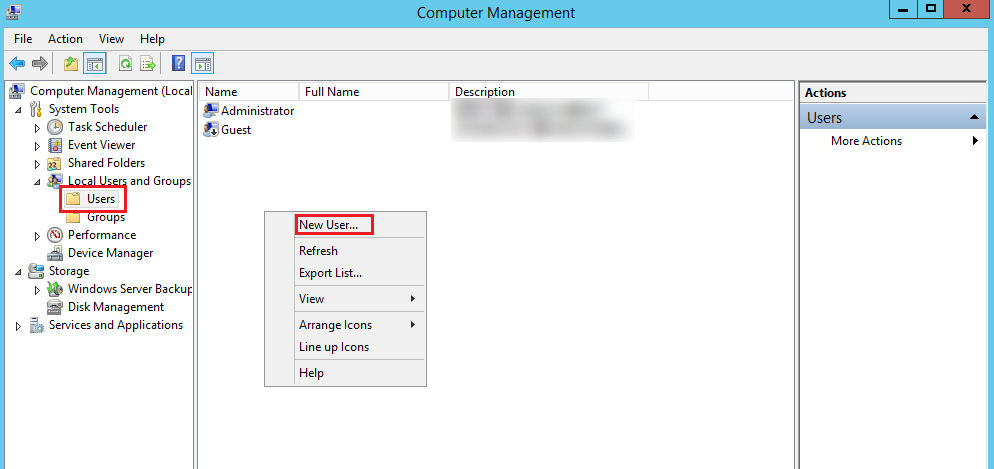
3. No lado direito da interface de Users (Usuários), clique com o botão direito do mouse em um local vazio e selecione New User (Novo usuário), conforme mostrado na figura abaixo:
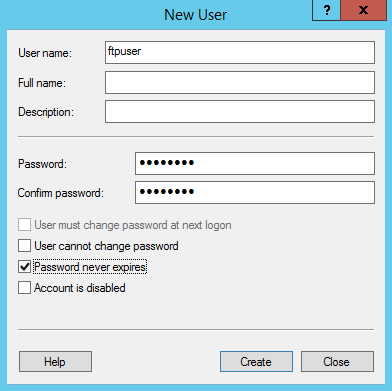
4. Na interface "New User (Novo usuário)", defina o nome de usuário e a senha de acordo com as instruções a seguir. Clique em Create (Criar), conforme mostrado na figura abaixo:
Os principais parâmetros são os seguintes:
User name (Nome do usuário): nome do usuário. Neste caso, ftpuser.
Password and Confirm password (Senha e confirmar senha): a senha deve conter letras maiúsculas, minúsculas e números. Neste caso, tf7295TFY.
Desmarque User must change password in next login (O usuário deve alterar a senha no próximo login) e selecione Password never expires (A senha nunca expira).
Selecione as opções conforme achar adequado. Para este artigo, selecionamos Password never expires (A senha nunca expira).
5. Clique em Close (Fechar) para fechar a janela "New User (Novo usuário)". É possível ver o usuário recém-criado ftpuser na lista.
Etapa 4: definir permissões de pasta compartilhada
Nota:
Neste artigo, usamos C:\\test como a pasta compartilhada. Ele contém um arquivo chamado test.txt. Crie uma pasta chamada test em C:\\ e um arquivo chamado test.txt em C:\\test. Você também pode usar qualquer outra pasta e arquivo.
1. Clique em
para abrir This Computer (Este computador).
2. Expanda os diretórios na unidade C. Selecione e clique com o botão direito do mouse em test. Selecione Properties (Propriedades).
3. Na janela Properties (Propriedades), selecione a guia Security (Segurança).
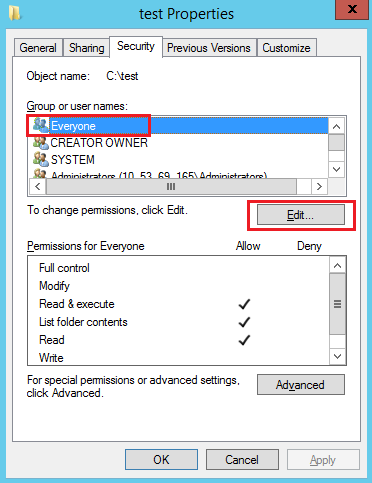
4. Selecione Everyone (Todos) e clique em Edit (Editar), conforme mostrado na figura abaixo:
Se "Group or User Name (Nome do grupo ou do usuário)" não contiver Everyone (Todos), consulte Adicionar todos para adicionar o usuário.
5.
Na interface Permissions (Permissões)
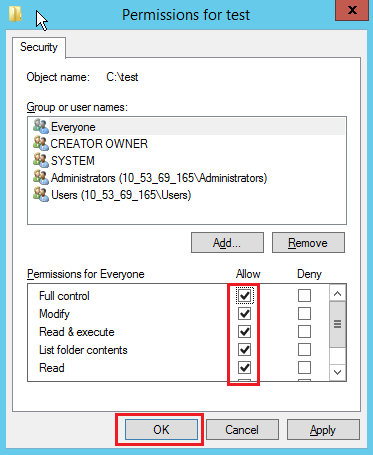
, defina as permissões para Everyone (Todos) e clique em OK, conforme mostrado na figura abaixo:
Neste artigo, concedemos a Everyone (Todos) todas as permissões.
6. Na janela Properties (Propriedades), clique em OK para concluir as configurações.
Etapa 5: adicionar um site FTP
1. Na janela "Server Manager (Gerenciador do servidor)", selecione Tools (Ferramentas) -> Internet Information Services (IIS) Manager (Gerenciador de Serviços de Informações da Internet (IIS)) na barra de navegação no canto superior direito.
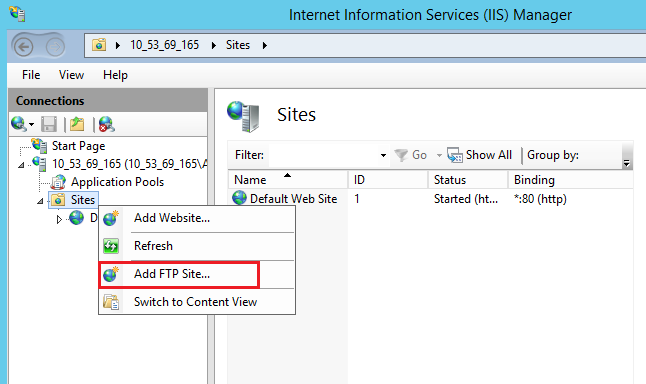
2. Na janela Internet Information Services (IIS) Manager (Gerenciador de Serviços de Informações da Internet (IIS)), expanda seu servidor na barra lateral esquerda, clique com o botão direito do mouse em Website e selecione Add FTP Site (Adicionar site FTP), conforme mostrado na figura abaixo:
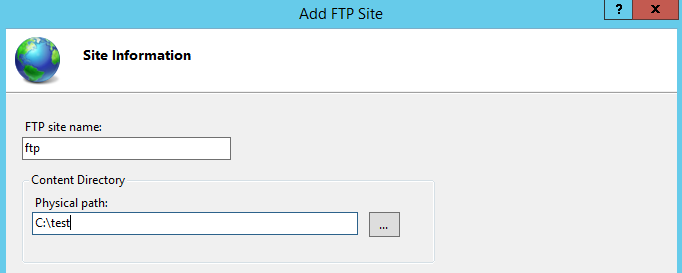
3. Na interface "Site Information (Informações do site)", insira as seguintes informações. Clique em Next (Avançar), conforme mostrado na figura abaixo:
FTP site name (Nome do site FTP): nome do seu site FTP. Neste artigo, é usado ftp.
Physical path (Caminho físico): caminho da pasta compartilhada. Certifique-se de definir as permissões apropriadas. Neste artigo, é usado C:\\test.
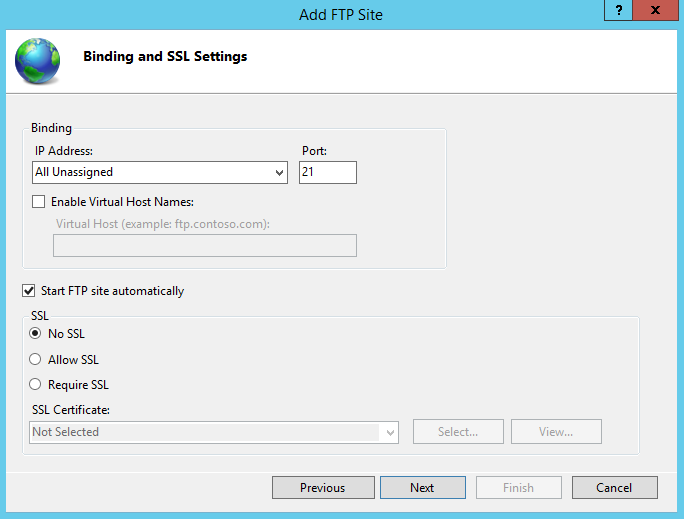
4. Na interface Binding and SSL Settings (Configurações de vinculação e SSL), insira as seguintes informações. Clique em Next (Avançar), conforme mostrado na figura abaixo:
A seguir está uma lista de parâmetros:
Binding (Vinculação): a opção padrão para endereços IP é None assigned (Nenhum atribuído); e a porta padrão é a porta 21, o número da porta FTP padrão. É possível escolher seu próprio número de porta.
SSL: selecione uma opção. Neste artigo, No SSL (Nenhum SSL) é selecionado.
No SSL (Nenhum SSL): não oferece suporte a conexões SSL.
Allow SSL (Permitir SSL): permite que o servidor FTP se conecte a clientes com ou sem SSL.
Require SSL (Requer SSL): A criptografia SSL é necessária para a comunicação entre o servidor FTP e os clientes.
Se você escolher Allow SSL (Permitir SSL) ou Require SSL (Requer SSL), pode selecionar um certificado SSL existente em "SSL Certificates (Certificados SSL)" ou consultar criar um certificado de servidor para criar um certificado SSL.
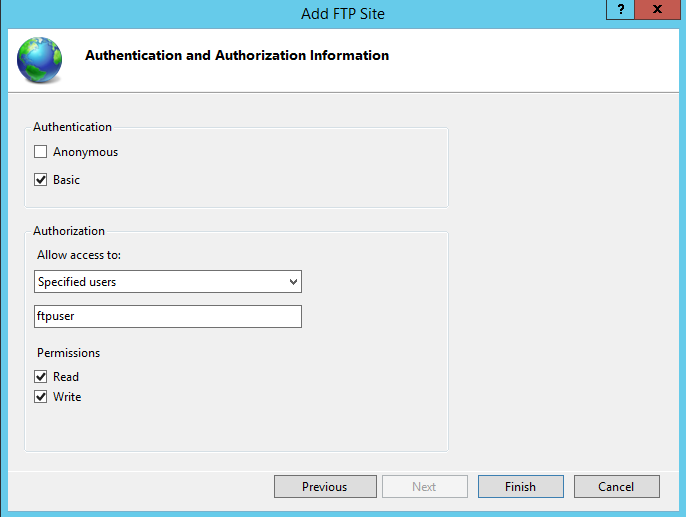
5. Na interface "Identity Authentication and Authorization Information (Autenticação de identidade e informações de autorização)", insira as seguintes informações. Clique em Next (Avançar), conforme mostrado na figura abaixo:
Identity authentication (Autenticação de identidade): selecione um método de autenticação de identidade. Neste artigo, é usado Basic (Básico).
Anonymous (Anônimo): permite que os usuários acessem o conteúdo sem autenticação.
Basic (Básico): exige que os usuários forneçam nomes de usuário e senhas válidos antes de permitir o acesso ao conteúdo. Nesse modo, as senhas são transferidas sem criptografia. Portanto, selecione este modo de autenticação apenas quando souber que a conexão entre os clientes e o servidor FTP é segura (por exemplo, usando SSL).
Authorize (Autorizar): escolha uma opção na lista suspensa de permissões de acesso. Neste artigo, é usada ftpuser.
All users (Todos os usuários): todos os usuários, anônimos ou identificados, podem acessar o conteúdo.
Anonymous users (Usuários anônimos): usuários anônimos podem acessar o conteúdo.
Specified role or user group (Função ou grupo de usuários especificado): apenas as funções ou membros especificados dos grupos especificados podem acessar o conteúdo. Se você escolher esta opção, precisará especificar as funções ou grupos de usuários.
Specified user (Usuário especificado): apenas o usuário especificado pode acessar o conteúdo. Se você escolher esta opção, precisará especificar o nome de usuário.
Permissions (Permissões): permissões para o conteúdo compartilhado. Neste artigo, Read (Ler) e Write (Gravar) são selecionados.
Read (Ler): permite que usuários autorizados leiam o conteúdo compartilhado.
Write (Gravar): permite que usuários autorizados gravem no diretório.
6. Clique em Complete (Concluir).
Etapa 6: configurar grupo de segurança e firewall
1. Depois que o site FTP for criado, adicione uma regra de entrada que permita o tráfego para a porta FTP, que é a 21 para os fins deste artigo. Para obter mais informações, consulte Adicionar regras de grupo de segurança.
Se você selecionou outras portas, também precisa adicionar uma regra de entrada para cada porta selecionada.
2. (Opcional) Consulte a documentação oficial da Microsoft sobre como configurar o firewall para que o servidor FTP seja capaz de aceitar conexões passivas do firewall.
Etapa 7: testar o site FTP
É possível usar um cliente FTP, navegador ou gerenciador de arquivos para se conectar ao servidor FTP. Para os fins deste artigo, é utilizado o gerenciador de arquivos.
1. Configure o Internet Explorer
Se você adicionou as regras de firewall apropriadas, abra uma janela do Internet Explorer e selecione Tools (Ferramentas) -> Internet Options (Opções da Internet) -> Advanced (Avançado). Desmarque Use Passive FTP (used for compatibility between the firewall and DSL modem) (Usar FTP passivo (usado para compatibilidade entre o firewall e o modem DSL)) e clique em OK.
Se você não adicionou as regras de firewall adequadas:
1.1.1 Abra uma janela do Internet Explorer no the FTP server (servidor FTP) e selecione Tools (Ferramentas) -> Internet Options (Opções da Internet) -> Advanced (Avançado). Desmarque Use Passive FTP (used for compatibility between the firewall and DSL modem) (Usar FTP passivo (usado para compatibilidade entre o firewall e o modem DSL)) e clique em OK.
1.1.2 Abra uma janela do Internet Explorer no client (cliente) e selecione Tools (Ferramentas) -> Internet Options (Opções da Internet) -> Advanced (Avançado). Desmarque Use Passive FTP (used for compatibility between the firewall and DSL modem) (Usar FTP passivo (usado para compatibilidade entre o firewall e o modem DSL)) e clique em OK.
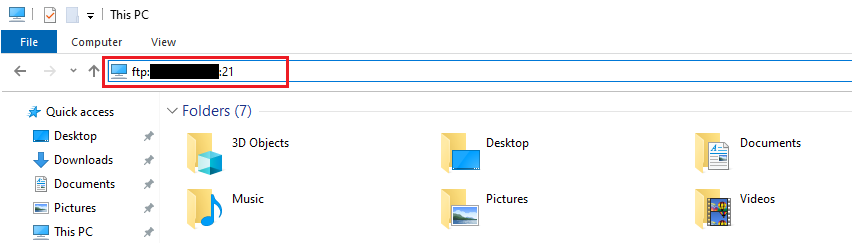
2. Abra o gerenciador de arquivos em seu PC, digite o seguinte endereço na caixa de endereço do navegador e pressione Enter, conforme mostrado na figura a seguir.
ftp://CVM_public_IP_address:21
3. A caixa de diálogo Login Identity (Identidade de login) é exibida. Digite o nome de usuário e a senha configurados em Criação do nome de usuário e senha de FTP.
Neste artigo, o nome de usuário é ftpuser e a senha é tf7295TFY.
4. Faça upload e download de arquivos após o login.
Apêndice
Adicionar todos
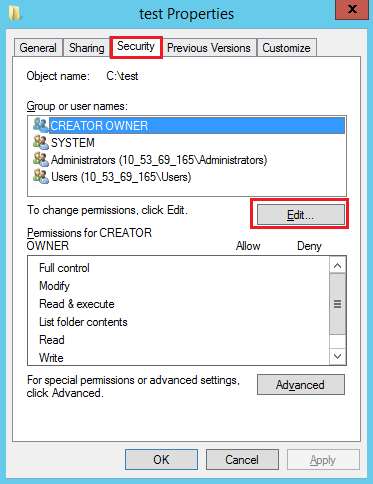
1. Na janela Properties (Propriedades), selecione a guia Security (Segurança). Clique em Edit (Editar), conforme mostrado na figura abaixo:
2. Na caixa de diálogo Properties (Propriedades), clique em Add (Adicionar).
3. Na caixa de diálogo "Choose User or Group (Selecionar usuário ou grupo)", clique em Advanced (Avançado).
4. Na caixa de diálogo "Choose User or Group (Escolher usuário ou grupo)" exibida, clique em Search Now (Pesquisar agora).
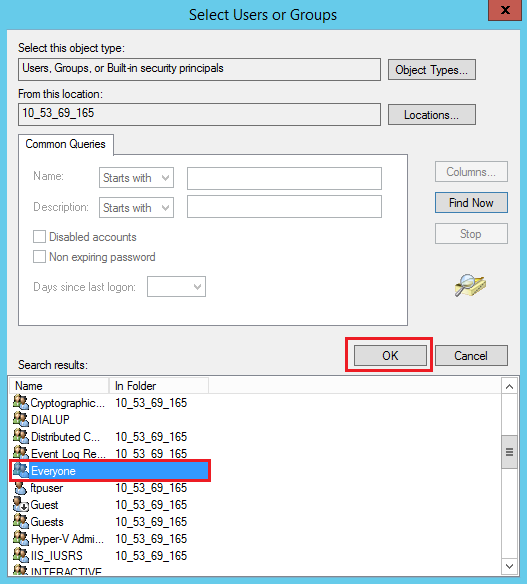
5. No resultado da pesquisa, selecione Everyone (Todos) e clique em OK, conforme mostrado na figura abaixo:
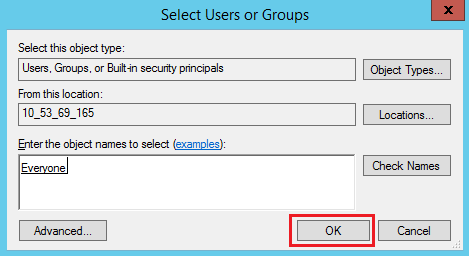
6. Na caixa de diálogo "Choose User or Group (Escolher usuário ou grupo)", clique em OK, conforme mostrado na figura abaixo:
Vá para a Etapa 5 para definir as permissões do usuário Everyone (Todos).
Criação de um certificado de servidor
1. Abra "Server Manager (Gerenciador do servidor)" e selecione Tools (Ferramentas) -> Internet Information Services (IIS) Manager (Gerenciador dos Serviços de Informações da Internet (IIS)) na barra de navegação no canto superior direito.
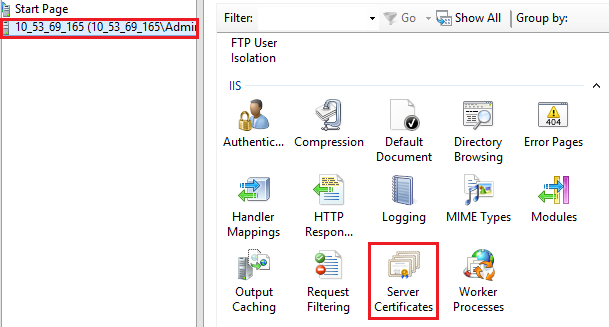
2. A janela Internet Information Services (IIS) Manager (Gerenciador dos Serviços de Informações da Internet (IIS)) é exibida. Selecione o servidor na barra lateral esquerda e clique duas vezes em Server Certificates (Certificados do servidor) na interface à direita, conforme mostrado na figura abaixo:
3. Selecione Create Self-Signature Certificate (Criar certificado de auto-assinatura) na coluna de operação correta.
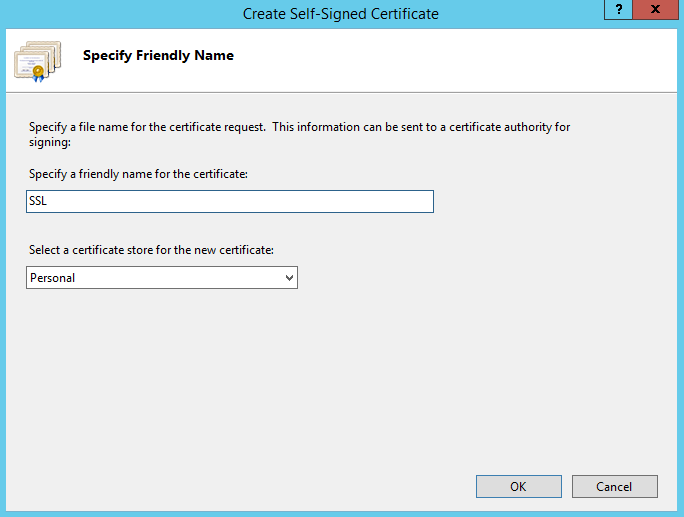
4. A janela Create Self-Signature Certificate (Criar certificado de auto-assinatura) é exibida, insira um nome de certificado e a classe de armazenamento, conforme mostrado na figura abaixo:
Neste documento, um certificado SSL para armazenamento pessoal é criado.