Quando você deseja acessar a internet por meio de um EIP, pode escolher o modo NAT ou o modo de conexão direta. O modo padrão é o NAT.
No modo NAT, o EIP fica invisível na máquina local.
No modo de conexão direta, o EIP fica visível na máquina local. Não é necessário adicionar manualmente um endereço EIP para cada configuração, o que pode minimizar o custo de desenvolvimento.
O modo NAT pode atender à maioria dos requisitos. No entanto, se você deseja verificar o IP público no CVM, é necessário usar o modo de conexão direta com o EIP.
Limites de uso
No momento, a conexão direta com o EIP está em teste beta e disponível apenas para usuários autorizados. Só é compatível com dispositivos em um VPC. É possível enviar um tíquete para solicitar essa funcionalidade.
Um NAT Gateway pode ser vinculado a EIPs habilitados com conexão direta, mas a conexão direta não pode ser implementada.
No CVM, a conexão direta com o EIP não pode entrar em vigor ao mesmo tempo que um NAT Gateway. Se a tabela de roteamento associada à sub-rede em que seu CVM está localizado estiver configurada com uma política de roteamento de acesso à rede pública por meio do NAT Gateway, a conexão direta não pode ser implementada por meio do EIP no CVM. É possível permitir que o CVM acesse a rede pública por meio do seu EIP ajustando as prioridades dos NAT Gateways e EIPs. Nesse caso, a conexão direta com o EIP pode ser implementada.
Instruções
Para usar a conexão direta com o EIP, é necessário habilitá-la no console e adicionar o IP ao ENI no sistema operacional. Também é necessário configurar o roteamento no sistema operacional com base em seu aplicativo. Portanto, fornecemos um script para configurar o IP de forma que o tráfego da rede privada passe pelo IP privado e o tráfego da rede pública passe pelo IP público.
Atenção:
Para outros aplicativos, configure o roteamento de acordo.
Configuração da conexão direta com o EIP no CVM do Linux
Atenção:
O script para Linux é compatível com o CentOS 6 e posterior e com o Ubuntu.
O script para Linux é compatível apenas com o ENI principal (eth0) e não é compatível com o ENI secundário.
Se o IP público vinculado ao ENI principal não for um EIP, será necessário converter o IP público em um EIP. Para obter mais informações, consulte Conversão do IP público para EIP.
Cenário
O script para Linux é aplicável ao seguinte cenário: tanto o IP privado quanto o IP público estão vinculados ao ENI principal (eth0), em que o endereço da rede pública é acessado pelo IP público e o endereço da rede privada é acessado pelo IP privado.
Etapa 1: baixe o script para a conexão direta com o EIP
A conexão direta com o EIP pode causar a interrupção da rede. Portanto, é necessário baixar o script para a conexão direta com o EIP e carregá-lo no CVM com antecedência. É possível obter o script usando um dos seguintes métodos:
Método 1: carregue o script para a conexão direta com o EIP
(1) Baixe o script de configuração para a conexão direta com o EIP em Download Script for Linux (Baixar o script para Linux)
(2) Depois de baixar o script para Linux na máquina local, carregue-o no CVM que requer conexão direta com o EIP.
Método 2: use um comando diretamente
Faça login no CVM e execute o seguinte comando no CVM para baixar o script:
2. Encontre o EIP de destino e selecione More (Mais) -> Direct connection (Conexão direta) na coluna Operation (Operação) à direita.
Configuração da conexão direta com o EIP no CVM do Windows
Atenção:
Para usar a conexão direta com o EIP no Windows, é necessário um ENI para o IP privado e outro para o IP público, e vincular o IP público ao ENI principal e o IP privado ao ENI secundário.
Durante a configuração da conexão direta com o EIP no Windows, a conexão com a internet pode ser interrompida. Portanto, recomendamos que você faça login em uma instância do Windows pelo VNC.
Se o IP público vinculado ao ENI principal não for um EIP, será necessário convertê-lo em um EIP. Para obter mais informações, consulte Conversão do IP público para EIP.
Cenários
O script para Windows é aplicável ao seguinte cenário: O tráfego da rede pública passa pelo ENI principal e o tráfego da rede privada passa pelo ENI secundário.
Etapa 1: baixe o script para a conexão direta com o EIP
Durante a configuração da conexão direta com o EIP, a conexão com a internet será interrompida. Portanto, é necessário baixar o script para a conexão direta com o EIP e carregá-lo no CVM com antecedência.
Abra o seguinte link no navegador do CVM para baixar o script para conexão direta com o EIP:
2. Na página Instances (Instâncias), clique no ID do CVM configurado para ir para a página Basic Information (Informações básicas).
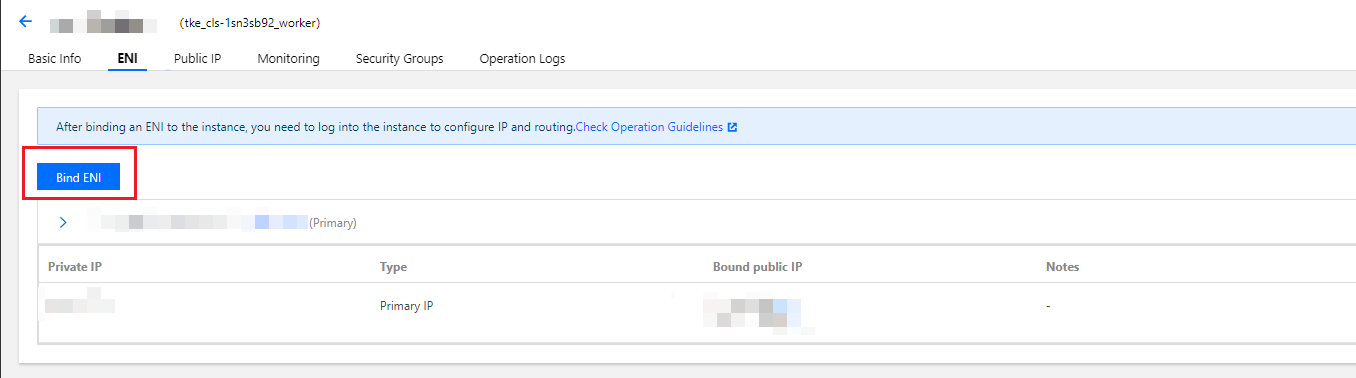
3. Selecione a guia ENI e clique em Bind ENI (Vincular ENI) para criar um ENI que esteja na mesma sub-rede do principal.
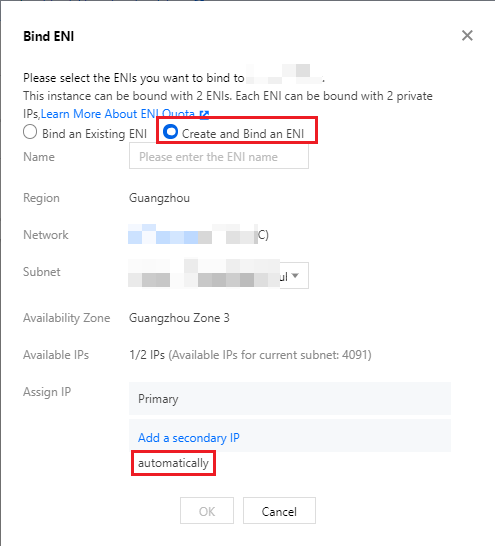
4. Na janela pop-up, selecione Create and Bind an ENI (Criar e vincular um ENI), insira as informações, selecione Automatic Assignment (Atribuição automática) na seção Assign IP (Atribuir IP) e clique em OK.
Etapa 3: configure a conexão direta com o EIP para o ENI principal
2. Encontre o EIP que está vinculado ao ENI principal e selecione More (Mais) -> Direct Connection (Conexão direta) na coluna Operation (Operação) à direita.
para abrir a janela Windows PowerShell (PowerShell do Windows). Insira firewall.cpl e pressione Enter para abrir a página Windows Firewall (Firewall do Windows).
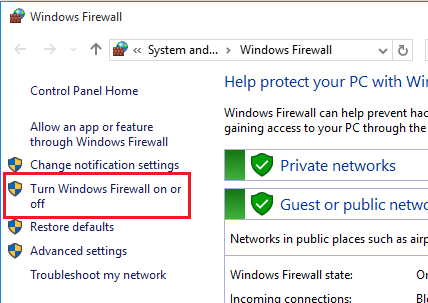
3. Clique em Turn Windows Firewall on or off (Ativar ou desativar o Firewall do Windows) para ir para a página Customize Settings (Personalizar configurações).
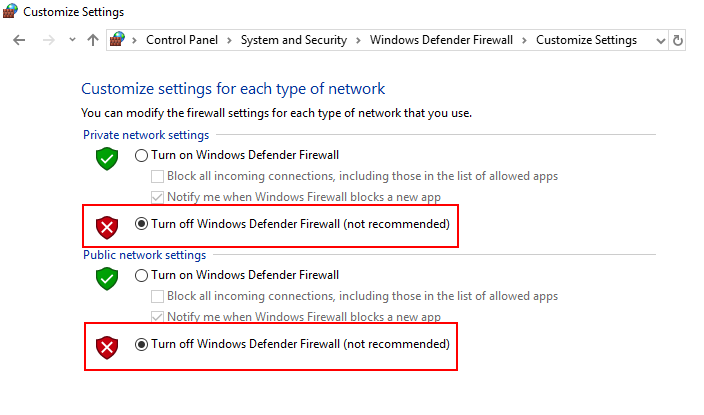
4. Selecione Turn off Windows Firewall (Desativar o Firewall do Windows) no painel Private network settings (Configurações da rede privada) e no painel Public network settings (Configurações da rede pública).
5. Clique duas vezes para executar o script baixado na Etapa 1. Insira o endereço IP público e pressione Enter duas vezes.
6. Insira ipconfig na janela Windows PowerShell (PowerShell do Windows) e pressione Enter. É possível observar que o endereço IPv4 no ENI principal muda para o endereço da rede pública.
Atenção:
Quando a conexão direta está habilitada, não é possível atribuir um IP privado ao ENI principal. Caso contrário, o CVM não consegue acessar a rede pública.