Ao desligar ou reiniciar o CVM, pode ocorrer uma falha. Embora seja um evento raro, você pode solucionar esse problema da seguinte forma:
Possíveis causas
Alto uso de CPU ou memória.
O ACPI não foi instalado no CVM do Linux.
A atualização do sistema do CVM do Windows demora muito.
O CVM do Windows ainda não tinha concluído a inicialização quando você o comprou pela primeira vez.
O sistema operacional está danificado devido a algum software instalado ou vírus, como trojan.
Solução de problemas
Verifique o uso da CPU/memória
1. Verifique o uso da CPU/memória com base no sistema operacional do CVM.
Para CVM do Windows: clique com o botão direito do mouse na “Taskbar (Barra de tarefas)” e selecione Task Manager (Gerenciador de tarefas) no CVM.
Para CVM do Linux: execute o comando top para exibir as informações nas colunas %CPU e %MEM.
2. Encerre os processos com alto uso de CPU ou memória.
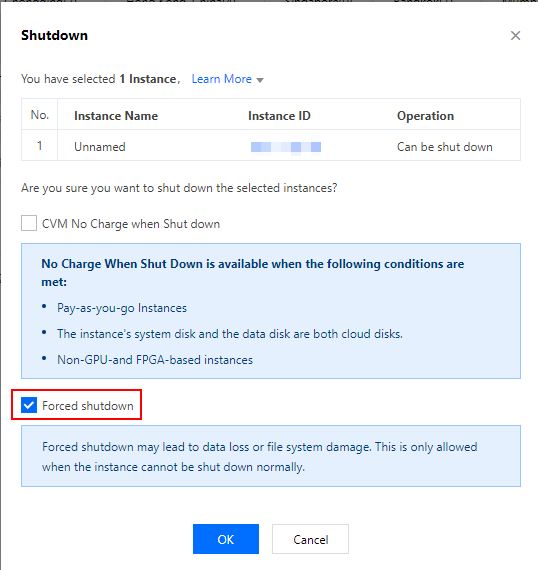
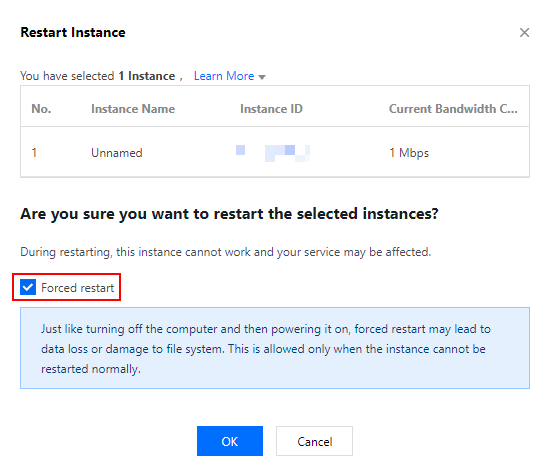
Se você ainda não conseguir desligar ou reiniciar o CVM, realize o desligamento ou reinicialização forçados.
Verifique se o ACPI foi instalado
Nota:
Esta operação é para um CVM do Linux.
Execute o comando a seguir para consultar se existe um processo do ACPI.
Na interface do sistema operacional do CVM do Windows, clique em Start (Iniciar) > Control Panel (Painel de Controle) > Windows Update, para conferir se algum patch ou programa está sendo atualizado.
O Windows pode realizar patches quando o sistema está sendo desligado. A atualização pode levar muito tempo, fazendo com que o desligamento/reinicialização do CVM falhe. Recomendamos que você aguarde a conclusão da atualização do Windows e tente desligar ou reiniciar o CVM.
Quando você compra o CVM do Windows pela primeira vez, a inicialização pode demorar mais porque o Sysprep é usado para distribuir imagens. Antes que a inicialização seja concluída, o Windows ignorará as operações de desligamento e reinicialização.
Se o CVM do Windows que você comprou estiver inicializando, recomendamos que você aguarde a conclusão da inicialização antes de desligar ou reiniciar o CVM novamente.
Use uma ferramenta de verificação ou software antivírus para conferir se o software instalado no CVM está normal ou se foi atacado por vírus, como o trojan.
Se um erro for identificado, o sistema pode estar danificado, causando falha no desligamento e na reinicialização. Recomendamos que você desinstale o software, faça backup dos dados ou faça uma varredura com software de segurança e reinstale o sistema.
O desligamento ou a reinicialização forçados fornecidos pela Tencent Cloud podem ser usados se você não conseguir desligar ou reiniciar o CVM após várias tentativas. Essa funcionalidade permite forçar um desligamento ou reinicialização no CVM, o que pode causar perda de dados ou danificar o sistema de arquivos.
2. Na página de gerenciamento de instâncias, selecione o CVM que você deseja encerrar ou reiniciar.
Para desligar o CVM: clique em More (Mais) > Instance Status (Status da instância) > Shutdown (Desligar).
Para reiniciar o CVM: clique em More (Mais) > Instance Status (Status da instância) > Restart (Reiniciar).
3. Na janela pop-up Shutdown (Desligar) ou Restart Instance (Reiniciar instância), marque Forced Shutdown (Desligamento forçado) ou Forced Restart (Reinicialização forçada) e clique em Ok.