tencent cloud

Cloud Virtual Machine

Dinâmicas e anúncios
Dinâmica do produto
Dinâmica de atualização de imagem pública
Anúncio do produto
Introdução do produto
Visão geral da Cloud Virtual Machine
Vantagens do produto
Conceitos básicos
Regiões e zonas
Tutorial
Service Regions and Service Providers
Cobrança do produto
Visão geral de cobrança
Modo de cobrança
Item de cobrança
Converter modo de cobrança
Aquisição de instâncias
Descrição de cobrança de ajustes de configuração
Descrição de cobrança em atraso
Guia de início rápido
Comprar instância Linux personalizada
Comprar instância Windows personalizada
Guia do usuário
Visão geral do guia de operação
Visão geral dos limites de uso
Instância
Instância spot
Instância reservada
Imagem
Armazenamento
Backup e recuperação
Rede
Segurança
Senhas/chaves secretas
Gerenciamento de operação e manutenção
Migrar o servidor
Migração online
Consultoria de migração
Solução de falhas
Falhas relacionados ao login em instâncias Windows
Falhas relacionados ao login em instâncias Linux
Outras falhas relacionadas ao login em instâncias
Falha na execução de instância
Falha de memória em instâncias Linux
Falha de rede
Tutorial prático
Recomendações de seleção da CVM
Configurar o ambiente
Configurar o site
Configurar o aplicativo
Configurar a página visual
Carregar arquivos locais para a CVM
Teste de desempenho de rede
Outros tutoriais práticos
Segurança e conformidade
Gerenciamento de acesso
Rede
Perguntas frequentes
Regiões e zonas
Sobre o faturamento
Instância
Armazenamento
Imagem
Migração de servidor
Rede
Segurança
Operação/manutenção e monitoramento
Gerenciamento de acesso
Serviço NTP
Cenário de aplicação
Agreements
CVM Service Level Agreements
Red Hat Enterprise Linux Image Service Agreement
Public IP Service Level Agreement
Glossário

Configurar dados personalizados (Windows)

PDF
Modo Foco
Tamanho da Fonte
Última atualização: 2025-08-14 17:11:26

Introdução

Ao criar uma instância do CVM, você tem a opção de definir um script como Custom Data (Dados personalizados) e usá-lo para personalizar a configuração da instância. Quando a instância é inicializada pela primeira vez, esses dados personalizados são transmitidos e executados. Se você adquiriu várias instâncias do CVM, todas as instâncias executarão o script na primeira inicialização. Este artigo descreve como definir um script PowerShell e usá-lo para configurar uma instância do CVM do Windows.

Considerações

Os sistemas operacionais Windows Server 2012 R2 e posteriores suportam dados personalizados.
O script é executado somente quando a instância for inicializada pela primeira vez.
Antes da codificação em Base64, o tamanho dos dados personalizados não pode exceder 16 KB.
Os dados personalizados são codificados em Base64 e depois transmitidos. Caso queira um arquivo de script em seu formato original, não selecione The entry is Base64-encoded text (A entrada é texto codificado em Base64).
As configurações personalizadas que você definiu no script de dados personalizados demoram para serem executadas. Recomendamos que você aguarde a conclusão das configurações e verifique os resultados.
Use a tag PowerShell, como & lt; powershell <powershell></powershell> para declarar o conteúdo do script Windows PowerShell.

Instruções

Preparação de script

Prepare um script que atenda às suas necessidades:

Script PowerShell

Use as tags PowerShell para envolver o conteúdo do script. Por exemplo, se você deseja usar o script para criar um arquivo chamado tencentcloud.txt com o conteúdo de "Hello Tencent Cloud." na unidade C:, use as seguintes tags:
<powershell>
"Hello Tencent Cloud." | Out-File C:\\tencentcloud.txt
</powershell>

Codificação do script com Base64

1. Execute o comando a seguir para criar um script PowerShell chamado "script_text.ps1".
vi script_text.ps1
2. Pressione i para mudar para o modo de edição, insira o conteúdo a seguir e salve.
<powershell>
"Hello Tencent Cloud." | Out-File C:\\tencentcloud.txt
</powershell>
3. Execute o comando a seguir para codificar script_text.ps1 com Base64.
base64 script_text.ps1
As seguintes informações são retornadas:
PHBvd2Vyc2hlbGw+CiJIZWxsbyBUZW5jZW50IENsb3VkLiIgfCBPdXQtRmlsZSAgQzpcdGVuY2VudGNsb3VkLnR4dAo8L3Bvd2Vyc2hlbGw+Cg==

Passagem do script

Fornecemos vários métodos para iniciar uma instância. Veja abaixo os métodos mais usados:

Uso do site oficial ou do console

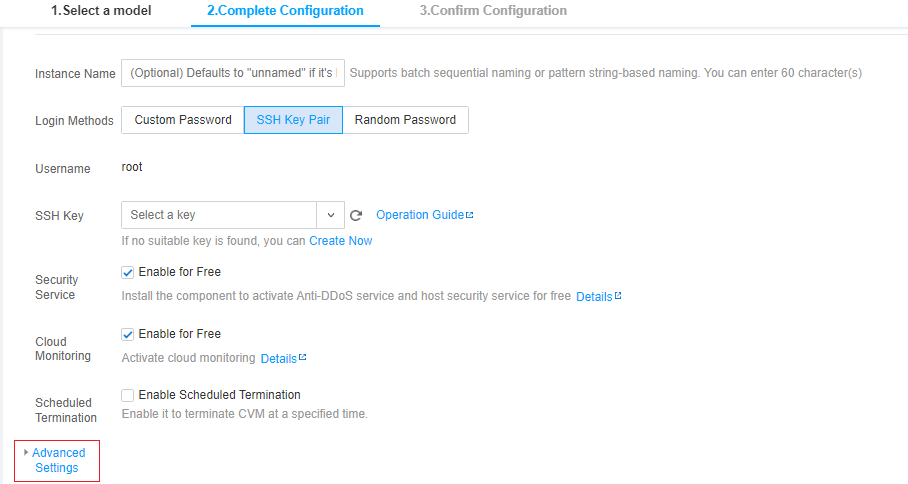
1. Use Criação de uma instância como referência e crie uma instância do CVM. Clique em Advanced Configuration (Configuração avançada) em 4. Configure Security Group and CVM (4. Configurar grupo de segurança e CVM), conforme mostrado na figura abaixo:


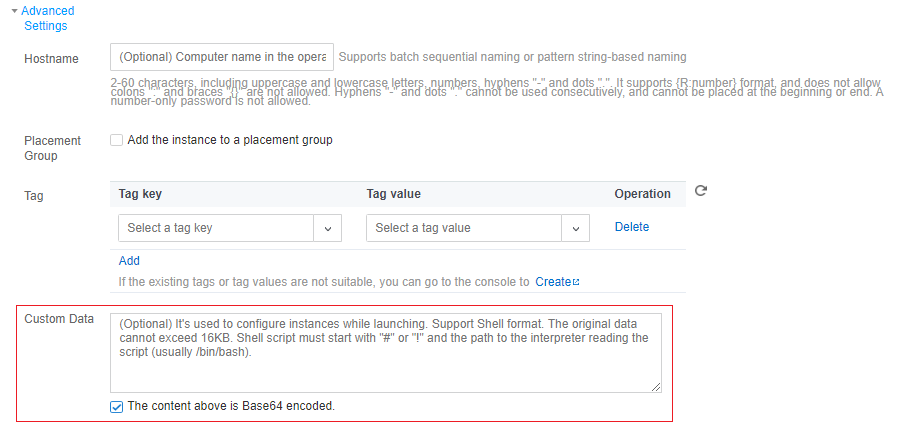
2. Em Advanced Configuration (Configuração avançada), insira o conteúdo do script na caixa de texto Custom Data (Dados personalizados).
Script PowerShell: digite o conteúdo do script que você inseriu no script PowerShell em seu formato original.
Script codificado em Base64: selecione The entry is Base64-encoded text (A entrada é texto codificado em Base64) e insira o conteúdo do script codificado que você codificou em Codificação do script com Base64, conforme mostrado na figura abaixo:


3. Siga as instruções e conclua a criação do CVM.

Uso de APIs

Se você optar por criar uma instância do CVM usando APIs do Tencent Cloud, você pode atribuir o resultado codificado retornado em [Codificação do script com Base64](# Base64Script) para o parâmetro UserData de RunInstances. Veja abaixo um exemplo de solicitação de criação de CVM com UserData:
https://cvm.tencentcloudapi.com/?Action=RunInstances
&Version=2017-03-12
&Placement.Zone=ap-guangzhou-6
&ImageId=img-pmqg1cw7
&UserData=PHBvd2Vyc2hlbGw+CiJIZWxsbyBUZW5jZW50IENsb3VkLiIgfCBPdXQtRmlsZSAuXHRlbmNlbnRjbG91ZC50eHQKPC9wb3dlcnNoZWxsPgo=
&<Common request parameter>

Verificação das configurações de dados personalizados

1. Faça login na instância do CVM.
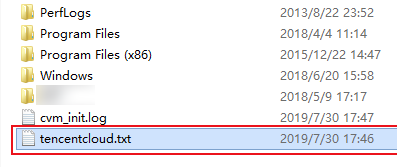
2. Abra a unidade C: e verifique se existe tencentcloud.txt. Em caso afirmativo, a configuração obteve êxito, conforme mostrado na figura abaixo:


Ajuda e Suporte

Esta página foi útil?

comentários