O Tencent Cloud fornece a rede clássica e o VPC para diferentes cenários. Várias funcionalidades são oferecidas para ajudar você a gerenciar de forma flexível as suas redes.
Alternar entre redes:
Alternar da rede clássica para o VPC: o Tencent Cloud permite que você migre uma ou mais instâncias do CVM da rede clássica para o VPC por vez.
Alternar entre VPCs: o Tencent Cloud permite que você migre uma ou mais instâncias do CVM do VPC A para o VPC B por vez.
Especificar um endereço IP personalizado.
Optar por manter o HostName.
Pré-requisitos
Antes da migração, desvincule a instância do CVM do CLB e do ENI nas redes privada e pública e libere o endereço IP secundário do ENI principal. Vincule-os novamente após a migração.
Instruções
Determinação do atributo de rede da instância do CVM
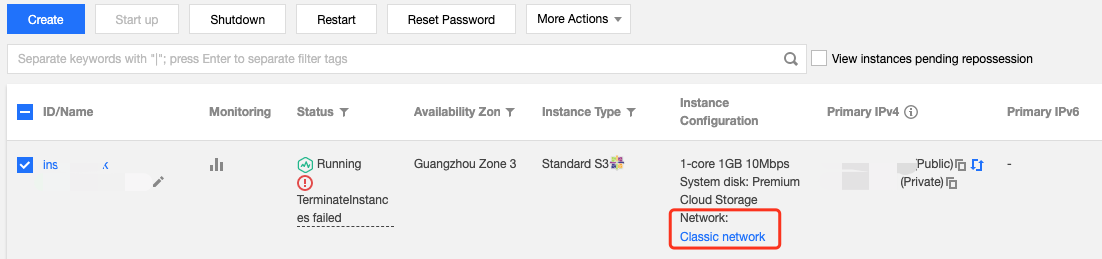
2. Na página Instances (Instâncias), localize a instância de destino que deseja migrar.
A instância está na rede clássica se “Network: Classic Network (Rede: rede clássica)” for exibido na coluna Instance Configuration (Configuração da instância), conforme mostrado abaixo:
Atenção:
A migração da rede clássica para o VPC NÃO PODE ser revertida. Após a migração, a instância do CVM não conseguirá se comunicar com os serviços do Tencent Cloud na rede clássica.
Depois de determinar o atributo de rede da instância do CVM, é possível migrar as instâncias para o VPC conforme necessário.
2. Na página Instances (Instâncias), migre a instância de destino para o VPC.
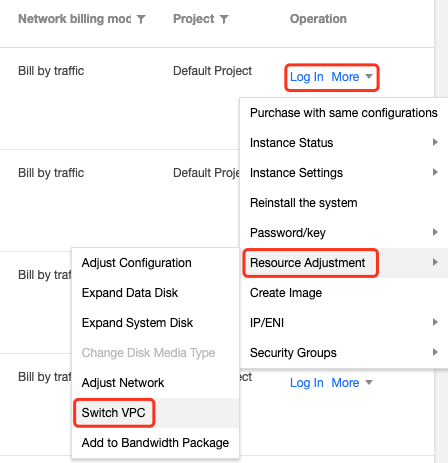
Método 1: para migrar uma instância para o VPC, localize-a e selecione More (Mais) -> Resource Adjustment (Ajuste de recursos) -> Switch VPC (Alternar para o VPC) na coluna Operation (Operação).
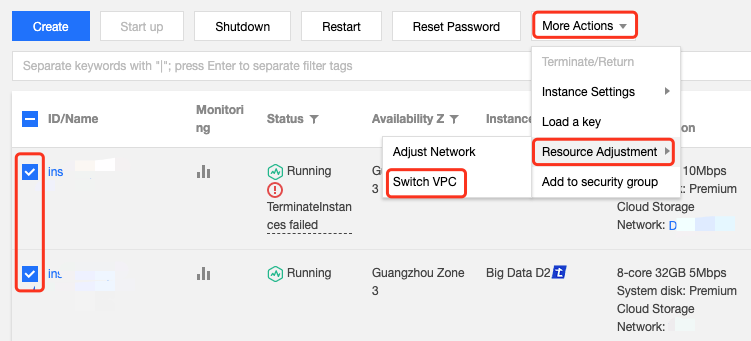
Método 2: para migrar em lote as instâncias para o VPC, selecione as instâncias de destino e clique em More Actions (Mais ações) -> Resource Adjustment (Ajuste de recursos) -> Switch VPC (Alternar para o VPC) no topo da lista de instâncias.
Atenção:
A migração em lote só é compatível com as instâncias do CVM na mesma zona de disponibilidade.
3. Na janela Switch VPC (Alternar para o VPC) exibida, leia as observações e clique em Next (Avançar).
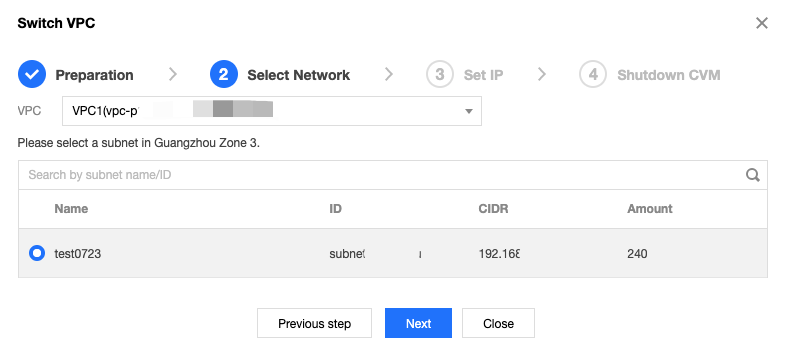
4. Selecione o VPC de destino e a sub-rede correspondente e clique em Next (Avançar).
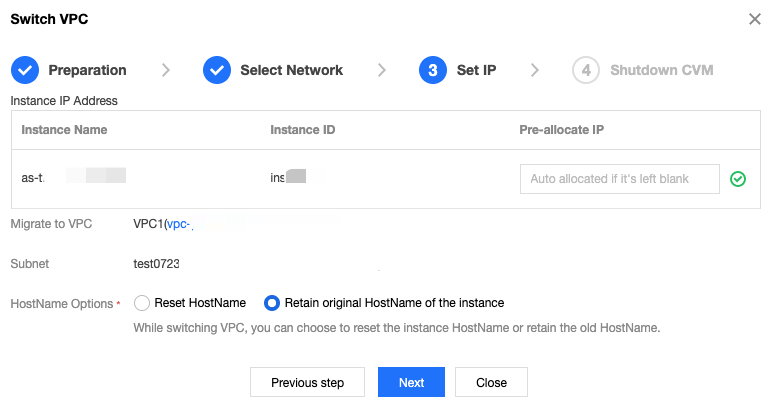
5. Especifique o endereço IP pré-atribuído e as opções de HostName para Set IP (Definir IP) conforme necessário e clique em Next (Avançar).
Nota:
Se nenhum endereço IP pré-atribuído for especificado, o sistema atribuirá automaticamente um endereço IP.
Ao especificar as opções de HostName, é possível selecionar Reset HostName (Redefinir o HostName) ou Retain the original HostName of the instance (Manter o HostName original da instância).
6. Realize as operações de acordo com as instruções na página Shutdown CVM (Desligar o CVM) e clique em Start Migration (Iniciar migração). Após a conclusão da migração, você pode fazer login no console do CVM. Na página Instances (Instâncias), você verá que Modifying instance VPC attributes (Modificar os atributos do VPC da instância) é exibido na coluna Status das instâncias migradas.
Atenção:
Durante a migração, a instância do CVM precisa ser reiniciada. Portanto, não execute outras operações durante esse período.
Verifique o status da instância após a migração e se o acesso à rede privada e o login remoto funcionam corretamente.