Lentidão no login em Linux: alta utilização de recursos
Download
Modo Foco
Tamanho da Fonte
Última atualização: 2024-01-24 10:06:02
Cenário
Este documento descreve como investigar e resolver problemas, como falha ao fazer login em um CVM do Linux devido ao alto uso de CPU e memória.
Instruções
Login e exibição da carga do sistema
1. Faça login no CVM de diferentes maneiras, de acordo com suas necessidades em si.
Login remoto no CVM do Linux via software de terceiros.
Atenção:
Quando o CVM do Linux tem uma alta carga de CPU, o login pode falhar.
Login no CVM via VNC.Faça login no console do CVM > clique em Log in (Fazer login) na coluna de operação à direita > faça login com métodos alternativos de login (VNC).
Atenção:
Quando o CVM do Linux tiver uma alta carga de CPU, você poderá fazer login normalmente pelo console.
2. Execute o comando a seguir para exibir a carga do sistema. Observe a coluna %CPU e a coluna %MEM, e identifique quais processos consomem mais recursos.
top
Encerramento de processos
1. Compare o consumo de recursos de diferentes processos e registre os PIDs daqueles que precisam ser encerrados.
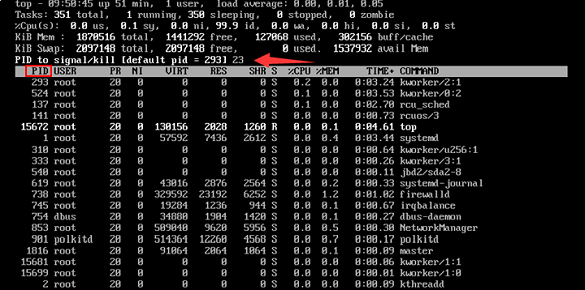
2. Insira k .
3. Insira o PID do processo que precisa ser encerrado, e pressione Enter para encerrá-lo conforme o exemplo abaixo:
Por exemplo, você precisa encerrar um processo cujo PID é 23.
Atenção:
Se kill PID 23 with signal [15]: for exibido após você pressionar Enter, pressione Enter novamente para manter as configurações padrões.
4. Se a operação for bem-sucedida, a mensagem Send PID 23 signal [15/sigterm] será exibida. Pressione Enter para confirmar o encerramento.
Baixo uso de CPU, mas alta média de carga
Descrição do problema
A média de carga é um indicador da carga de CPU. Uma alta média de carga indica uma longa fila de processos aguardando para serem executados.
Ao executar o comando top podemos observar um uso muito baixo de CPU, porém uma média de carga muito alta, conforme ilustrado abaixo.
Solução
Execute o comando abaixo para exibir os estados do processo e verificar se há processos no estado D, conforme o exemplo a seguir:
ps -axjf
Nota:
Os processos no estado D estão em suspensão ininterrupta. Os processos nesse estado não podem ser encerrados nem fechados automaticamente. Caso existam muitos processos no estado D, você poderá resolver o problema restaurando os recursos dos quais os processos dependem ou reiniciar o sistema.
O processo kswapd0 usa muita CPU
Descrição do problema
O Linux gerencia a memória com o mecanismo de paginação e também reserva uma parte do disco para a memória virtual. O kswapd0 é o processo responsável pela substituição de páginas no gerenciamento de memória virtual do sistema Linux. Quando não há memória suficiente no sistema, o kswapd0 substitui as páginas a todo momento, o que é desgastante para a CPU. É por isso que o processo consome muita CPU.
Solução
1. Execute o comando a seguir para localizar o processo kswapd0.
top
2. Confira o estado do processo kswapd0.
Se o processo não estiver em suspensão, estiver em execução por muito tempo e estiver usando muita CPU, execute a Etapa 3, para verificar a taxa de uso de memória.
3.
Execute
os comandos free,ps para verificar quanta memória está sendo usada pelos processos no sistema.
Reinicie o sistema ou encerre os processos que são seguros, porém desnecessários, com base na taxa de uso da memória.